تعزيز تطبيقات الرؤية الحاسوبية باستخدام التصورات المرئية
تعلّم كيفية تحويل البيانات من تطبيقات الرؤية الحاسوبية إلى رسوم بيانية سهلة الفهم باستخدام حزمة Ultralytics Python للحصول على رؤى أفضل.
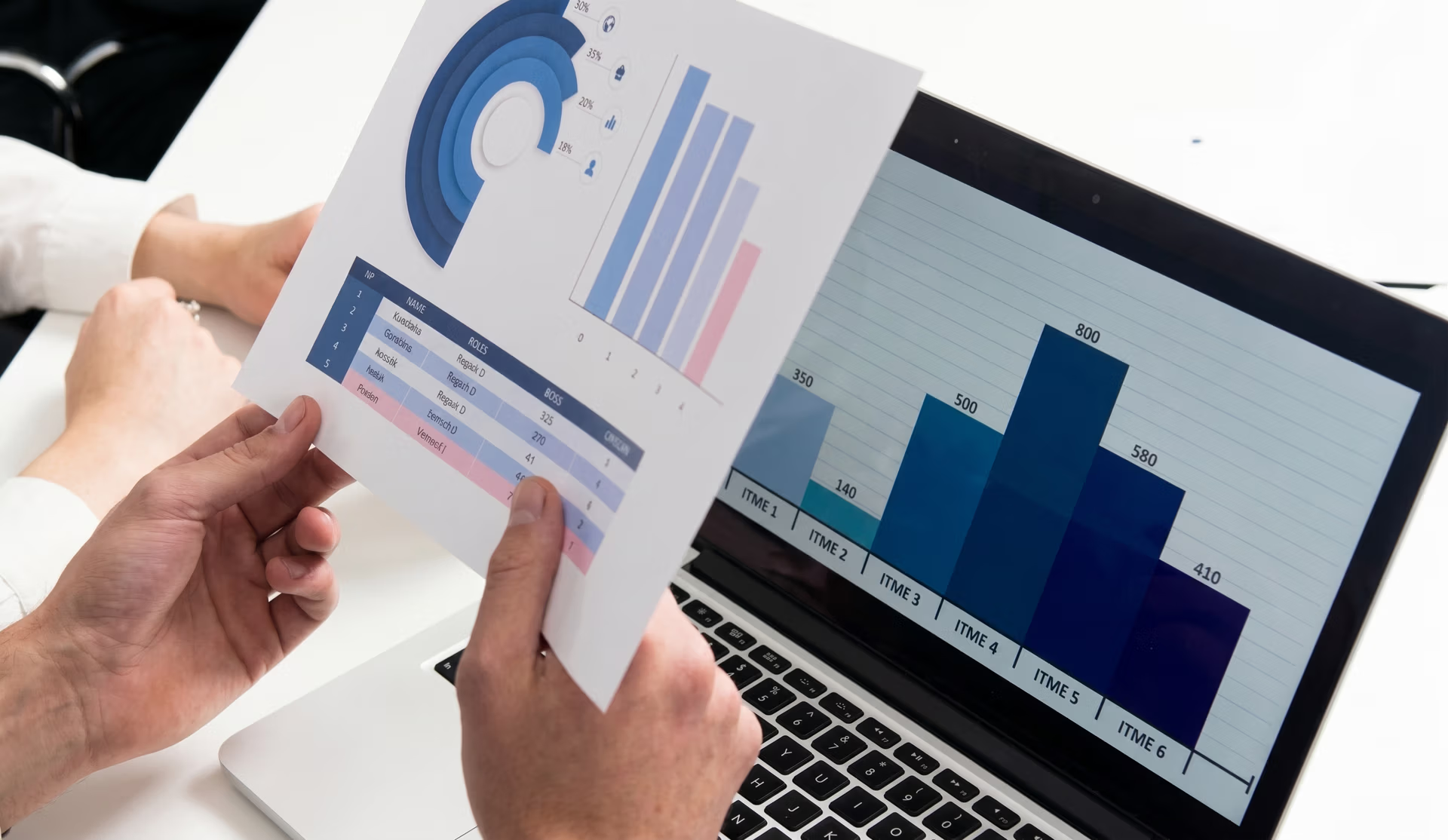
تُنشأ كميات هائلة من البيانات كل دقيقة، بدءًا من مباني المطارات ومحطات القطارات وصولًا إلى مراكز التسوق. ومع ازدياد انتشار استخدام الذكاء الاصطناعي، يجري الآن تحليل الكثير من هذه البيانات وتفكيكها. لكن نتائج نماذج الذكاء الاصطناعي قد تجعل أحيانًا من الصعب اكتشاف الأنماط أو فهم الاتجاهات بنظرة سريعة. وهنا يأتي دور تصور البيانات؛ إذ يحوّل المخرجات المعقدة إلى رؤى واضحة وسهلة الاستيعاب.
ينطبق ذلك خصوصًا على تطبيقات الرؤية الحاسوبية. الرؤية الحاسوبية هي فرع من الذكاء الاصطناعي (AI) يساعد الآلات على تفسير المعلومات المرئية من العالم المحيط وفهمها، مثل الصور ومقاطع الفيديو. وبينما يمكن لنماذج الذكاء الاصطناعي للرؤية، مثل Ultralytics YOLO11، المساعدة في تحليل هذه البيانات المرئية لاستخلاص المعلومات، يساعد تصور البيانات على وضع تلك المعلومات في صيغة سهلة الفهم.
ببساطة، يسد تصور البيانات الفجوة بين البيانات الخام والفهم الحقيقي باستخدام الرسوم البيانية التحليلية ذات الدلالة. وهذا أمر أساسي في عالم اليوم القائم على البيانات، لأن أداء الآلات للمهام وحده لا يكفي؛ فنحن نحتاج إليها أيضًا لسرد قصة.
إن الحاجة إلى سرد القصص هي بالضبط سبب ازدياد انتشار تصور البيانات، مع توقع وصول السوق إلى $18.36 مليار بحلول عام 2030. وقد استكشفنا سابقًا كيف يمكن للرؤية الحاسوبية تقديم رؤى الأعمال القيّمة. أما اليوم، فسنتقدم خطوة أخرى من خلال استعراض كيفية إنشاء رسوم بيانية تحليلية واضحة وثاقبة لتطبيقات الرؤية الحاسوبية باستخدام حزمة Ultralytics. لنبدأ!
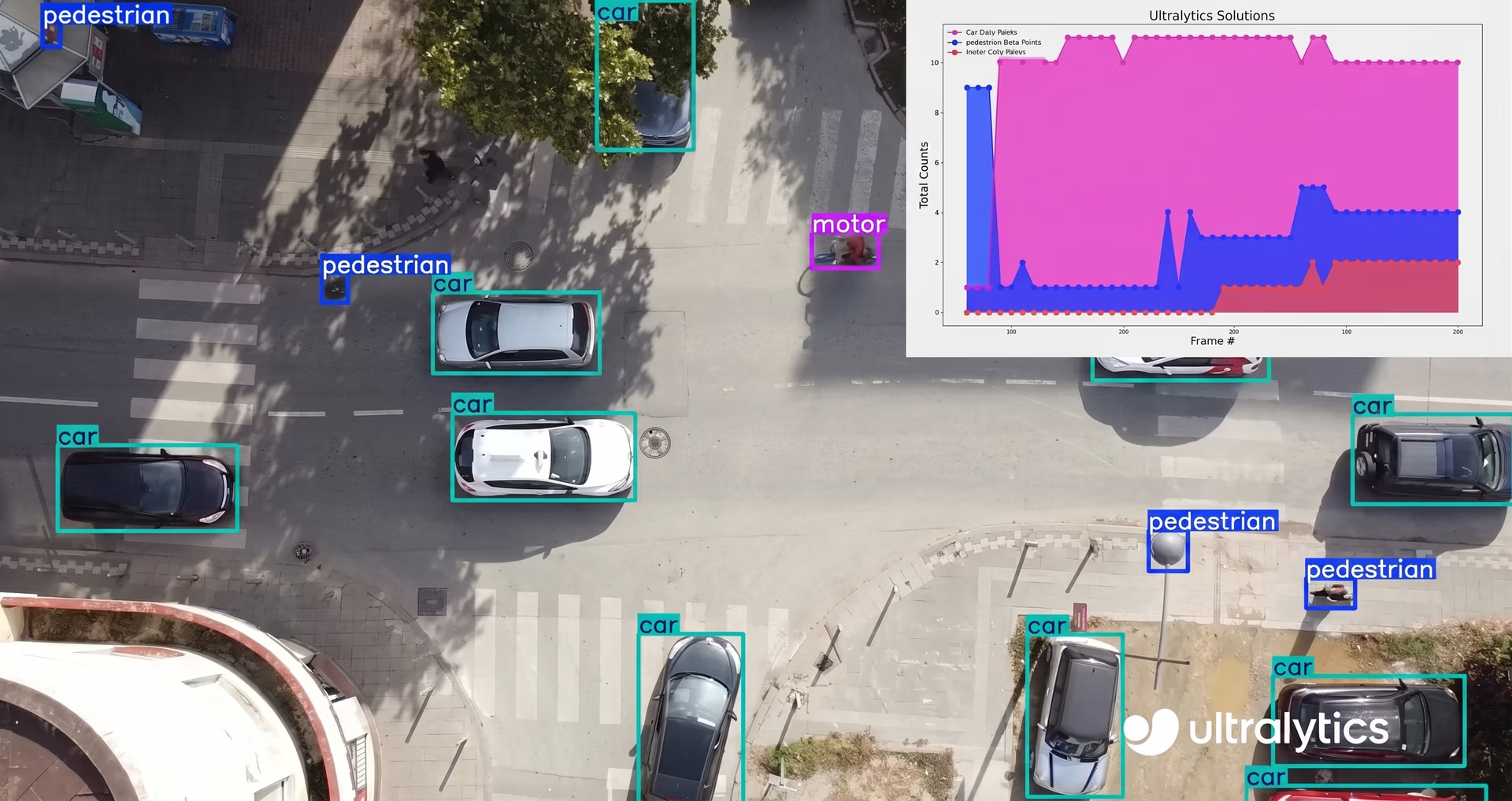
الشكل 1. مثال على تصور البيانات استنادًا إلى مخرجات YOLO11.
نظرة عامة على تصور البيانات في تطبيقات الرؤية الحاسوبية#
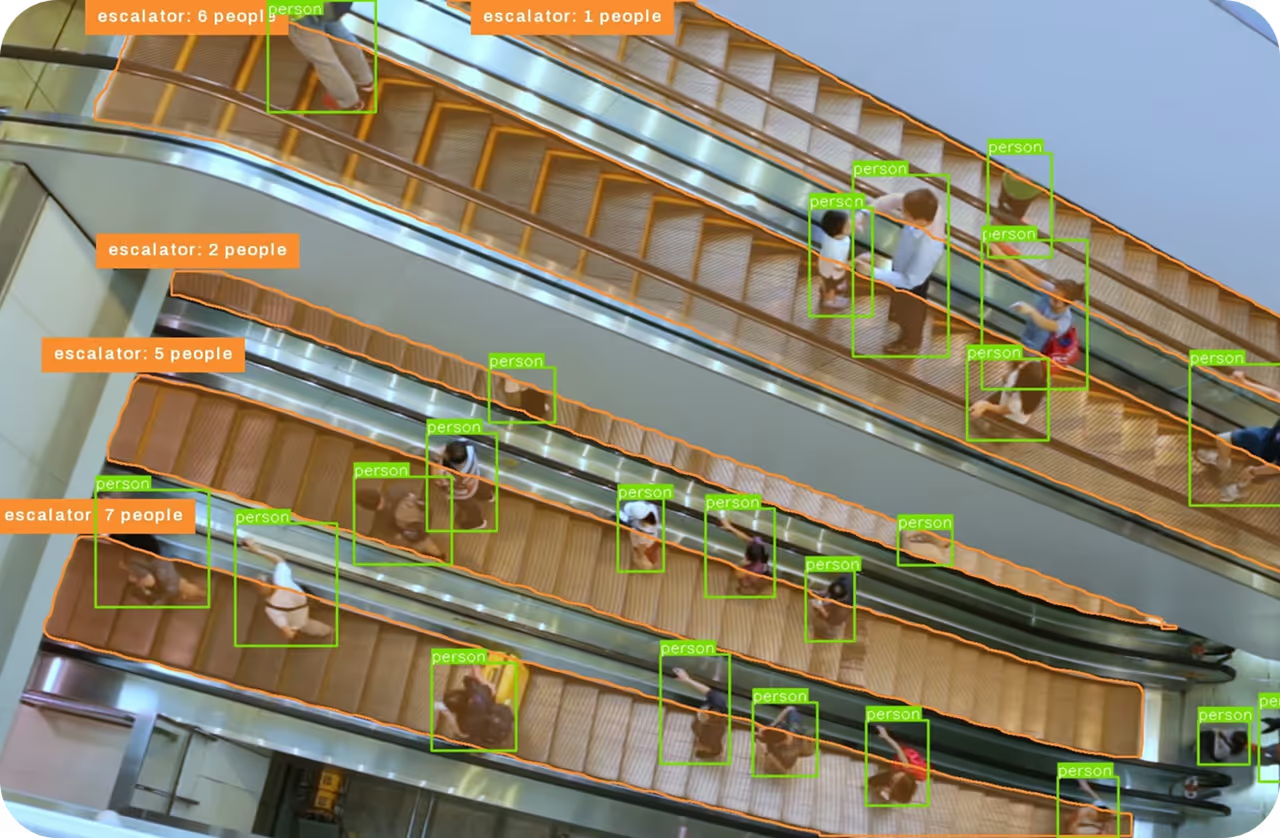
يتضمن تصور البيانات في تطبيقات الرؤية الحاسوبية تحويل نتائج مهام الرؤية الحاسوبية، مثل اكتشاف الكائنات وتعقبها، إلى مخططات أو لوحات معلومات سهلة الفهم. وتساعد هذه التصورات على تحديد الأنماط والاتجاهات، لا سيما عند التعامل مع كميات كبيرة من لقطات الفيديو.
فعلى سبيل المثال، بدلًا من مراجعة ساعات من فيديو المراقبة يدويًا، يمكن لرسم بياني خطي بسيط يعرض عدد السيارات أو الأشخاص المكتشفة بمرور الوقت أن يبرز بسرعة ساعات الذروة أو الفترات الهادئة على نحو غير معتاد.
فيما يلي بعض الأسباب الرئيسية التي تجعل تصور البيانات مفيدًا:
-
تبسيط البيانات المعقدة: قد تكون آلاف عمليات اكتشاف الكائنات مربكة، لكن التصورات مثل المخططات الشريطية أو الدائرية تسهّل رؤية الصورة الكبيرة، مثل معرفة الكائنات التي تظهر بأكبر قدر من التكرار.
-
كشف الاتجاهات: تساعد الرسوم البيانية الخطية والشريطية على تحديد الأنماط بمرور الوقت، مثل معرفة أوقات وأماكن ازدياد حركة المشاة عادةً.
-
توفير الوقت: بدلًا من مراجعة كل إطار من إطارات الفيديو، يمكن للمخططات إبراز التفاصيل المهمة بسرعة، مثل الارتفاعات المفاجئة في نشاط المركبات أو ظهور كائنات غير معتادة في المناطق المحظورة.
-
تحسين التواصل: تسهّل التصورات مشاركة الرؤى مع الجماهير غير التقنية، ما يساعد الجميع على فهم النتائج بوضوح أكبر.
أنواع مختلفة من تصورات البيانات#
يمكن للأنواع المختلفة من الرسوم البيانية التحليلية تحويل نتائج الرؤية الحاسوبية إلى تصورات واضحة وسهلة الفهم. لنفترض أنك تعمل على تطبيق للرؤية الحاسوبية يكتشف الأشخاص والمركبات في لقطات المراقبة. في هذه الحالة، يكون الرسم البياني الخطي مناسبًا جدًا لعرض كيفية تغير عدد الاكتشافات بمرور الوقت، مثل تتبع ذُرى حركة المشاة على مدار اليوم.
وبالمثل، تكون المخططات الشريطية مفيدة عندما تريد مقارنة عدد أنواع الكائنات المختلفة المكتشفة، مثل معرفة ما إذا كانت السيارات أو الدراجات أو المشاة يظهرون بأعداد أكبر في الفيديو. أما المخططات الدائرية، فتوضح النسبة المئوية التي يمثلها كل نوع من الكائنات من إجمالي الاكتشافات. ولكل رسم بياني استخدامه الخاص، كما يساعد على تسهيل تفسير بيانات الرؤية الحاسوبية المعقدة ومشاركتها.
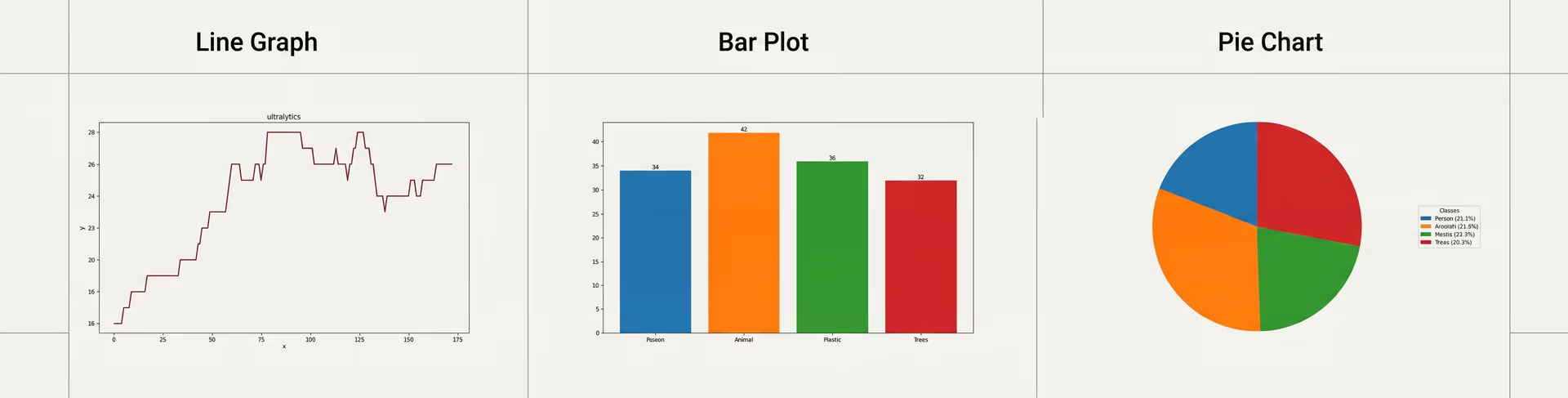
الشكل 2. أمثلة على الرسوم البيانية التحليلية.
إنشاء رسوم بيانية تحليلية لاستخلاص رؤى من الرؤية الحاسوبية#
بعد أن استكشفنا ماهية تصور البيانات وأهمية الأنواع المختلفة من الرسوم البيانية التحليلية، فلنلقِ نظرةً أقرب على كيفية استخدام حل Ultralytics Analytics لتصور نتائج تنبؤات نموذج الرؤية الحاسوبية. وقبل استعراض العملية خطوة بخطوة، دعونا نلقي نظرة على الأدوات وخيارات الإعداد لتدريب حزمة Ultralytics ونماذج مثل YOLO11 واستخدامهما.
تسهّل حزمة Ultralytics Python تدريب النماذج واكتشاف الكائنات وتشغيل التنبؤات وتصور النتائج. وللبدء بها، ستحتاج إلى بيئة برمجية. فيما يلي ثلاثة خيارات بسيطة:
-
واجهة سطر الأوامر (CLI): هي أداة أساسية نصية فقط يمكنك فيها كتابة أوامر لتشغيل التعليمات البرمجية. ولا تحتوي على واجهة مرئية، بل تتفاعل معها عبر كتابة التعليمات في الطرفية أو موجه الأوامر.
-
دفاتر Jupyter: هي بيئة برمجة تفاعلية يمكنك فيها كتابة أجزاء صغيرة من التعليمات البرمجية وتشغيلها واختبارها (تُسمى «خلايا») واحدًا تلو الآخر. وتعرض النتائج مباشرةً أسفل كل خلية، ما يسهّل فهم ما يحدث خطوةً بخطوة. وهي مفيدة خصوصًا للتعلم والتجريب.
-
Google Colab: هذا الخيار نسخة مجانية قائمة على السحابة من دفاتر Jupyter تعمل في متصفح الويب. ولا يتطلب أي إعداد على حاسوبك، كما يتيح الوصول إلى وحدات GPU مجانية لمعالجة أسرع.
تُعد هذه الأدوات رائعة للبدء بسرعة، لكن يمكن للمستخدمين أيضًا دمج Ultralytics في بيئات التطوير المتكاملة (IDEs) مثل Visual Studio Code (VS Code)، أو دمجه في مسارات الإنتاج. ولمزيد من الخيارات، استكشف وثائق Ultralytics الرسمية.
الخطوة 1: إعداد البيئة#
بعد اختيار بيئتك المفضلة، تتمثل الخطوة التالية في إعدادها لتشغيل التنبؤات وتصور النتائج. ويمكنك استخدام أي من البيئات المذكورة أعلاه، وفقًا لما تشعر براحة أكبر في استخدامه.
إذا كنت تعمل في Google Colab، فضع في اعتبارك أنه يستخدم CPU افتراضيًا، ما قد يؤدي إلى إبطاء الأداء. ولتسريع الأمور، انتقل إلى قائمة "Runtime"، واختر "Change runtime type"، واضبط مسرّع الأجهزة على GPU (ويُفضّل أن يكون T4).
لتجهيز بيئتك، ستحتاج إلى تثبيت حزمة Ultralytics Python باستخدام الأمر المذكور أدناه. وفي الأدوات القائمة على دفاتر الملاحظات مثل Colab أو Jupyter، احرص على إضافة علامة التعجب (!) قبل الأمر.
pip install ultralyticsالخطوة 2: تنزيل ملف فيديو#
بعد ذلك، سنحتاج إلى فيديو للعمل عليه. يمكنك تنزيل أحدها بسهولة من موقع مجاني للمقاطع المخزنة مثل Pexels. احرص على اختيار فيديو يتضمن كائنات يستطيع Ultralytics YOLO11 اكتشافها. وبما أن النموذج مدرّب مسبقًا على مجموعة بيانات COCO، فإنه يستطيع التعرف على كائنات شائعة مثل الأشخاص والسيارات والدراجات.
في هذا الدليل التعليمي، سنستخدم فيديو عن مناولة الأمتعة في مبنى مطار مزدحم. ويمكنك استخدام الفيديو نفسه أو اختيار فيديو مختلفًا يناسب مشروعك.
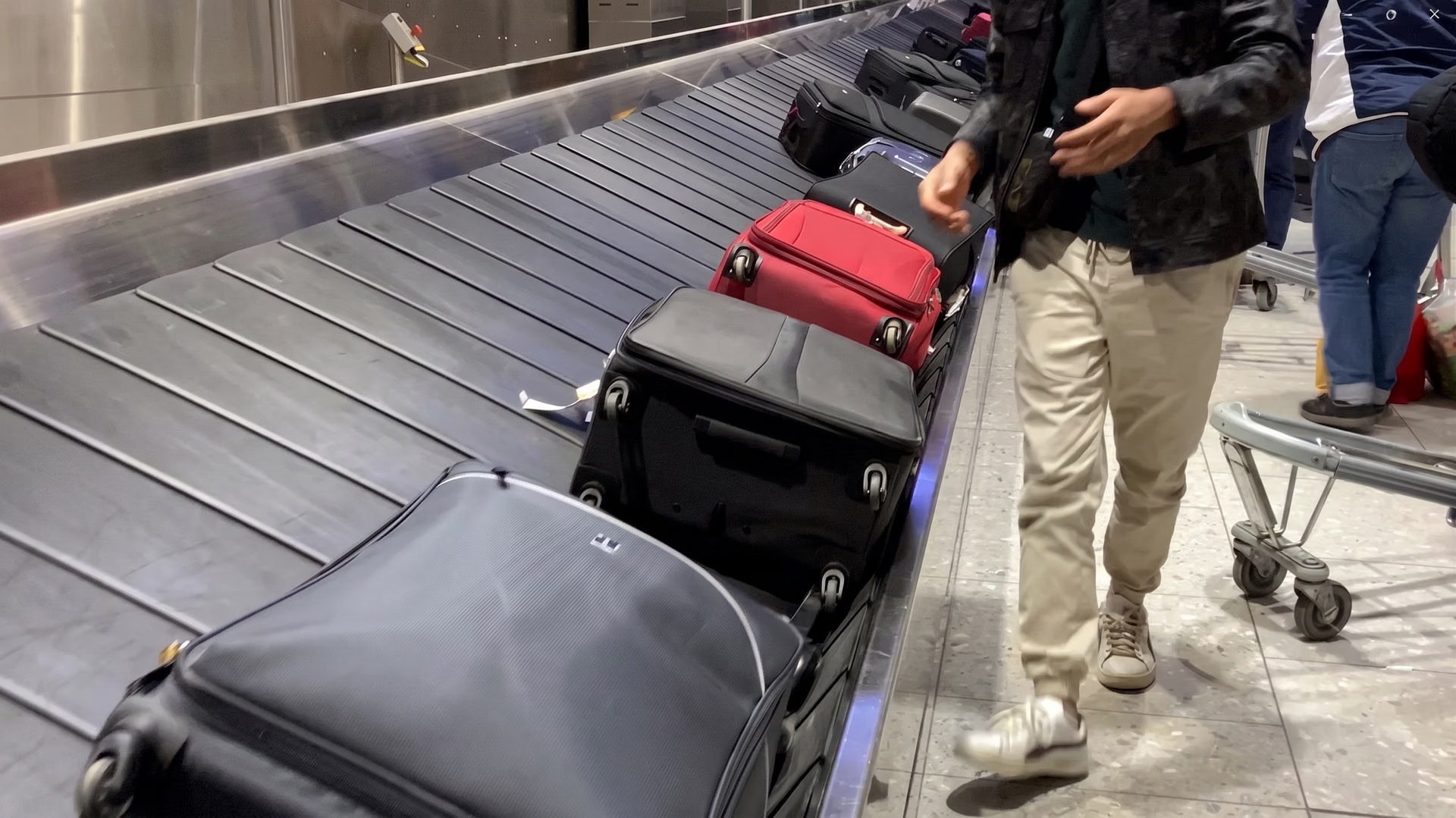
الشكل 3. إطار من فيديو الإدخال يُظهر مناولة الأمتعة في مبنى مطار.
الخطوة 3: استيراد الحزم#
بعد ذلك، يمكننا استيراد المكتبات اللازمة وتحميل فيديو الإدخال.
سنبدأ باستيراد OpenCV (cv2)، وهي مكتبة واسعة الاستخدام للعمل مع الصور والفيديو في مجال الرؤية الحاسوبية. كما سنستورد مكتبة Ultralytics، التي تساعدنا على تشغيل اكتشاف الكائنات وإنشاء التحليلات من الفيديو.
بعد ذلك، سنحاول فتح ملف الفيديو من خلال تحديد مساره. احرص على استبدال "path/to/video.mp4" بالموقع الفعلي لملف الفيديو الذي نزّلته.
يتضمن مقتطف التعليمات البرمجية أدناه أيضًا فحصًا بسيطًا للتأكد من تحميل الفيديو بصورة صحيحة. فإذا كان المسار غير صحيح أو الملف تالفًا، سيتوقف البرنامج ويعرض رسالة الخطأ: "Error reading video file."
import cv2
from ultralytics import solutions

cap = cv2.VideoCapture("path/to/video.mp4")
assert cap.isOpened(), "Error reading video file"
الخطوة 4: إعداد كاتب الفيديو#
بعد ذلك، سنُعدّ كاتب فيديو لحفظ المخرجات. وعند تشغيل التحليلات، سينشئ هذا الجزء من التعليمات البرمجية ملف فيديو جديدًا يسجل الرسوم البيانية المحدّثة التي تُنشأ من كل إطار من إطارات الفيديو الأصلي.
في مقتطف التعليمات البرمجية أدناه، نستخرج أولًا الخصائص الأساسية من فيديو الإدخال، وهي عرضه وارتفاعه وعدد الإطارات في الثانية (fps). وتُؤخذ هذه القيم مباشرةً من الفيديو وتُحوّل إلى أعداد صحيحة لضمان وجودها بالتنسيق الصحيح لكتابة المخرجات.
بعد ذلك، نستخدم الدالة cv2.VideoWriter لإنشاء ملف فيديو جديد باسم "analytics_output.avi" (يمكنك إعادة تسميته حسب الحاجة). ويُحفظ الفيديو باستخدام تنسيق MJPG، وهو أسلوب شائع لضغط الفيديو. وتُضبط دقة المخرجات على 1280×720 بكسل، بغض النظر عن حجم الفيديو الأصلي.
w, h, fps = (int(cap.get(x)) for x in (cv2.CAP_PROP_FRAME_WIDTH, cv2.CAP_PROP_FRAME_HEIGHT, cv2.CAP_PROP_FPS))
out = cv2.VideoWriter(
    "analytics_output.avi",
    cv2.VideoWriter_fourcc(*"MJPG"),
    fps,
    (1280, 720),
)
الخطوة 5: إعداد حل Ultralytics Analytics#
سنُعدّ الآن حل Ultralytics Analytics لإنشاء رسوم بيانية من الفيديو. ويمكنك اختيار طريقة عرض البيانات، مثل المخطط الخطي أو الدائري أو المساحي أو الشريطي، وكذلك نموذج YOLO الذي تريد استخدامه. في هذا المثال، سنستخدم النموذج الخفيف "yolo11n.pt" ونعرض النتائج في رسم بياني مساحي.
analytics = solutions.Analytics(
    show=True,
    analytics_type="area",
    model="yolo11n.pt",
)
الخطوة 6: معالجة فيديو الإدخال#
يشغّل الجزء الأخير من التعليمات البرمجية حلقةً تعالج الفيديو إطارًا واحدًا في كل مرة. ويُمرَّر كل إطار إلى أداة التحليلات، التي تحدّث الرسم البياني في الوقت الفعلي. ثم يُكتب الرسم البياني المحدّث في فيديو المخرجات. وإذا تعذرت قراءة أحد الإطارات، تتوقف الحلقة. وبعد معالجة جميع الإطارات، يُحفظ الفيديو وتُغلق أي نوافذ مفتوحة.
frame_count = 0
while cap.isOpened():
    success, im0 = cap.read()
    if success:
        frame_count += 1
        results = analytics(im0, frame_count)
        out.write(results.plot_im)
    else:
        break

cap.release()
out.release()
cv2.destroyAllWindows()
الخطوة 7: تجميع كل العناصر#
أخيرًا، لنجمع كل شيء. فباستخدام بضعة أسطر إضافية من التعليمات البرمجية، يمكننا إنشاء مقطعي فيديو للمخرجات: يعرض أحدهما نتائج اكتشاف الكائنات باستخدام Ultralytics YOLO11 مع المربعات المحيطة والتسميات، بينما يعرض الآخر الرسوم البيانية للتحليلات في الوقت الفعلي.
ولتنفيذ ذلك، سنُعدّ مثيلين من VideoWriter، أحدهما لحفظ فيديو التنبؤات والآخر للتحليلات. ويتضمن هذا الإصدار من التعليمات البرمجية تعقب الكائنات وإنشاء الرسوم البيانية، بحيث يمكنك رؤية نتائج الاكتشاف إلى جانب الرؤى المرئية.
فيما يلي التعليمات البرمجية الشاملة، إلى جانب أمثلة على مخرجات التنبؤات والتحليلات.
import cv2
from ultralytics import YOLO, solutions

# Load model and video
model = YOLO('yolo11n.pt')
cap = cv2.VideoCapture('path/to/video.mp4')
assert cap.isOpened(), "Error opening video"

# Get properties
w, h = int(cap.get(3)), int(cap.get(4))
fps = cap.get(5)
analytics_res = (1280, 720)

# Writers for prediction and analytics videos
out_pred = cv2.VideoWriter('output_predictions.avi', cv2.VideoWriter_fourcc(*'MJPG'), fps, (w, h))
out_ana = cv2.VideoWriter('output_analytics.avi', cv2.VideoWriter_fourcc(*'MJPG'), fps, analytics_res)

# Analytics setup
analytics = solutions.Analytics(show=True, analytics_type="area", model='yolo11n.pt')

# Process frames
frame_count = 0
while cap.isOpened():
    ret, frame = cap.read()
    if not ret:
        break
    frame_count += 1
    pred_frame = model.track(frame, persist=True)[0].plot()
    out_pred.write(pred_frame)
    resized = cv2.resize(pred_frame, analytics_res)
    out_ana.write(analytics(resized, frame_count).plot_im)

cap.release(), out_pred.release(), out_ana.release(), cv2.destroyAllWindows()
عند تشغيل التعليمات البرمجية أعلاه بنجاح، ستنشئ مقطعي فيديو للمخرجات. سيعرض الملف “output_predictions.avi” نتائج اكتشاف الكائنات مع المربعات المحيطة والتسميات، بينما سيعرض “output_analytics.avi” الرسوم البيانية للتحليلات في الوقت الفعلي استنادًا إلى الاكتشافات.
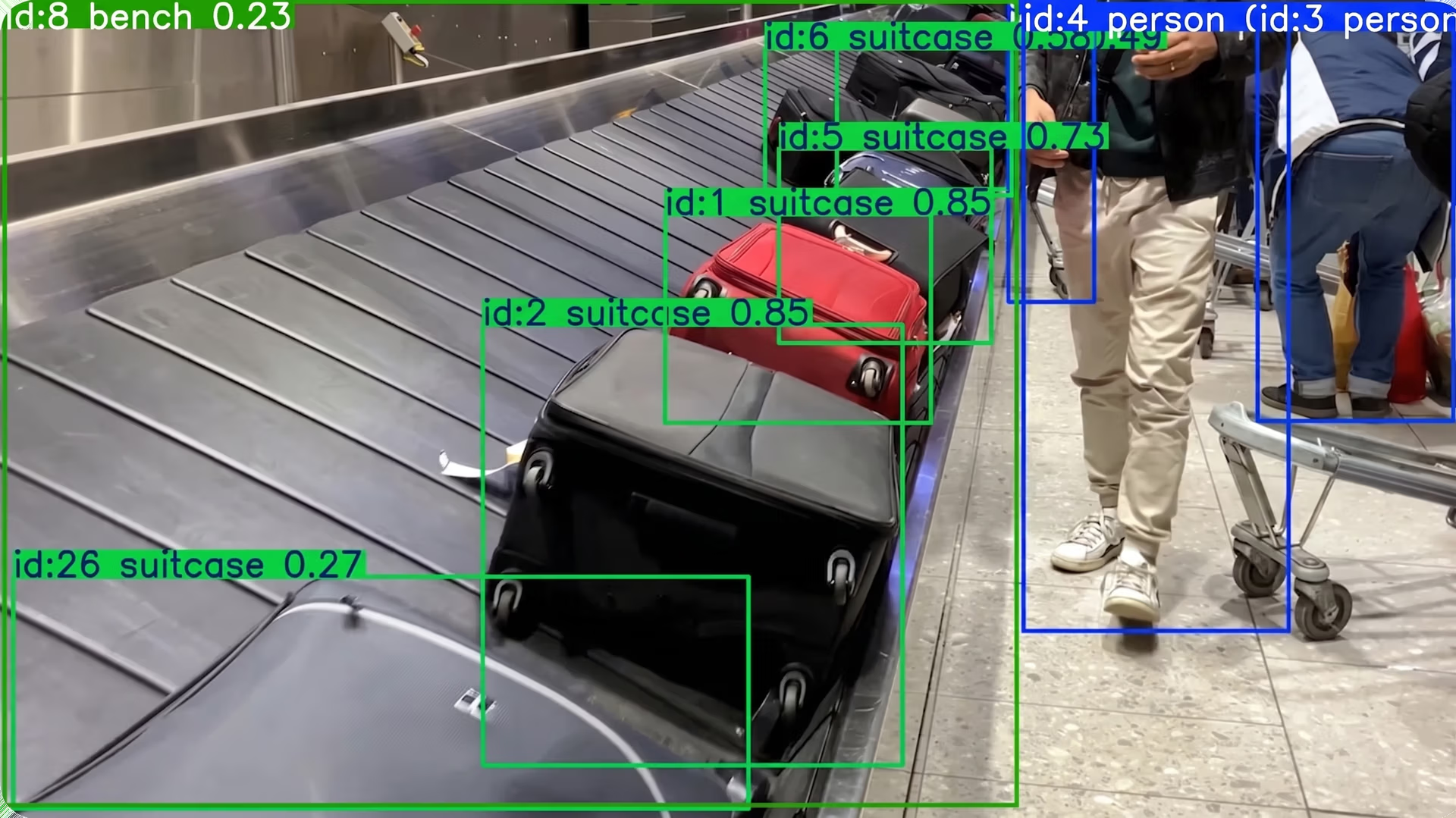
الشكل 4. إطار من الملف “output_predictions.avi”.
فيما يلي إطار من مخرجات التحليلات المستندة إلى التنبؤات. وباستخدام المخطط المساحي، يمكننا استخلاص رؤى مثل التقلبات في أعداد الحقائب بمرور الوقت، كحدوث ارتفاع حاد حول الإطار 268، ما يشير إلى حركة الحقائب أو النشاط في ذلك الجزء من الفيديو.
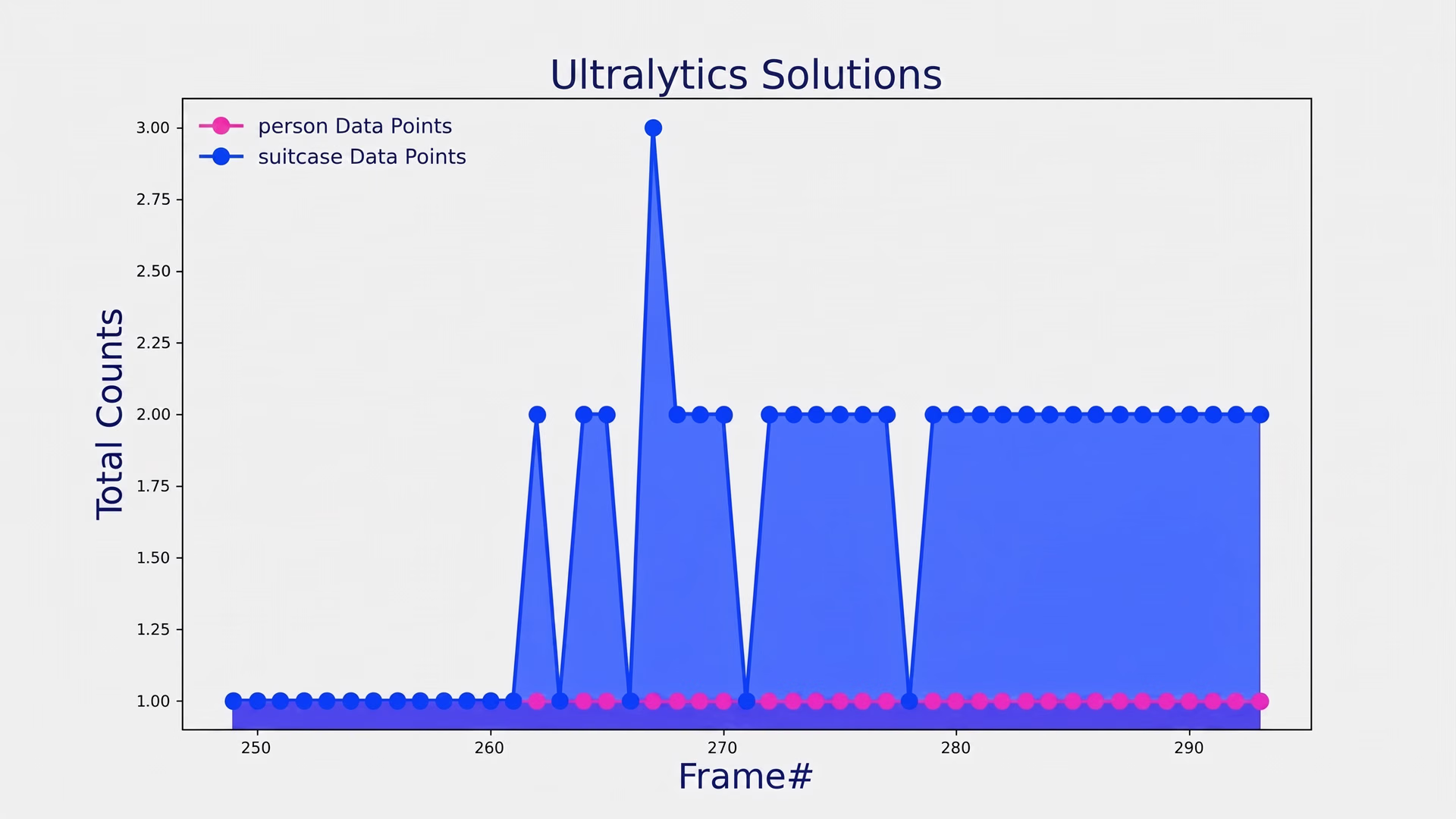
الشكل 5. تنبؤات Ultralytics YOLO11 مصوّرة في رسم بياني مساحي.
استخدام الرسوم البيانية في تطبيقات الرؤية الحاسوبية الواقعية#
فيما يلي بعض تطبيقات الرؤية الحاسوبية الواقعية التي يُحدث فيها تصور البيانات أثرًا ملموسًا:
-
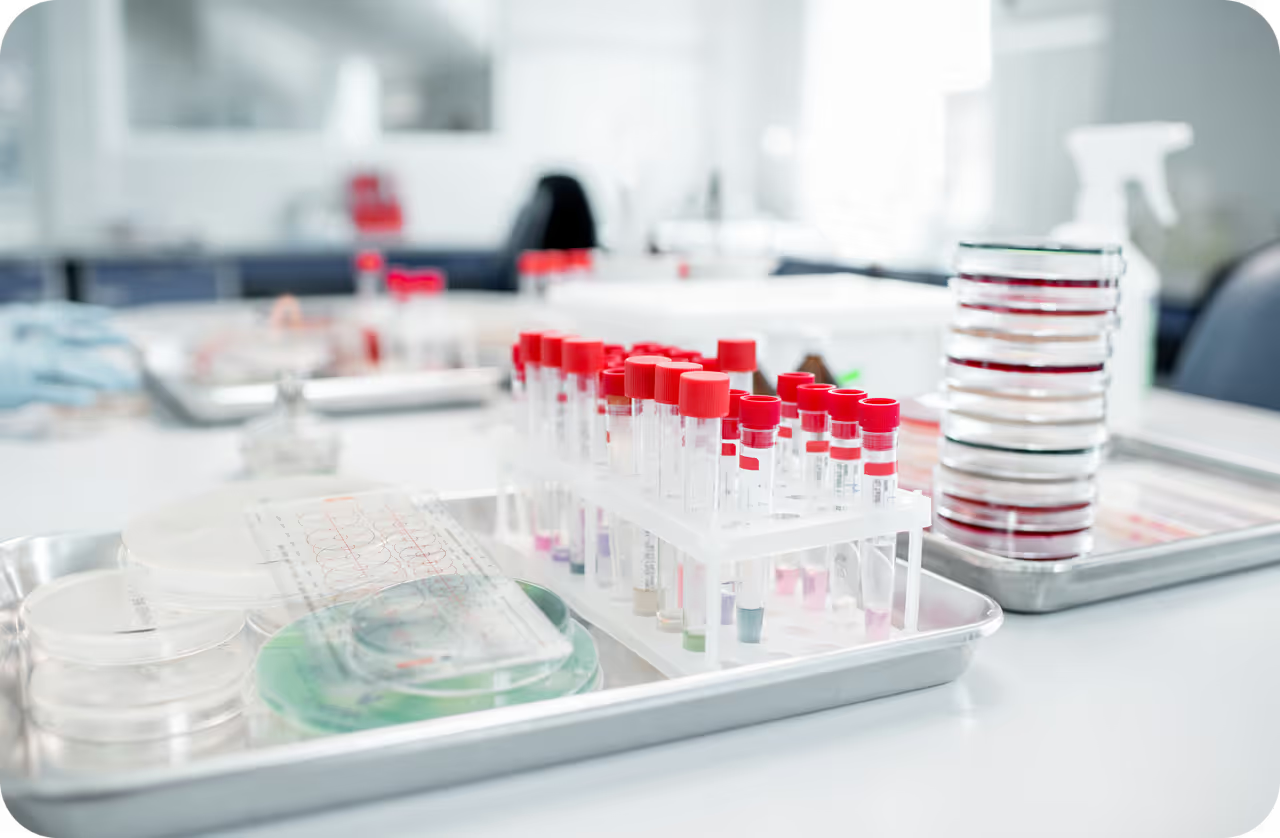
الرعاية الصحية: يمكن لأنظمة الرؤية الحاسوبية مراقبة نشاط المرضى وحركة الموظفين واستخدام المعدات في الوقت الفعلي. وينتج عن ذلك كميات كبيرة من البيانات المرئية التي يمكن أن تكشف، عند تصورها، عن أنماط مثل أوقات ذروة إشغال المرضى أو حالات تأخر الاستجابة.
-
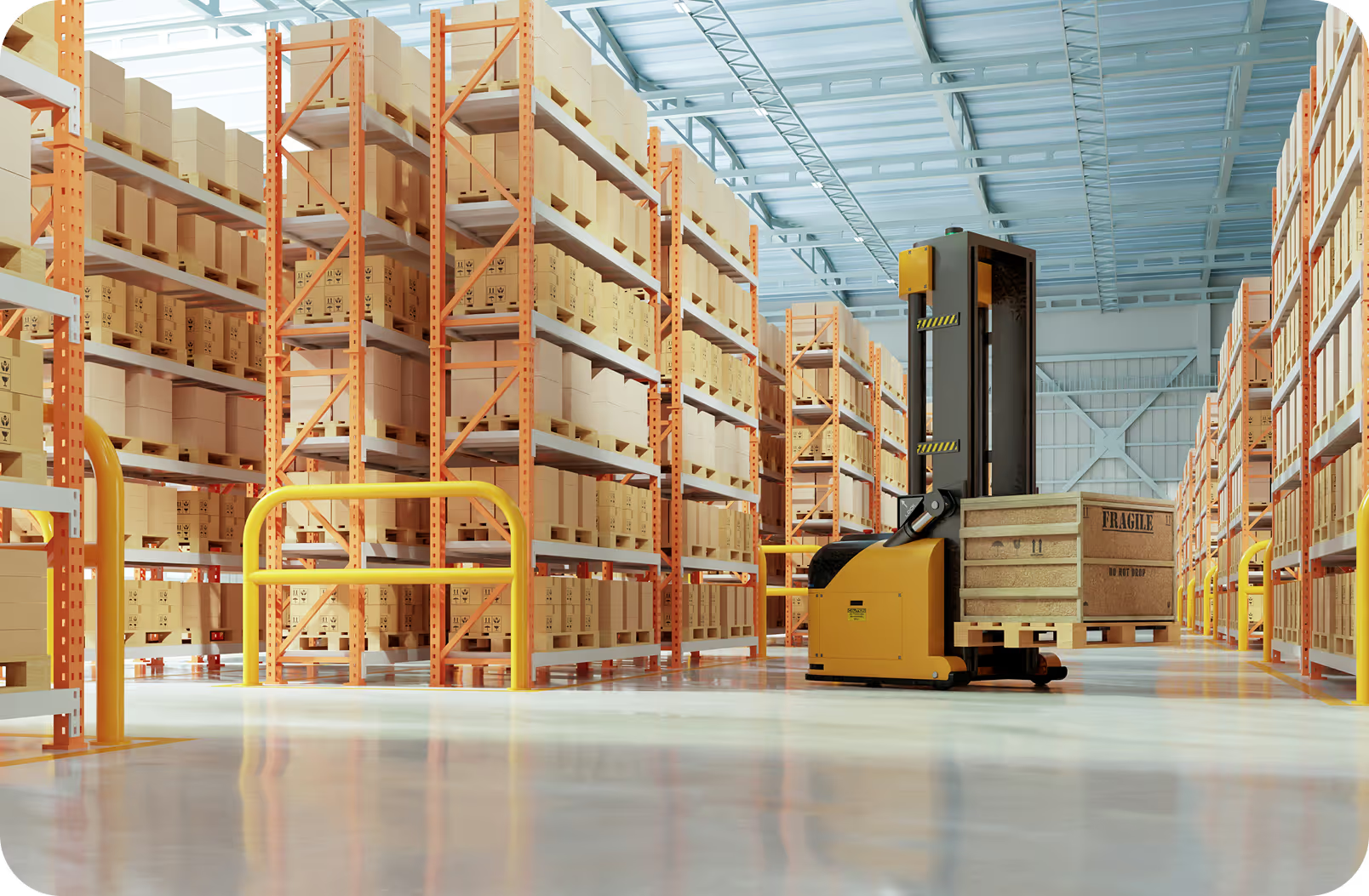
تجارة التجزئة والتجارة الإلكترونية: يمكن استخدام الذكاء الاصطناعي للرؤية لتتبع حركة العملاء ومدة بقائهم أمام الرفوف وتفاعلهم مع المنتجات. ويمكن للتحليلات المرئية، مثل المخططات الشريطية أو الدائرية، إبراز مناطق المتجر أو العناصر التي تحظى بأكبر قدر من الاهتمام، ما يساعد تجار التجزئة على تحسين وضع المنتجات وزيادة معدلات التحويل.
-
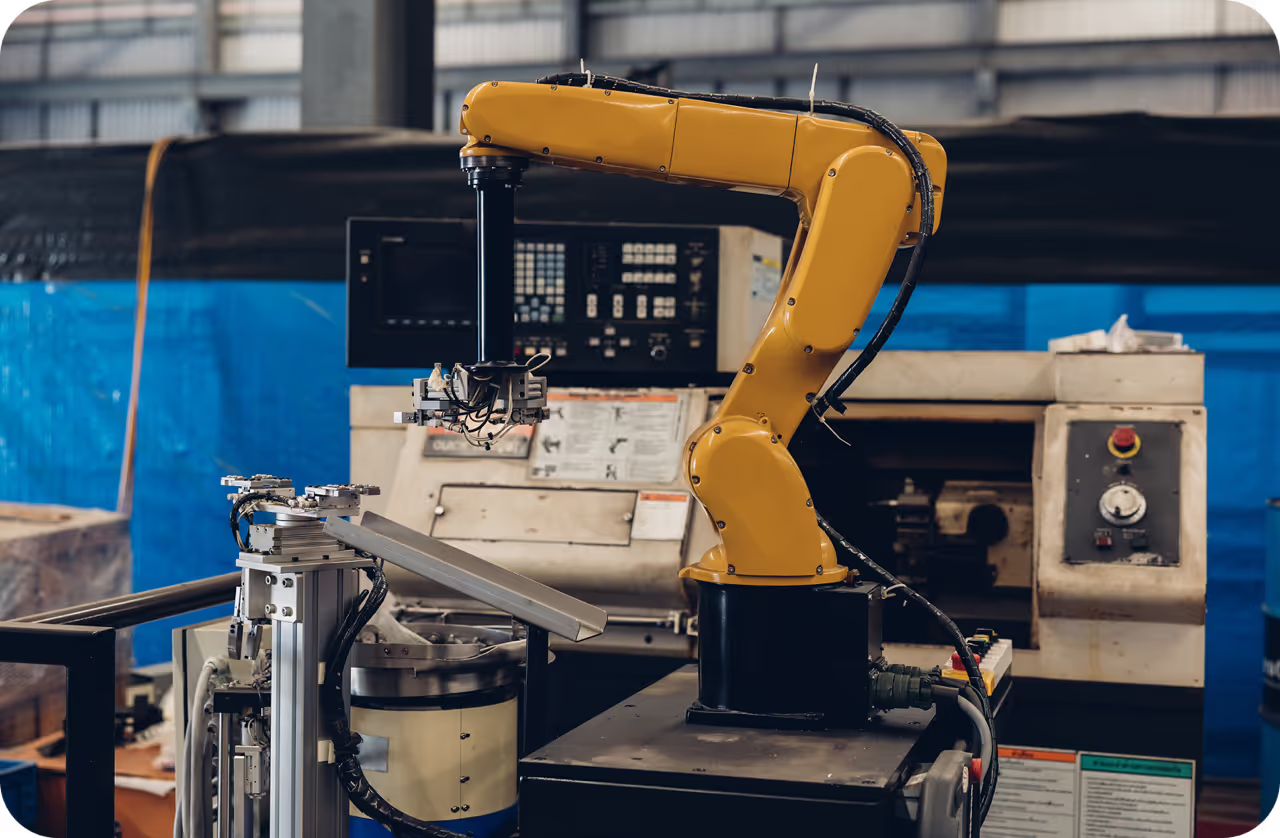
التصنيع: يمكن للكاميرات المزوّدة بنماذج الرؤية الحاسوبية مراقبة خطوط التجميع بحثًا عن العيوب أو مخالفات السلامة أو حالة المعدات. ويمكن لتصور البيانات إظهار الاتجاهات في أكثر أنواع العيوب شيوعًا أو إبراز الفترات الزمنية ذات أعلى معدلات الخطأ، ما يتيح اتخاذ قرارات أسرع وإجراء الصيانة الوقائية.
أهم النقاط المستخلصة#
باستخدام حزمة Ultralytics، يمكنك بسهولة تحويل لقطات الفيديو إلى رسوم بيانية واضحة وثاقبة تكشف ما يحدث، مثل تتبع عدد الأشخاص أو الكائنات التي تظهر بمرور الوقت. وبدلًا من مراجعة ساعات من الفيديو يدويًا، يمكنك إنشاء ملخصات مرئية تبرز الأنماط والاتجاهات الرئيسية، ما يسهّل اتخاذ الإجراءات بسرعة. وسواء أكان ذلك في المستشفيات أم متاجر التجزئة أم منشآت التصنيع، تحوّل هذه الرسوم البيانية مخرجات الذكاء الاصطناعي المعقدة إلى رؤى يمكن لأي شخص فهمها واستخدامها.
هل ترغب في معرفة المزيد عن الذكاء الاصطناعي؟ استكشف مستودعنا على GitHub، وتواصل مع مجتمعنا، واطّلع على خيارات الترخيص لدينا لبدء مشروعك في الرؤية الحاسوبية. تعرّف على المزيد حول ابتكارات مثل الذكاء الاصطناعي في التصنيع والرؤية الحاسوبية في قطاع الخدمات اللوجستية في صفحات حلولنا.