如何将 Ultralytics YOLO 模型从 W&B 迁移到 Ultralytics Platform
将 Ultralytics YOLO 模型从 Weights & Biases (W&B) 导入 Ultralytics Platform,无需重新训练,然后比较实验、导出并部署模型。

在计算机视觉项目中,训练模型只是工作流的一部分。随着实验数量增加,你还需要管理模型版本、跟踪训练指标、比较结果,并将训练好的模型用于实际应用。
Weights & Biases (W&B) 是机器学习领域广泛使用的实验跟踪工具。如果你使用 Ultralytics YOLO,可能已经在使用 W&B 记录训练指标,例如损失、mAP、精确率和召回率,管理模型权重,并可视化实验表现。
随着项目从实验阶段迈向部署阶段,你可能希望在一个地方管理模型、评估模型性能、导出模型并进行部署。
Ultralytics Platform 可以直接从 W&B 导入符合条件的 Ultralytics YOLO 模型检查点及其训练记录。你无需重新训练:模型导入后,即可测试推理、导出模型并进行部署。
本指南介绍如何准备模型和训练记录、通过 W&B 集成导入模型、手动上传检查点,以及在 Ultralytics Platform 中跟踪后续训练运行。
迁移前:检查现有模型和训练数据#
在 W&B 中,一次训练实验通常对应一个运行,多个运行可以归入同一个项目。模型权重和其他训练输出可以作为制品存储和版本管理。
迁移 Ultralytics YOLO 模型前,请检查以下内容:
- 模型权重:例如
best.pt这样的文件,其中保存了训练过程中表现最佳的检查点。 - 训练配置:例如学习率、训练轮数和图像尺寸等参数。
- 训练指标:例如损失、mAP、精确率和召回率等指标。
- 训练历史:实验记录以及每个训练轮次记录的指标。
Ultralytics Platform 可以导入哪些内容?#
通过官方 W&B 集成,Ultralytics Platform 可以访问符合条件的模型制品,并读取其检查点中存储的信息。
| 数据类型 | 导入支持情况 |
|---|---|
Ultralytics YOLO 模型权重(best.pt) | 支持 |
| 模型架构、任务类型和元数据 | 支持 |
| 检查点中存储的训练配置 | 支持 |
| 已保存的训练指标 | 支持 |
| W&B 运行历史中的训练曲线 | 需要时且存在数据时获取 |
| 原始数据集和标注文件 | 不会自动迁移 |
| W&B 专属内容,例如 sweep 和报告 | 不包含在自动导入中 |
能够迁移多少训练历史,取决于原始模型文件和 W&B 中存储的数据。如果检查点不包含逐轮训练指标,Ultralytics Platform 会尝试从 W&B 运行历史中获取训练曲线。我们建议你在开始前备份重要的模型文件和实验数据。
通过 W&B 集成导入 Ultralytics YOLO 模型#
如果你的 W&B 项目中已有 Ultralytics YOLO 模型的 best.pt 检查点,可以使用 Ultralytics Platform 内置的 W&B 集成。你可以直接在浏览器中完成导入,无需手动逐个下载并重新上传模型。
步骤 1:登录 Ultralytics Platform#
打开 Ultralytics Platform 并登录,然后切换到要导入模型的工作区。
你需要在该工作区拥有编辑者或更高角色,才能导入模型。导入的模型会计入工作区的存储空间和模型数量限制。所有套餐均支持 W&B 导入。
步骤 2:打开 W&B 集成#
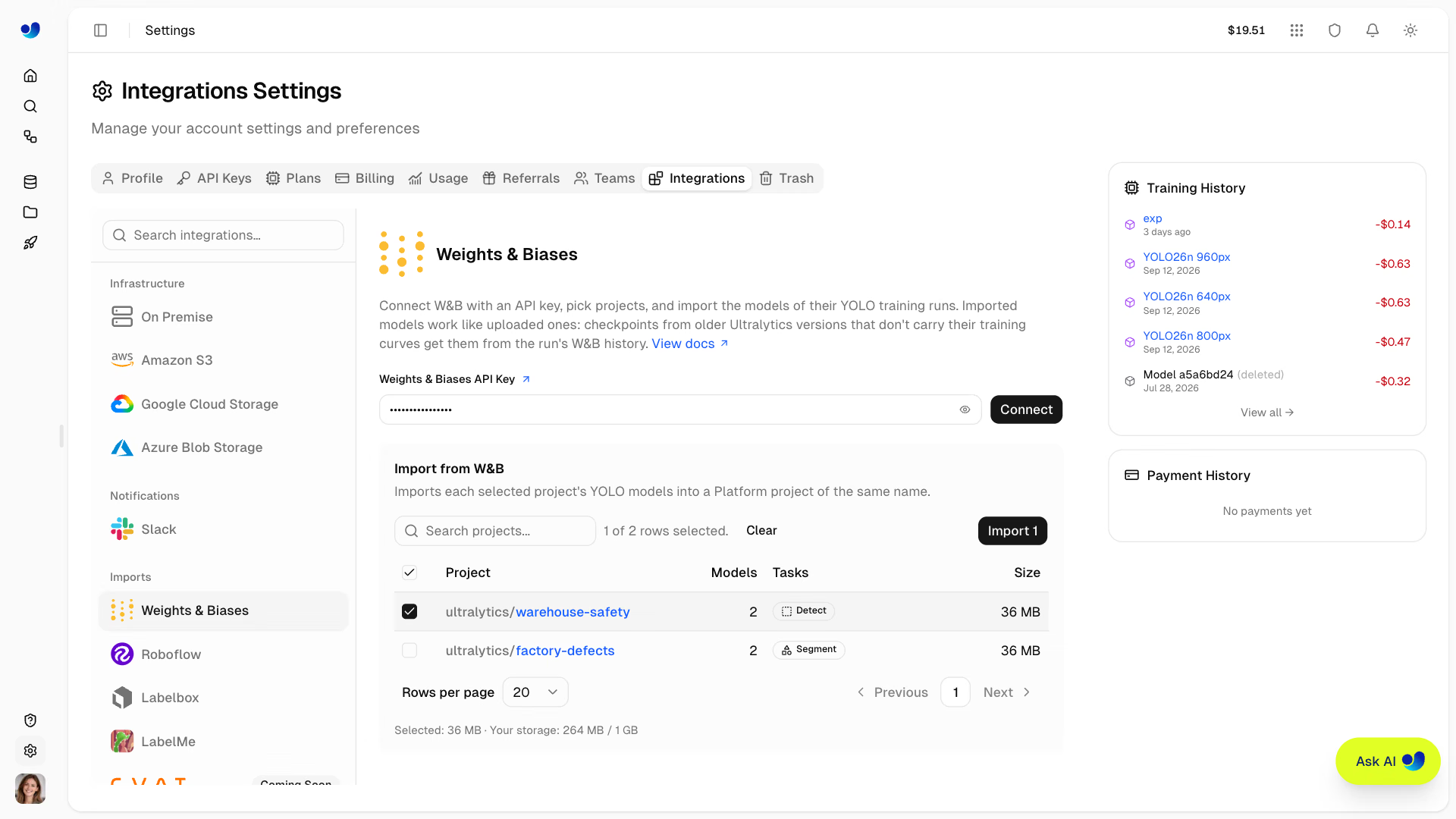
在 Ultralytics Platform 中,依次前往 Settings → Integrations → Weights & Biases。你可以在此处从 W&B 导入现有的 Ultralytics YOLO 模型。
步骤 3:连接 W&B 账户#
从 W&B 授权页面获取 API 密钥。返回 Ultralytics Platform,粘贴密钥,然后点击 Connect。
连接后,Ultralytics Platform 会显示你的密钥能够访问的 W&B 项目,包括你自己的项目和团队项目,以及可供导入的模型。请确保 API 密钥具有读取要迁移项目的权限。
安全提示:API 密钥属于敏感凭据。不要将密钥提交到公开代码仓库,也不要与他人分享。
工作区所有者使用 W&B API 密钥连接后,Ultralytics Platform 会对密钥加密存储,并在该工作区后续导入时重复使用,因此你无需再次输入。只有所有者可以添加、替换或删除已保存的密钥。其他工作区成员输入的密钥仅用于该次导入。
步骤 4:选择要导入的项目#
连接后,列表会显示你的 API 密钥能够访问且包含模型制品的 W&B 项目。等待模型详情加载,然后选择要迁移的项目。
Ultralytics Platform 按项目导入:它会尝试导入你所选项目中的每个符合条件的模型。符合条件的模型需满足以下要求:
- 其 W&B 运行中包含带有
best.pt检查点的模型制品。 - 其任务类型受 Ultralytics Platform 支持。
- 其检查点未超过 1 GB 的模型上传大小限制。
不包含任何符合条件模型的项目无法选择。
步骤 5:开始导入#
选择项目后,点击 Import N,其中 N 是你选择的项目数量。Ultralytics Platform 会开始导入符合条件的模型,并在后台上传跟踪器中显示进度。
请保持浏览器标签页打开,直到上传完成。上传期间,你可以继续浏览 Ultralytics Platform 的其他页面。
步骤 6:检查导入的模型#
导入完成后,打开对应的项目并选择一个模型以查看详情。每个 W&B 项目都会导入到同名的 Ultralytics Platform 项目中;如果该项目尚不存在,系统会创建它。
对于每个导入的模型,你都可以查看可用信息,例如架构、任务类型、类别名称、训练配置和训练指标。如果原始检查点不包含逐轮训练结果,Ultralytics Platform 还会尝试从 W&B 运行历史中获取这些结果。
现有的 Ultralytics YOLO 模型现在已准备就绪,你可以在 Ultralytics Platform 中管理、测试和使用这些模型。
替代方案:手动上传现有模型权重#
如果模型保存在本地,你可以直接将模型上传到 Ultralytics Platform。
训练好 Ultralytics YOLO 目标检测模型后,输出目录通常如下所示:
runs/
└── detect/
    └── train/
        └── weights/
            ├── best.pt
            └── last.pt
best.pt 文件包含训练过程中表现最佳的检查点,通常用于推理和部署。
在 Ultralytics Platform 中打开目标项目。将 .pt 文件拖放到项目页面或模型侧边栏中,或者点击 Upload models 并选择本地文件。上传完成后,Ultralytics Platform 会自动读取受支持的模型元数据,例如任务、架构和类别名称。
要在上传前确认模型能否正确加载,你可以使用 Ultralytics Python 包快速运行一次预测:
from ultralytics import YOLO

# 加载本地模型
model = YOLO("best.pt")

# 运行推理
results = model.predict(
    source="test.jpg",
    conf=0.25,
)

print(results)
将示例路径替换为模型权重和测试图像的路径。
请注意,手动上传无法恢复原始检查点中未保存的训练历史。
现有模型准备就绪后,你也可以将后续 Ultralytics YOLO 训练运行直接发送到 Ultralytics Platform。
在 Ultralytics Platform 中跟踪新的训练运行#
以下示例使用 Ultralytics YOLO26,演示如何在自己的计算机上训练模型,同时将训练指标实时传输到 Ultralytics Platform。
步骤 1:安装或更新 Ultralytics#
pip install -U ultralytics要将本地训练指标实时传输到 Ultralytics Platform,需要满足以下条件:
- Python 3.11 或更高版本
ultralytics8.4.120 或更高版本
如果你之前使用 W&B 跟踪实验,并希望后续运行只向 Ultralytics Platform 报告数据,可以关闭 W&B 日志记录:
yolo settings wandb=False这不会删除已存储在 W&B 中的任何实验数据。
步骤 2:设置 Ultralytics Platform API 密钥#
在 Ultralytics Platform 中,依次前往 Settings → API Keys。工作区所有者可以创建用于训练的密钥:点击 Add Key,选择 Ultralytics,输入名称,然后点击 Create Key。
在 Linux 或 macOS 上,将其设置为环境变量:
export ULTRALYTICS_API_KEY="YOUR_API_KEY"将 YOUR_API_KEY 替换为你的密钥,并确保不要将密钥放入公开代码仓库。
步骤 3:训练 YOLO26#
此示例使用 COCO8 示例数据集训练 YOLO26n:
yolo train \
  model=yolo26n.pt \
  data=coco8.yaml \
  epochs=5 \
  project=your-username/my-project \
  name=experiment-1
以下是各参数的作用:
model:要训练的模型。data:数据集配置。epochs:训练轮数。project:Ultralytics Platform 中的目标项目,格式为username/project。name:本次实验的名称。
将 your-username/my-project 替换为你的工作区用户名和项目名称。
你也可以使用 Python API 完成相同操作:
from ultralytics import YOLO

model = YOLO("yolo26n.pt")

model.train(
    data="coco8.yaml",
    epochs=5,
    project="your-username/my-project",
    name="experiment-1",
)
训练开始后,受支持的指标会实时传输到 Ultralytics Platform。
若想更轻松地完成设置,请打开 Ultralytics Platform 训练对话框中的 Local Training 选项卡,然后复制生成的命令;该命令已包含你的 API 密钥。
步骤 4:查看训练结果#
打开模型的 Train 选项卡,查看训练期间记录的内容,包括:
- 训练和验证损失
- 模型指标,例如精确率、召回率和 mAP
- 学习率随时间的变化
- 验证图表(如果可用)
- 控制台日志
- 系统资源,包括 GPU、CPU 和内存使用情况
使用这些记录分析训练情况,并比较不同配置和模型规模的性能。
迁移后可以做什么#
模型进入 Ultralytics Platform 后,你可以测试、导出、比较和部署模型。
在浏览器中测试模型#
打开模型页面上的 Predict 选项卡,上传图像,即可立即查看模型的预测结果。
将模型导出为不同格式#
Ultralytics Platform 可以将模型导出为多种部署格式,包括 ONNX、TensorRT和 CoreML。根据模型任务和部署硬件选择格式。
在项目中比较实验#
你可以直接在项目页面比较实验。下面介绍 W&B 概念与 Ultralytics Platform 的对应关系:
| W&B | Ultralytics Platform |
|---|---|
| 项目 | 项目 |
| 运行 | 模型 |
| 工作区面板:叠加显示多次运行的曲线 | 项目页面上的图表 |
| 运行表格 | 项目页面上的 Table 视图 |
从同一个 W&B 项目导入的模型会进入同一个 Ultralytics Platform 项目,因此导入完成后,你可以比较这些模型已有的训练结果。
图表对比#
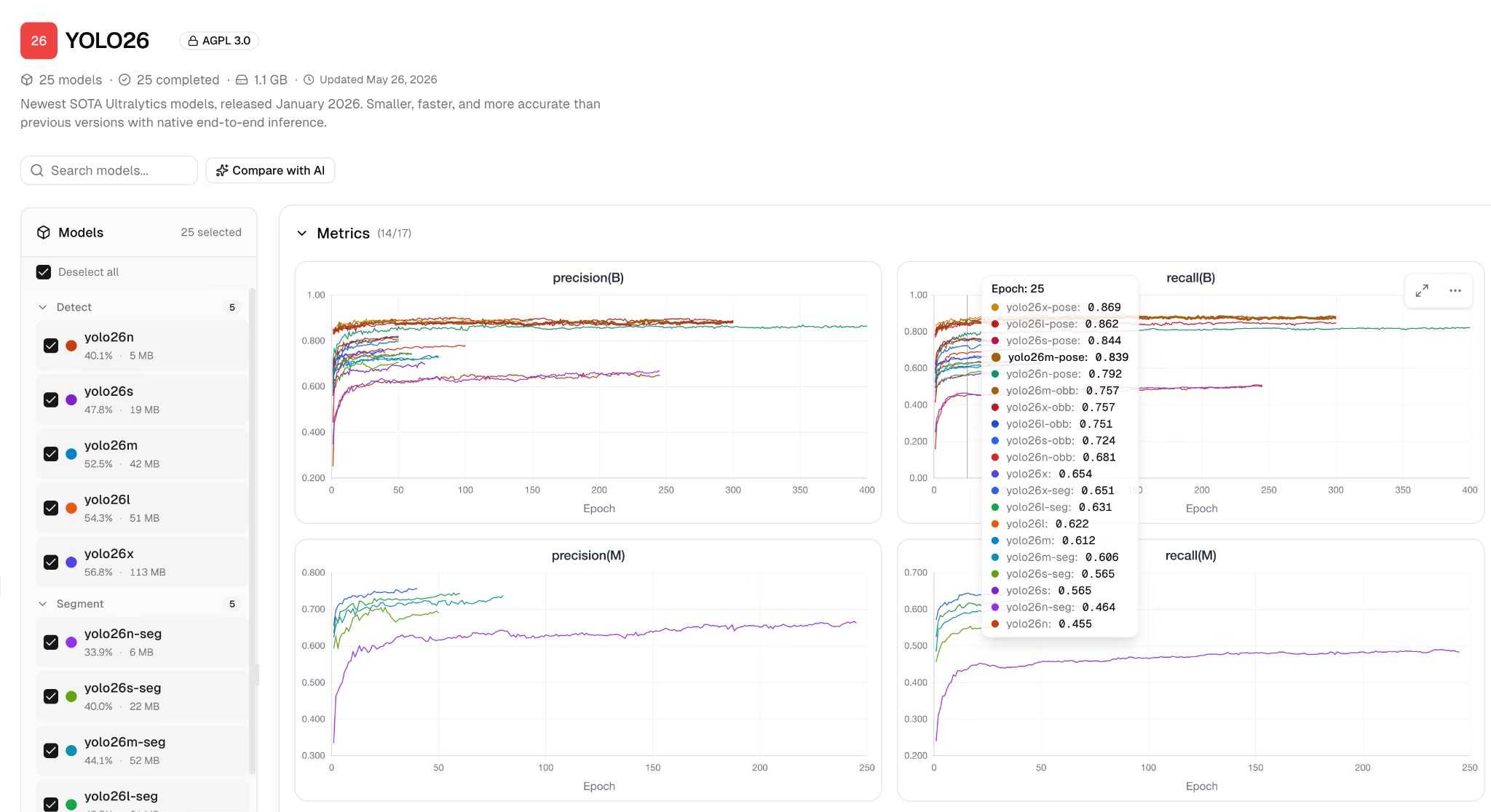
从左侧模型列表中选择要比较的模型。右侧面板会叠加显示这些模型的曲线,并按 Metrics、Loss 和 Learning Rate 等类别分组。根据任务和可用数据,这些曲线包括 mAP50-95、精确率、召回率,以及各项训练损失和验证损失。将鼠标悬停在曲线上可查看准确数值;使用图例显示或隐藏模型;点击并拖动可放大查看某个区域。
表格对比#
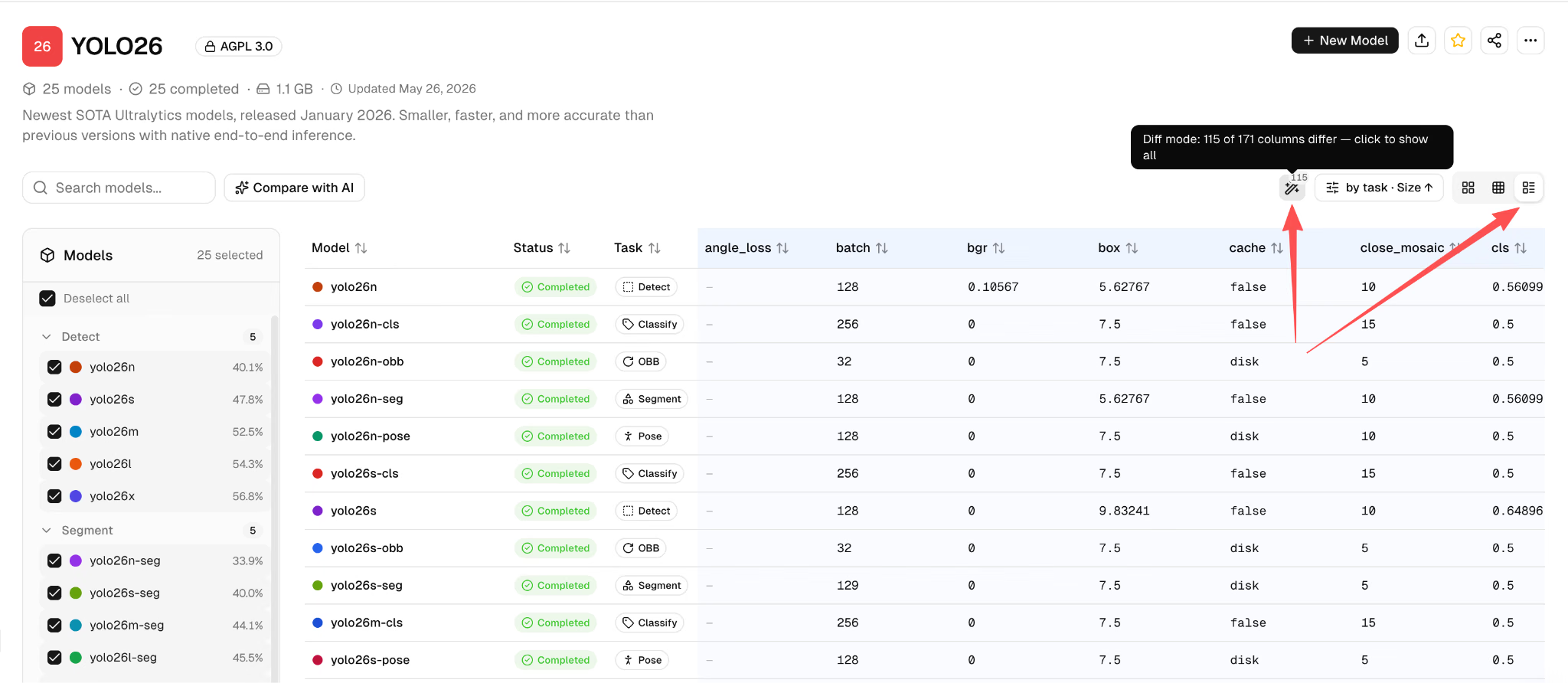
切换到 Table 视图,即可并排比较所选模型的训练参数和最终指标。启用 Diff 后,只显示模型间数值不同的列,便于找出可能影响结果的超参数。
继续构建计算机视觉项目#
Ultralytics Platform 还涵盖数据集管理、标注、云端 GPU 训练、模型管理和模型部署,因此随着项目发展,你可以将更多工作流程整合到一个平台中。
常见问题
通常不需要。如果你有符合条件的
best.pt检查点,就可以直接将其导入 Ultralytics Platform,无需重新训练。你也可以手动上传本地保存的 Ultralytics YOLO 检查点。可以。你可以选择整个项目,Ultralytics Platform 会导入其中所有符合条件的模型。原始数据集、报告和 sweep 配置不会复制。
请确认运行记录包含含有
best.pt的模型工件、模型任务受支持、检查点不超过 1 GB,并且你的 API 密钥有权读取该项目。名称解析为保留项目名deploy的 W&B 项目无法直接导入。请从 W&B 下载其检查点,然后将检查点上传到其他 Ultralytics Platform 项目。如果目标项目位于 Trash 中,请先恢复该项目或将其永久删除,然后再重试。这取决于原始数据。Ultralytics Platform 使用检查点中逐 epoch 保存的结果。如果检查点中没有这些结果(较旧版本 Ultralytics 生成的检查点通常如此),平台会尝试从 W&B 运行历史中获取曲线。对于从未记录或无法访问的指标,则无法恢复。
每次导入都会创建新的模型记录,而不是覆盖现有记录。如果模型名称已存在,Ultralytics Platform 会在名称后添加数字后缀。
可以。Ultralytics 继续支持官方 W&B 集成,因此你可以选择最适合项目的实验跟踪工具。有关在 W&B 中跟踪 YOLO 训练的操作指南,请参阅借助 Weights & Biases 强化 Ultralytics。