AI Video Editing
AI動画編集で音声認識、物体検出、追跡、セグメンテーションを活用し、カットの効率化、映像のリフレーミング、字幕の追加、人物のぼかしを実現する方法をご紹介します。
AI動画編集では、機械学習を活用して既存の映像素材の選択、配置、編集を支援します。話者を一人ずつ手作業で探したり、各フレームで動く被写体を追ったり、ショットが切り替わる箇所を探したりする代わりに、編集者はAIを使ってこれらの要素を特定し、変更を提案または適用できます。完成するのは、ラフカット、リフレームしたクリップ、キャプション、または特定の視覚効果などです。編集によって意図したストーリーが正確に伝わるかどうかは、引き続き人間が判断します。
AI動画編集の仕組み#
動画編集者は、クリップ、音声、エフェクトを並べたタイムラインを使って作業します。AIは、そのタイムライン内で何が起きているかを示す情報を追加します。たとえば、音声認識で会話を時間情報と対応したテキストに変換し、編集者が文字起こしを編集して引用部分を探したり、間をカットしたりできるようにします。Adobe Premiereのテキストベース編集は、言葉と映像を結び付けるこの仕組みを示しています。
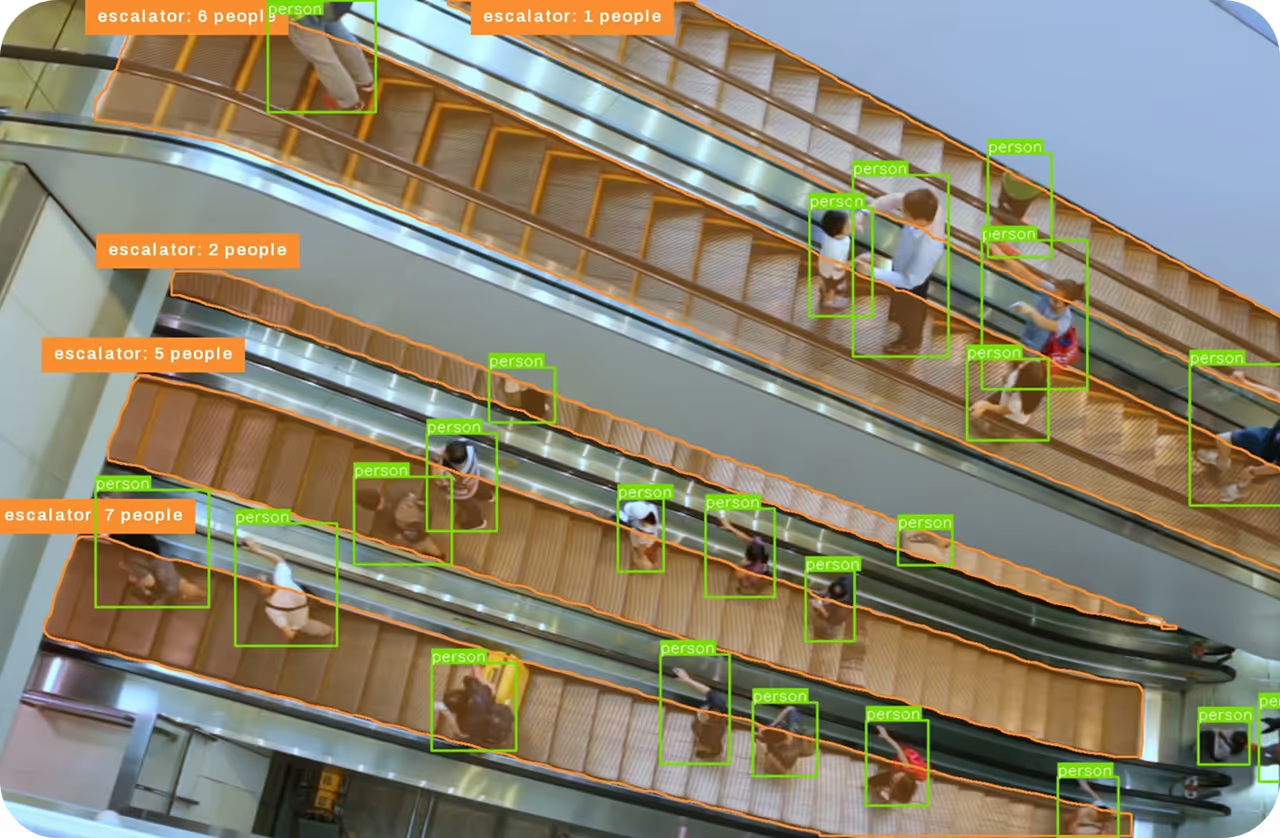
映像を変更する場合、物体検出で個々のフレーム内の被写体を特定します。多くの場合、矩形のバウンディングボックスが使われます。物体追跡では、フレーム間で検出結果を関連付けるため、被写体の動きに合わせて同じ対象にエフェクトを適用できます。矩形ではなく被写体の輪郭に沿った編集が必要な場合は、インスタンスセグメンテーションでピクセル単位のマスクを生成します。また、ショット切り替わり検出でカメラショット間の切り替わりに印を付けると、長時間の録画を確認しやすくなります。
これらの手法は編集に異なる要素をもたらします。検出は何かがどこにあるかを示し、追跡は時間の経過に伴ってどの物体であるかを特定するのに役立ち、マスクは変更するピクセルを定義します。どの手法も、それだけで最終カットに含める場面を決めるものではありません。
関連用語との違い#
動画理解は、クリップの内容や出来事を解釈することを指します。編集では、その解釈を使って映像の見せ方を変えます。動画生成は新しい映像を作成しますが、AI動画編集は通常、すでに存在する映像素材から始めます。編集者が生成素材と撮影済みクリップを組み合わせることはありますが、この2つの作業は同じものではありません。
AIによる支援は、通常の自動編集とも異なります。「すべてのフレームを中央に合わせてクロップする」といった固定の指示は、内容に関係なく同じルールを適用します。一方、AIを活用したリフレームでは、動きに合わせて処理を調整できます。Adobeの自動リフレームの概要で、その例を確認できます。どちらの場合も、重要な被写体が見切れていないか編集者が確認する必要があります。
現実世界での2つの活用例#
**録画したインタビューを短いクリップにする。**制作チームは、1時間の会話を書き起こし、関連する回答を見つけて、その回答を軸に初回のカットを作成できます。自動音声テキスト化キャプションは、字幕作成の出発点になります。その後、編集者は音声と文字起こしを照合し、テンポを調整し、前後の発言を削除しても話者の意図が変わっていないことを確認します。これは特にキャプションで重要です。アクセシブルなキャプションに関するW3Cのガイダンスでは、自動生成された内容には正確性の確認が必要だとされています。
**共有用の映像を準備する。**公共イベントを撮影するチームは、イベントの様子が見える状態を保ちながら、通行人を隠す必要があるかもしれません。検出器で各フレーム内の人物を特定し、物体ぼかしワークフローで検出領域にぼかしを適用できます。編集者は出力を確認する必要があります。検出漏れがあると人物が映ったままになる一方、大きなバウンディングボックスを使うと、意図した範囲を超えてシーンが隠れることがあります。検出した人物にぼかしをかけることは、全員を確実に匿名化したり、顔だけを特定したりすることとは異なります。
実践的な動画ワークフロー#
以下の例では、既存の動画内で検出した人物にぼかしをかけるためにUltralytics YOLO26を使用します。ultralyticsとopencv-pythonをインストールし、input.mp4という名前の動画をスクリプトと同じ場所に配置してください。
import cv2
from ultralytics import solutions

capture = cv2.VideoCapture("input.mp4")
assert capture.isOpened(), "Provide an input.mp4 video"

width = int(capture.get(cv2.CAP_PROP_FRAME_WIDTH))
height = int(capture.get(cv2.CAP_PROP_FRAME_HEIGHT))
fps = capture.get(cv2.CAP_PROP_FPS)
writer = cv2.VideoWriter("blurred.mp4", cv2.VideoWriter_fourcc(*"mp4v"), fps, (width, height))
assert writer.isOpened(), "Could not create the output video"

blurrer = solutions.ObjectBlurrer(model="yolo26n.pt", classes=[0])
while True:
    success, frame = capture.read()
    if not success:
        break
    result = blurrer(frame)
    writer.write(result.plot_im)

capture.release()
writer.release()クラス0は、事前学習済みモデルから人物を選択します。顔を選択するものではありません。ぼかし処理では各フレームを処理し、OpenCVの動画キャプチャおよび書き込みツールで処理済みフレームをまとめて新しいファイルを作成します。この短いワークフローで処理するのは動画フレームであり、元の音声トラックではありません。編集を仕上げるには、音声に対応した工程が必要です。FFmpegのフィルターに関するドキュメントでは、さらに詳しい動画処理オプションを紹介しています。
公開前に確認すること#
出力全体を確認してください。特に、カット、速い動き、オクルージョン、キャプション、各エフェクトの開始フレームと終了フレームを重点的に確認します。誤ったカットや不完全なぼかしを修正できるよう、編集前のコピーを保存してください。配布するメディアでは、コンテンツクレデンシャルと来歴を使ってファイルの出所や編集履歴を記録できますが、メッセージが真実かどうかを証明するものではありません。AIは反復的な編集作業を効率化できますが、文脈、プライバシー、完成した動画については、引き続き編集者が責任を負います。