AI Video Editing
AI 동영상 편집에서 음성 인식, 객체 탐지, 추적 및 세그멘테이션을 활용해 컷 편집을 간소화하고, 영상을 재구성하며, 자막을 추가하고, 사람을 흐리게 처리하는 방법을 알아보세요.
AI 동영상 편집은 머신러닝을 활용해 기존 영상을 선택, 배열하거나 수정하는 작업입니다. 편집자는 모든 화자를 일일이 찾거나, 각 프레임에서 움직이는 피사체를 추적하거나, 각 장면이 끝나는 지점을 찾는 대신 AI를 활용해 이러한 요소를 식별하고 변경 사항을 제안하거나 적용할 수 있습니다. 결과물은 러프 컷, 화면 구도를 조정한 클립, 자막 또는 특정 시각 효과일 수 있습니다. 편집이 의도한 이야기를 정확하게 전달하는지 판단하는 것은 여전히 사람의 몫입니다.
AI 동영상 편집의 작동 방식#
동영상 편집자는 클립, 오디오, 효과가 포함된 타임라인을 다룹니다. AI는 해당 타임라인에서 일어나는 일에 관한 정보를 더합니다. 시스템은 음성 인식을 사용해 대화를 타임스탬프가 맞춰진 텍스트로 변환한 다음, 편집자가 대본을 수정해 인용할 부분을 찾거나 일시 정지 구간을 잘라낼 수 있도록 할 수 있습니다. Adobe Premiere의 텍스트 기반 편집은 단어와 영상 간의 이러한 연관성을 보여 줍니다.
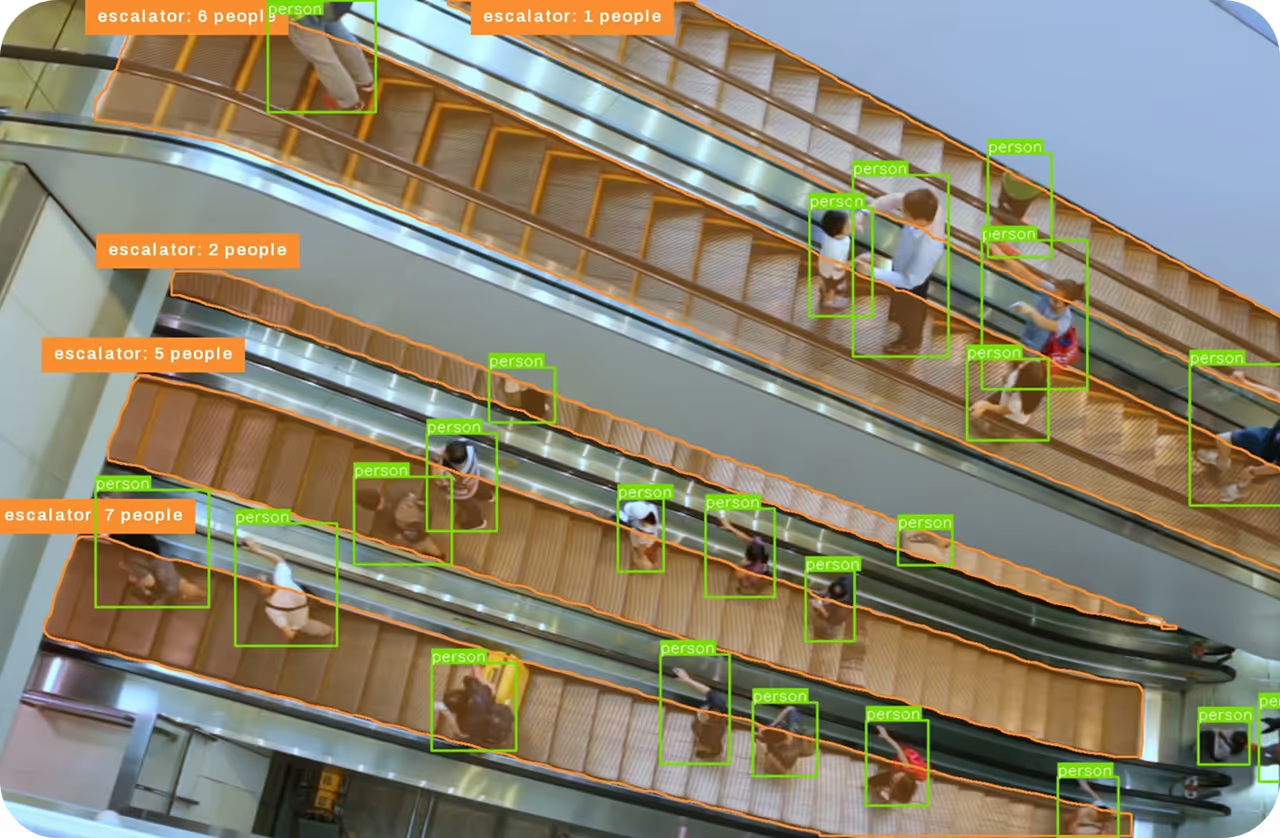
시각적 변경을 위해 객체 탐지는 개별 프레임에서 피사체를 찾으며, 이때 직사각형 바운딩 박스를 사용하는 경우가 많습니다. 객체 추적은 프레임 간에 탐지 결과를 연결해 효과가 움직이는 피사체를 계속 따라가도록 합니다. 편집에서 직사각형이 아니라 피사체의 윤곽이 필요한 경우에는 인스턴스 분할을 통해 픽셀 수준의 마스크를 얻을 수 있습니다. 별도로 장면 전환 탐지는 카메라 장면 사이의 전환을 표시해 긴 녹화 영상을 더 쉽게 검토하도록 도와줍니다.
이러한 기법은 편집에 각기 다른 요소를 제공합니다. 탐지는 무언가가 어디에 있는지 알려 주고, 추적은 시간이 지나도 어떤 객체인지 파악하도록 도우며, 마스크는 변경할 픽셀을 정의합니다. 어느 기법도 단독으로 최종 편집본에 어떤 장면을 포함할지 결정하지는 않습니다.
관련 용어와의 차이점#
동영상 이해는 클립의 내용이나 사건을 해석하는 것을 의미하고, 편집은 그 해석을 활용해 영상이 제시되는 방식을 변경합니다. 동영상 생성은 새로운 영상을 만드는 반면, AI 동영상 편집은 일반적으로 이미 존재하는 영상에서 시작합니다. 편집자는 생성된 자료를 녹화된 클립과 결합할 수 있지만, 두 작업은 서로 대체할 수 없습니다.
AI 지원 편집은 일반적인 자동 편집과도 다릅니다. “모든 프레임을 중앙에 맞춰 자르기”와 같은 고정된 지침은 콘텐츠에 관계없이 동일한 규칙을 적용합니다. Adobe의 Auto Reframe 개요에서 볼 수 있듯이, AI 지원 리프레이밍은 동작이 이동하는 위치에 따라 대응할 수 있습니다. 두 경우 모두 편집자는 중요한 피사체가 계속 보이는지 확인해야 합니다.
실제 활용 사례 두 가지#
녹화된 인터뷰를 짧은 클립으로 만들기. 제작팀은 한 시간 분량의 대화를 받아쓰고, 관련 답변을 찾은 다음, 해당 답변을 중심으로 초기 편집본을 만들 수 있습니다. 자동 음성-텍스트 자막은 자막 작업의 출발점을 제공합니다. 그런 다음 편집자는 대본과 오디오를 대조하고, 속도를 조정하며, 인접한 발언을 삭제해도 화자의 의미가 달라지지 않았는지 확인합니다. 자막의 경우 특히 중요합니다. 접근성 높은 자막에 관한 W3C 지침은 자동 생성 결과의 정확성을 검토해야 한다고 설명합니다.
공유할 영상 준비하기. 공개 행사를 촬영하는 팀은 행사 장면은 보이게 유지하면서 주변 사람을 가려야 할 수 있습니다. 탐지기는 각 프레임에서 사람을 찾을 수 있으며, 객체 블러 처리 워크플로를 통해 탐지된 영역에 블러를 적용할 수 있습니다. 편집자는 결과를 검토해야 합니다. 탐지에 실패하면 누군가가 그대로 보일 수 있고, 바운딩 박스가 너무 크면 의도보다 더 많은 장면이 가려질 수 있습니다. 탐지된 사람을 흐리게 처리하는 것은 모든 사람을 확실하게 익명화하거나 얼굴을 특정해 식별하는 것과는 다릅니다.
실용적인 동영상 워크플로#
아래 예제에서는 기존 동영상에서 탐지된 사람을 흐리게 처리하기 위해 Ultralytics YOLO26을 사용합니다. ultralytics 및 opencv-python를 설치한 다음, input.mp4이라는 이름의 동영상을 스크립트와 같은 디렉터리에 저장합니다.
import cv2
from ultralytics import solutions

capture = cv2.VideoCapture("input.mp4")
assert capture.isOpened(), "Provide an input.mp4 video"

width = int(capture.get(cv2.CAP_PROP_FRAME_WIDTH))
height = int(capture.get(cv2.CAP_PROP_FRAME_HEIGHT))
fps = capture.get(cv2.CAP_PROP_FPS)
writer = cv2.VideoWriter("blurred.mp4", cv2.VideoWriter_fourcc(*"mp4v"), fps, (width, height))
assert writer.isOpened(), "Could not create the output video"

blurrer = solutions.ObjectBlurrer(model="yolo26n.pt", classes=[0])
while True:
    success, frame = capture.read()
    if not success:
        break
    result = blurrer(frame)
    writer.write(result.plot_im)

capture.release()
writer.release()
클래스 0은 사전 학습된 모델에서 사람을 선택하며, 얼굴을 선택하지는 않습니다. 블러 처리기는 각 프레임을 처리하고, OpenCV의 동영상 캡처 및 쓰기 도구는 처리된 프레임을 모아 새 파일을 만듭니다. 이 짧은 워크플로는 동영상 프레임을 처리하며 원본 오디오 트랙은 처리하지 않습니다. 편집을 완성하려면 오디오를 고려한 후처리 단계가 필요합니다. FFmpeg의 필터 문서에서 추가 동영상 처리 옵션을 확인할 수 있습니다.
게시 전에 확인할 사항#
전체 결과물을 검토하고, 특히 컷, 빠른 움직임, 가림 현상, 자막, 각 효과의 첫 프레임과 마지막 프레임을 꼼꼼히 확인합니다. 잘못된 컷이나 불완전한 블러 처리를 수정할 수 있도록 편집하지 않은 사본을 보관합니다. 배포하는 미디어의 경우 콘텐츠 자격 증명 및 출처 정보를 통해 파일의 출처와 편집 이력을 기록할 수 있지만, 파일의 메시지가 사실인지 확인해 주지는 않습니다. AI는 반복적인 편집 작업을 빠르게 처리할 수 있지만, 맥락, 개인정보 보호, 최종 동영상에 대한 책임은 편집자에게 있습니다.