Como migrar modelos Ultralytics YOLO do W&B para a Ultralytics Platform
Importe modelos Ultralytics YOLO do Weights & Biases (W&B) para a Ultralytics Platform sem voltar a treiná-los e, em seguida, compare experiências, exporte e implemente.

Em projetos de visão computacional, treinar um modelo é apenas uma parte do fluxo de trabalho. À medida que as suas experiências aumentam em número, também precisa de gerir versões dos modelos, acompanhar métricas de treino, comparar resultados e colocar modelos treinados a trabalhar em aplicações do mundo real.
Weights & Biases (W&B) é uma ferramenta de acompanhamento de experiências amplamente utilizada em aprendizagem automática. Se trabalha com Ultralytics YOLO, talvez já utilize W&B para registar métricas de treino, como perda, mAP, precisão e revocação, gerir pesos dos modelos e visualizar o desempenho das experiências.
À medida que os seus projetos passam da experimentação para a implementação, talvez queira gerir modelos, avaliar o respetivo desempenho, exportá-los e implementá-los num único local.
A Ultralytics Platform pode importar diretamente do W&B pontos de controlo elegíveis de modelos Ultralytics YOLO e os respetivos registos de treino. Não precisa de voltar a treinar nada: depois de importar os seus modelos, pode testar a inferência, exportá-los e implementá-los.
Este guia explica como preparar os seus modelos e registos de treino, importar modelos através da integração com W&B, carregar pontos de controlo manualmente e acompanhar futuras execuções de treino na Ultralytics Platform.
Antes de migrar: reveja os seus modelos e dados de treino existentes#
No W&B, uma experiência de treino corresponde normalmente a uma execução, e várias execuções podem ser organizadas num projeto. Os pesos dos modelos e outros resultados de treino podem ser armazenados e versionados como artefactos.
Antes de migrar os seus modelos Ultralytics YOLO, verifique o seguinte:
- Pesos do modelo: ficheiros como
best.pt, que armazenam o ponto de controlo com melhor desempenho do treino. - Configuração do treino: parâmetros como a taxa de aprendizagem, o número de épocas e o tamanho da imagem.
- Métricas de treino: métricas como perda, mAP, precisão e revocação.
- Histórico de treino: registos das experiências e métricas registadas em cada época.
O que pode a Ultralytics Platform importar?#
Através da integração oficial com W&B, a Ultralytics Platform pode aceder a artefactos de modelos elegíveis e ler as informações armazenadas nos respetivos pontos de controlo.
| Tipo de dados | Suporte para importação |
|---|---|
Pesos de modelos Ultralytics YOLO (best.pt) | Suportado |
| Arquitetura do modelo, tipo de tarefa e metadados | Suportado |
| Configuração do treino armazenada no ponto de controlo | Suportado |
| Métricas de treino guardadas | Suportado |
| Curvas de treino do histórico de execuções do W&B | Obtidas quando necessário e disponíveis |
| Conjuntos de dados originais e ficheiros de anotação | Não são migrados automaticamente |
| Conteúdo específico do W&B, como varreduras e relatórios | Não incluído nas importações automáticas |
A quantidade do histórico de treino que é transferida depende dos ficheiros do modelo original e dos dados armazenados no W&B. Se um ponto de controlo não incluir métricas de treino época a época, a Ultralytics Platform tenta obter as curvas de treino do histórico de execuções do W&B. Recomendamos que faça uma cópia de segurança dos ficheiros de modelo e dos dados das experiências importantes antes de começar.
Importar modelos Ultralytics YOLO através da integração com W&B#
Se o seu projeto W&B já contiver um ponto de controlo best.pt de um modelo Ultralytics YOLO, pode utilizar a integração incorporada com W&B na Ultralytics Platform. Pode concluir a importação no navegador, sem ter de transferir e voltar a carregar cada modelo manualmente.
Passo 1: Inicie sessão na Ultralytics Platform#
Abra a Ultralytics Platform e inicie sessão. Em seguida, mude para o espaço de trabalho onde pretende importar os seus modelos.
Precisa da função de editor ou de uma função superior nesse espaço de trabalho para importar modelos. Os modelos importados contam para os limites de armazenamento e de modelos do espaço de trabalho. As importações do W&B estão disponíveis em todos os planos.
Passo 2: Abra a integração com W&B#
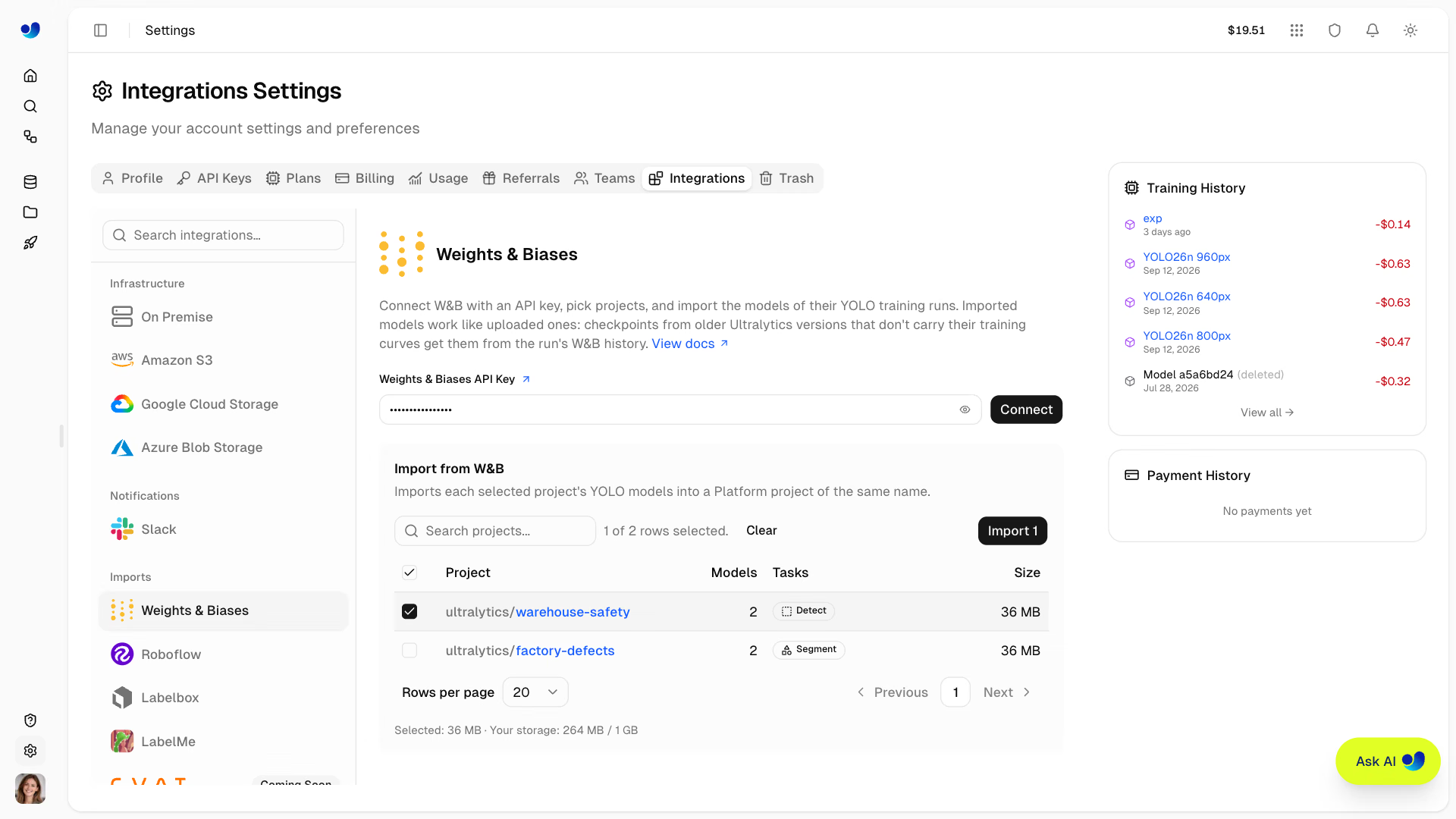
Na Ultralytics Platform, aceda a Settings → Integrations → Weights & Biases. É aqui que pode importar modelos Ultralytics YOLO existentes do W&B.
Passo 3: Ligue a sua conta W&B#
Obtenha a sua chave API na página de autorização do W&B. Volte à Ultralytics Platform, cole a chave e clique em Connect.
Depois de estabelecer a ligação, a Ultralytics Platform mostra os projetos W&B a que a sua chave pode aceder, incluindo os seus próprios projetos e os projetos das suas equipas, juntamente com os modelos disponíveis para importação. Certifique-se de que a sua chave API tem permissão para ler os projetos que pretende migrar.
Nota de segurança: as chaves API são credenciais confidenciais. Não as inclua em repositórios de código públicos nem as partilhe com outras pessoas.
Quando o proprietário do espaço de trabalho estabelece ligação com uma chave API do W&B, a Ultralytics Platform armazena-a de forma encriptada e reutiliza-a em futuras importações nesse espaço de trabalho, para que não precise de voltar a introduzi-la. Só o proprietário pode adicionar, substituir ou remover a chave guardada. Uma chave introduzida por qualquer outro membro do espaço de trabalho é utilizada apenas para essa importação.
Passo 4: Selecione os projetos a importar#
Depois de estabelecer a ligação, a lista mostra os projetos W&B a que a sua chave API pode aceder e que contêm artefactos de modelos. Aguarde que os detalhes dos modelos sejam carregados e, em seguida, selecione os projetos que pretende migrar.
A Ultralytics Platform importa por projeto: tenta importar todos os modelos elegíveis de cada projeto selecionado. Um modelo é elegível quando:
- A execução W&B inclui um artefacto de modelo com um ponto de controlo
best.pt. - O respetivo tipo de tarefa é suportado pela Ultralytics Platform.
- O ponto de controlo respeita o limite de carregamento de modelos de 1 GB.
Não é possível selecionar projetos sem modelos elegíveis.
Passo 5: Inicie a importação#
Depois de selecionar os projetos, clique em Import N, em que N é o número de projetos selecionados. A Ultralytics Platform começa a importar os modelos elegíveis e mostra o progresso no monitor de carregamentos em segundo plano.
Mantenha o separador do navegador aberto até os carregamentos terminarem. Pode continuar a navegar na Ultralytics Platform enquanto decorrem.
Passo 6: Reveja os modelos importados#
Quando a importação terminar, abra o projeto correspondente e selecione um modelo para ver os respetivos detalhes. Cada projeto W&B é importado para um projeto Ultralytics Platform com o mesmo nome, que é criado se ainda não existir.
Para cada modelo importado, pode ver as informações disponíveis, como a arquitetura, o tipo de tarefa, os nomes das classes, a configuração do treino e as métricas de treino. Se o ponto de controlo original não incluir resultados época a época, a Ultralytics Platform também tenta obtê-los do histórico de execuções do W&B.
Os seus modelos Ultralytics YOLO existentes estão agora prontos para serem geridos, testados e utilizados na Ultralytics Platform.
Alternativa: carregue manualmente os pesos dos modelos existentes#
Se o seu modelo estiver guardado localmente, pode carregá-lo diretamente para a Ultralytics Platform.
Depois de treinar um modelo Ultralytics YOLO para deteção de objetos, o diretório de saída tem normalmente este aspeto:
runs/
└── detect/
    └── train/
        └── weights/
            ├── best.pt
            └── last.pt
O ficheiro best.pt contém o ponto de controlo com melhor desempenho do treino e é o mais utilizado para inferência e implementação.
Na Ultralytics Platform, abra o projeto de destino. Arraste e largue o ficheiro .pt na página do projeto ou na barra lateral de modelos, ou clique em Upload models e selecione um ficheiro local. Quando o carregamento terminar, a Ultralytics Platform lê automaticamente os metadados suportados do modelo, como a tarefa, a arquitetura e os nomes das classes.
Para verificar se o modelo é carregado corretamente antes de o carregar para a plataforma, pode executar uma previsão rápida com o pacote Ultralytics para Python:
from ultralytics import YOLO

# Carregue o modelo local
model = YOLO("best.pt")

# Executar inferência
results = model.predict(
    source="test.jpg",
    conf=0.25,
)

print(results)
Substitua os caminhos de exemplo pelos caminhos dos pesos do seu modelo e de uma imagem de teste.
Tenha em atenção que um carregamento manual não pode restaurar o histórico de treino que não tenha sido guardado no ponto de controlo original.
Depois de ter os seus modelos existentes na plataforma, também pode enviar futuras execuções de treino Ultralytics YOLO diretamente para a Ultralytics Platform.
Acompanhar novas execuções de treino na Ultralytics Platform#
O exemplo seguinte utiliza Ultralytics YOLO26 para mostrar como treinar um modelo no seu próprio computador e transmitir métricas de treino para a Ultralytics Platform.
Passo 1: Instale ou atualize o Ultralytics#
pip install -U ultralyticsPara transmitir métricas de treino local para a Ultralytics Platform, precisa de:
- Python 3.11 ou posterior
ultralytics8.4.120 ou posterior
Se tem acompanhado experiências com W&B e pretende que as futuras execuções comuniquem apenas com a Ultralytics Platform, pode desativar o registo no W&B:
yolo settings wandb=FalseIsto não elimina quaisquer dados de experiências já armazenados no W&B.
Passo 2: Configure a sua chave API da Ultralytics Platform#
Na Ultralytics Platform, aceda a Settings → API Keys. O proprietário do espaço de trabalho pode criar uma chave para o treino: clique em Add Key, selecione Ultralytics, introduza um nome e clique em Create Key.
No Linux ou macOS, defina-a como uma variável de ambiente:
export ULTRALYTICS_API_KEY="YOUR_API_KEY"Substitua YOUR_API_KEY pela sua chave e não a inclua em repositórios de código públicos.
Passo 3: Treine o YOLO26#
Este exemplo treina o YOLO26n no conjunto de dados de exemplo COCO8:
yolo train \
  model=yolo26n.pt \
  data=coco8.yaml \
  epochs=5 \
  project=your-username/my-project \
  name=experiment-1
Veja a função de cada argumento:
model: o modelo a treinar.data: a configuração do conjunto de dados.epochs: o número de épocas de treino.project: o projeto de destino na Ultralytics Platform, no formatousername/project.name: o nome desta experiência.
Substitua your-username/my-project pelo nome de utilizador do seu espaço de trabalho e pelo nome do projeto.
Pode fazer o mesmo com a API de Python:
from ultralytics import YOLO

model = YOLO("yolo26n.pt")

model.train(
    data="coco8.yaml",
    epochs=5,
    project="your-username/my-project",
    name="experiment-1",
)
Assim que o treino começa, as métricas suportadas são transmitidas em tempo real para a Ultralytics Platform.
Para uma configuração ainda mais simples, abra o separador Local Training na caixa de diálogo de treino da Ultralytics Platform e copie o comando gerado, que já inclui a sua chave API.
Passo 4: Consulte os resultados do treino#
Abra o separador Train do modelo para ver o que foi registado durante o treino, incluindo:
- Perda de treino e validação
- Métricas do modelo, como precisão, revocação e mAP
- Taxa de aprendizagem ao longo do tempo
- Gráficos de validação, quando disponíveis
- Registos da consola
- Recursos do sistema, incluindo a utilização de GPU, CPU e memória
Usa estes registos para analisar o treino e comparar o desempenho entre configurações e tamanhos de modelo.
O que podes fazer após a migração#
Depois de os teus modelos estarem na Ultralytics Platform, podes testá-los, exportá-los, compará-los e implementá-los.
Testar modelos no navegador#
Abre o separador Predict na página de um modelo, carrega uma imagem e vê imediatamente as previsões do modelo.
Exportar modelos para diferentes formatos#
A Ultralytics Platform pode exportar modelos para vários formatos de implementação, incluindo ONNX, TensorRT e CoreML. Escolhe um formato com base na tarefa do teu modelo e no hardware onde o vais implementar.
Comparar experiências num projeto#
Podes comparar experiências diretamente na página do projeto. Vê como os conceitos do W&B correspondem aos da Ultralytics Platform:
| W&B | Ultralytics Platform |
|---|---|
| Projeto | Projeto |
| Execução | Modelo |
| Painéis do espaço de trabalho com curvas sobrepostas de várias execuções | Gráficos na página do projeto |
| Tabela de execuções | Vista Table na página do projeto |
Os modelos importados do mesmo projeto W&B são colocados no mesmo projeto da Ultralytics Platform, para que possas comparar os resultados de treino disponíveis assim que a importação terminar.
Comparação de gráficos#
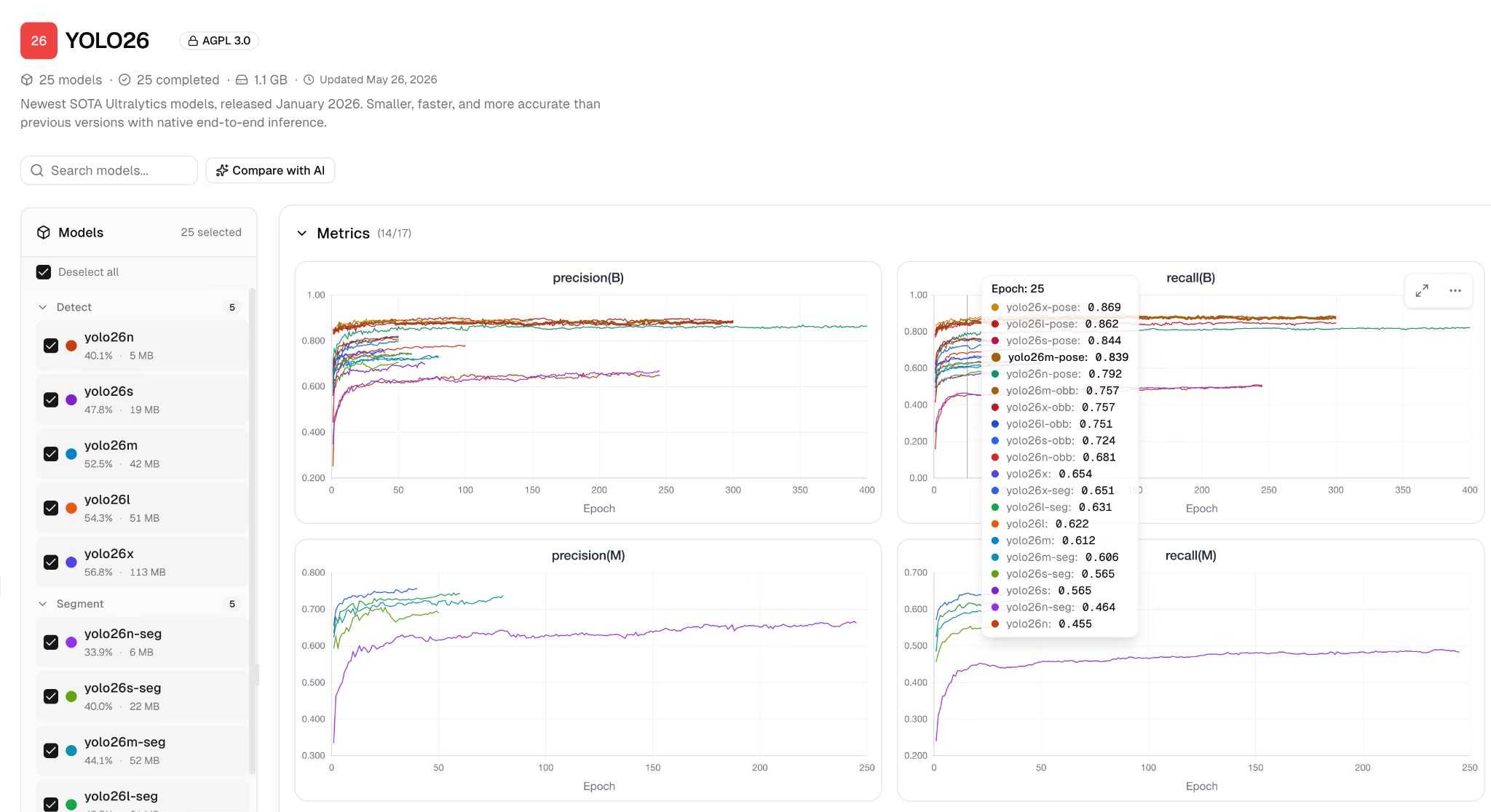
Seleciona os modelos que queres comparar na lista de modelos à esquerda. O painel à direita mostra as respetivas curvas sobrepostas e agrupadas em categorias como Metrics, Loss e Learning Rate. Dependendo da tarefa e dos dados disponíveis, estas incluem mAP50-95, precisão, revocação e as perdas individuais de treino e validação. Passa o cursor sobre uma curva para veres os valores exatos, usa a legenda para mostrar ou ocultar um modelo e clica e arrasta para ampliar uma região.
Comparação de tabelas#
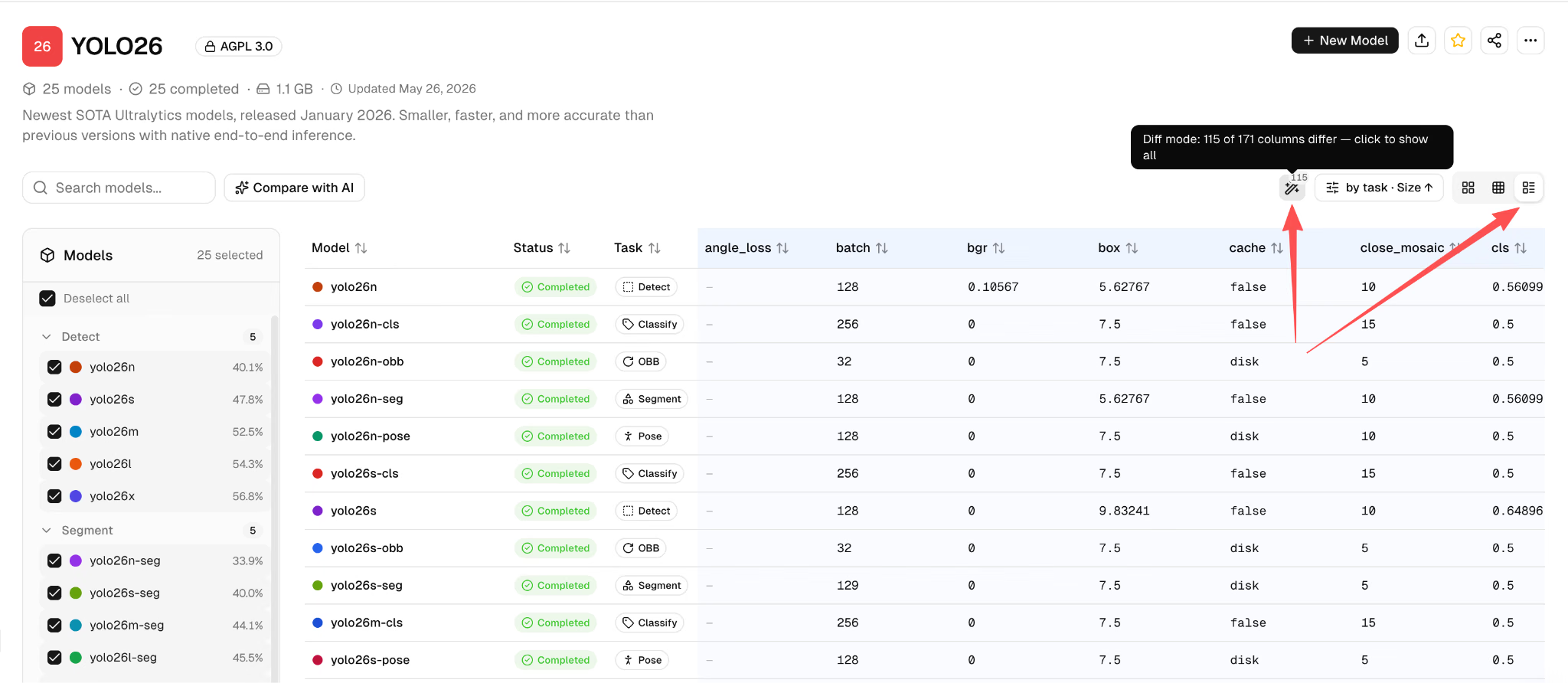
Muda para a vista Table para comparar lado a lado os parâmetros de treino e as métricas finais dos modelos selecionados. Ativa Diff para mostrar apenas as colunas cujos valores diferem entre os modelos, o que facilita a identificação dos hiperparâmetros que podem ter afetado os resultados.
Continua a desenvolver os teus projetos de visão por computador#
A Ultralytics Platform também abrange a gestão de conjuntos de dados, a anotação, o treino na cloud com GPU, a gestão de modelos e a implementação de modelos, para que possas reunir mais etapas do teu fluxo de trabalho num só lugar à medida que os teus projetos crescem.
Perguntas frequentes
Normalmente, não. Se tiveres um checkpoint
best.ptelegível, podes importá-lo diretamente para a Ultralytics Platform sem voltar a treinar. Também podes carregar manualmente checkpoints Ultralytics YOLO guardados localmente.Sim. Podes selecionar um projeto inteiro, e a Ultralytics Platform importa todos os modelos elegíveis nele contidos. Os conjuntos de dados originais, os relatórios e as configurações de varrimento não são copiados.
Verifica se a execução tem um artefacto de modelo que contém
best.pt, se a tarefa do modelo é suportada, se o checkpoint não excede 1 GB e se a tua chave API consegue aceder ao projeto. Não é possível importar diretamente um projeto W&B cujo nome corresponda ao nome de projeto reservadodeploy. Em vez disso, transfere os checkpoints do W&B e carrega-os para outro projeto da Ultralytics Platform. Se o projeto de destino estiver no Trash, restaura-o ou elimina-o permanentemente antes de tentares novamente.Isso depende dos dados originais. A Ultralytics Platform usa os resultados guardados época a época no checkpoint. Se esses resultados não estiverem lá, o que é comum nos checkpoints de versões mais antigas da Ultralytics, tenta obter as curvas do histórico de execuções do W&B. Não é possível recuperar métricas que nunca foram registadas ou às quais não se consegue aceder.
Cada importação cria novos registos de modelo em vez de substituir os existentes. Se já existir um modelo com o mesmo nome, a Ultralytics Platform acrescenta um sufixo numérico.
Sim. A Ultralytics continua a suportar a sua integração oficial com o W&B, para que possas escolher a ferramenta de acompanhamento de experiências mais adequada aos teus projetos. Para veres um guia prático sobre como acompanhar o treino YOLO no W&B, consulta Potencializar a Ultralytics com Weights & Biases.
Importa as tuas experiências W&B para a Ultralytics Platform#
Com a integração W&B incorporada, podes importar checkpoints Ultralytics YOLO elegíveis e os registos de treino disponíveis para a Ultralytics Platform sem voltar a treinar. Os checkpoints guardados localmente podem ser carregados manualmente.
A partir daí, podes acompanhar novas execuções de treino, comparar o desempenho dos modelos, executar inferências, exportar os teus modelos e implementá-los, tudo num só lugar.
Experimenta a Ultralytics Platform