كيفية تحويل اكتشافات YOLO إلى تنبيهات بلا كتابة شيفرة باستخدام Ultralytics Agents
حوِّل اكتشافات Ultralytics YOLO إلى تنبيهات Slack وخطافات ويب ولقطات للبيانات، من دون كتابة أي شيفرة، باستخدام شرط Gate في Ultralytics Agents.
 Miles Deans9 دقيقة قراءة
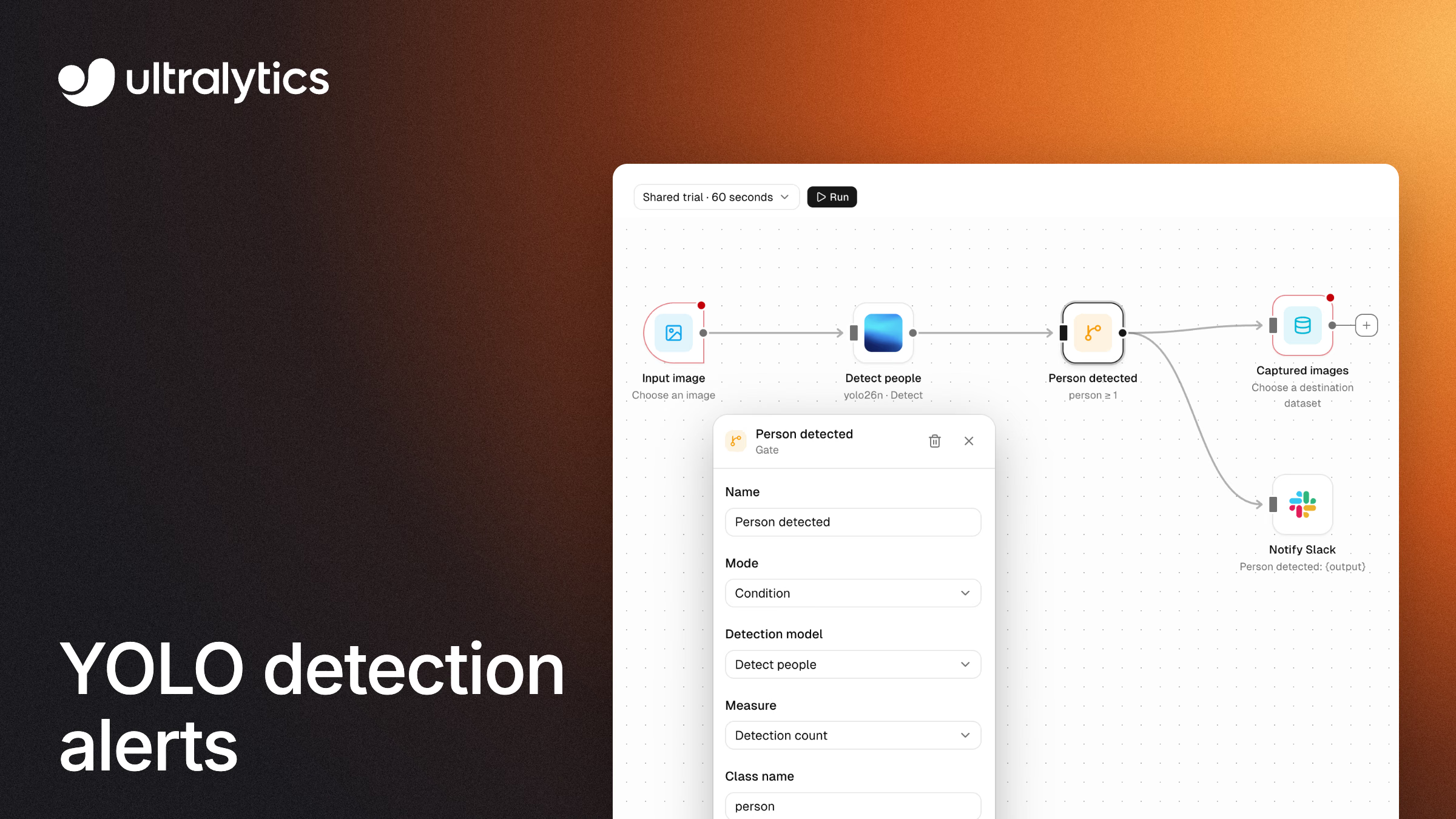
يمكنك تحويل اكتشافات Ultralytics YOLO إلى تنبيهات من دون كتابة شيفرة، وذلك بإنشاء سير عمل مرئي في Ultralytics Agents، وهو جزء من Ultralytics Platform. صِل صورةً بنموذج YOLO، وأضف بوابة Gate تتحقق مما اكتشفه النموذج، ثم وجّه النتيجة إلى رسالة Slack أو خطاف ويب أو مجموعة بيانات. ينشئ هذا الدليل سير العمل خطوة بخطوة انطلاقًا من قالب Capture and Alert، ثم يوسّعه لربط نموذج ثانٍ، وحفظه، وإعادة تشغيله على صور جديدة، وتصديره بصيغة Python.
ما الذي ستنشئه#
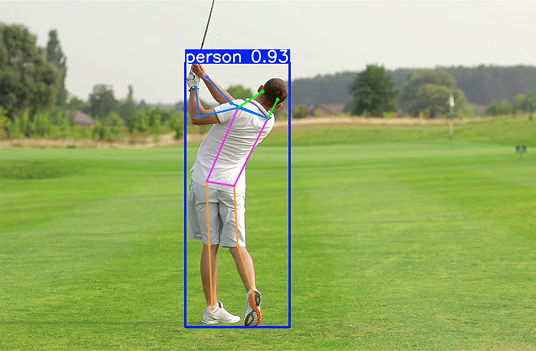
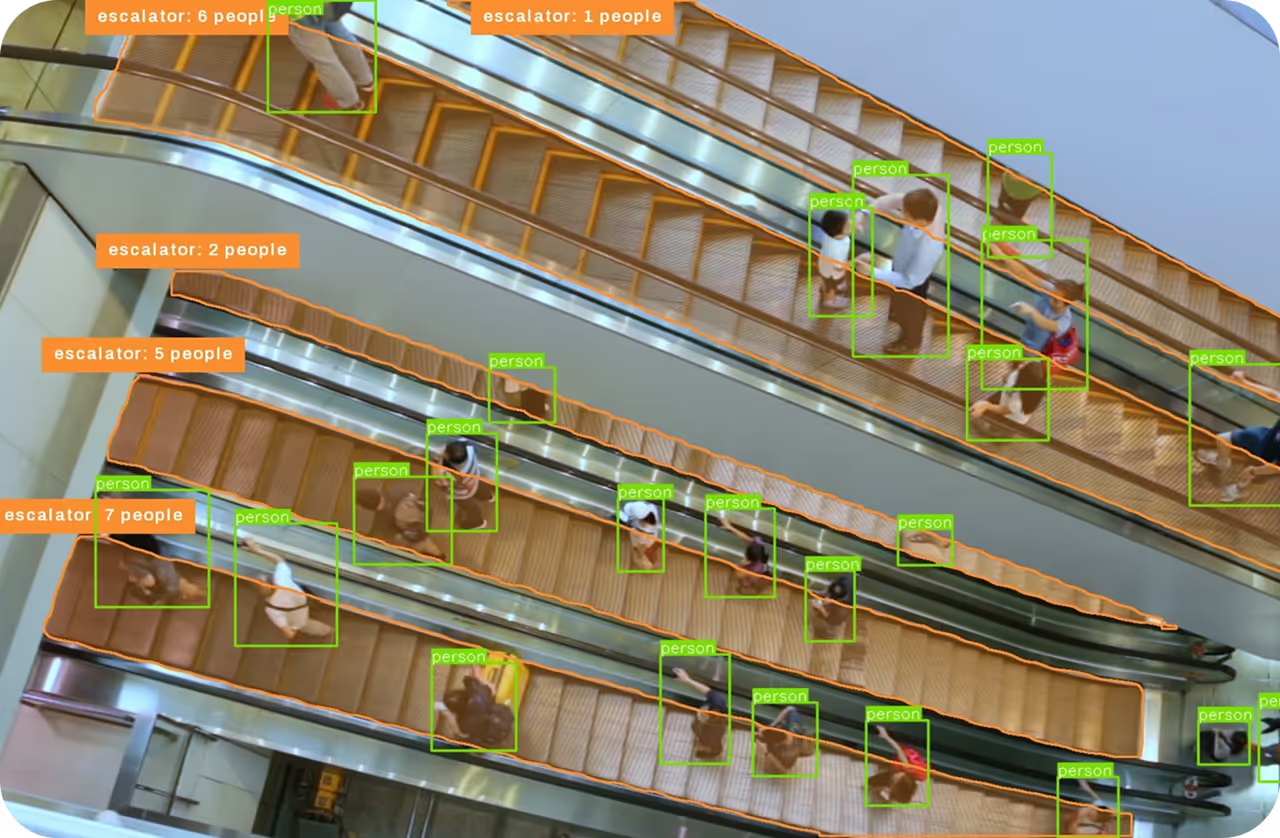
يتحقق سير العمل المكتمل من صورة باستخدام نموذج YOLO26، ولا ينفّذ إلا عند اكتشاف شخص، ثلاثة إجراءات انطلاقًا من الشرط نفسه:
- يرسل رسالة Slack إلى القناة المتصلة، وتتضمن نتيجة الاكتشاف.
- يرسل خطاف ويب بصيغة JSON إلى نقطة نهاية HTTPS عامة مُهيأة لقبول نص JSON الذي تختاره، مثل أداة لإدارة التذاكر أو خدمة داخلية.
- يحفظ الصورة في مجموعة بيانات لتتمكن من تصنيفها لاحقًا وإعادة تدريب نموذجك.
يربط Agents الصور والنماذج والشروط والإجراءات على شكل كتل في لوحة، وهو متاح لكل مستخدم مسجّل الدخول إلى Ultralytics Platform في مساحات العمل الشخصية ومساحات الفرق (وثائق Agents). تعمل مسارات العمل عند النقر على Run لصورة أو فيديو أو مجموعة بيانات محددة؛ وليست خدمة مستمرة لمراقبة الكاميرات. للاطلاع على نظرة عامة عن Agents وأسباب إنشائنا له، اقرأ تقديم Ultralytics Agents.
يستخدم هذا الدليل المسار Image → YOLO → Gate، وتتفرع منه Gate إلى Slack وWebhook وDataset وجهة. للاطلاع على مرجع الكتل الكامل وأنماط مسارات العمل الأخرى، راجع وثائق Agents.
الخطوة 1: تحميل قالب Capture and Alert#
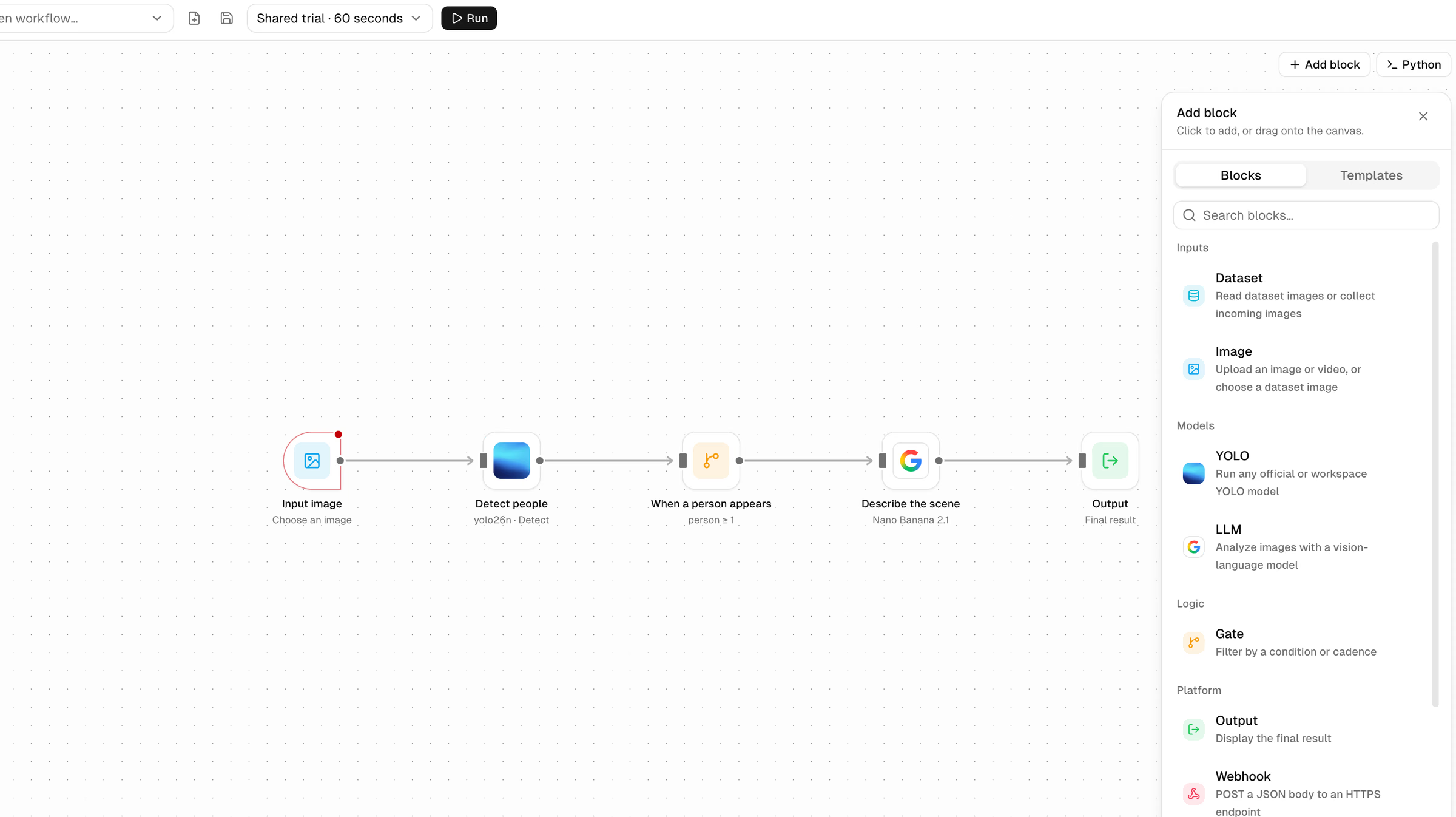
افتح Agents في الشريط الجانبي للمنصة، وانقر على Add block، ثم انتقل إلى Templates واختر Capture and Alert. يؤدي تحميل قالب إلى استبدال الكتل الموجودة على اللوحة الحالية، وتطلب منك المنصة التأكيد أولًا.
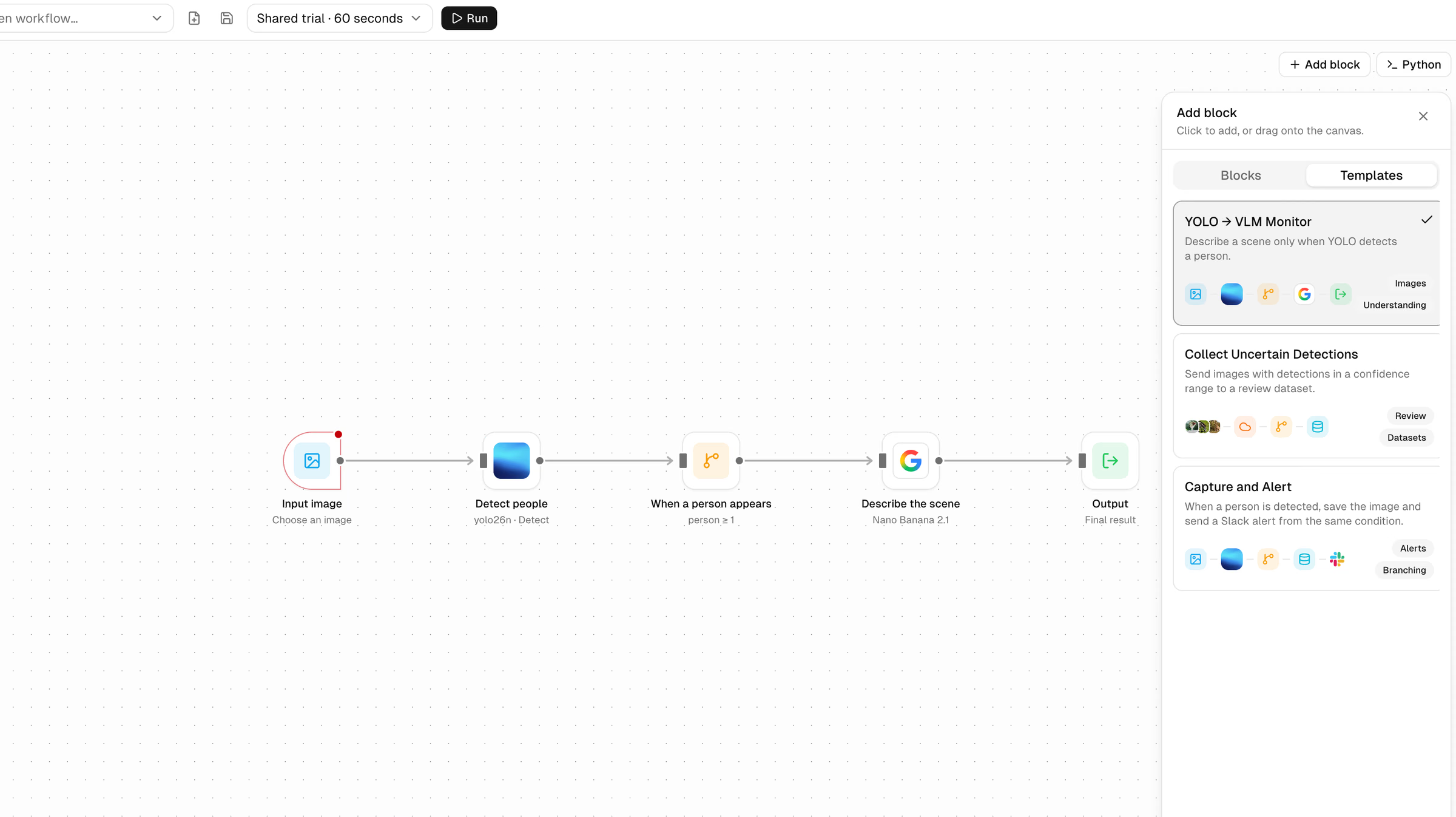
يربط قالب Capture and Alert مسبقًا شرط اكتشاف الأشخاص بالتقاط الصور في مجموعة بيانات وإرسالها إلى Slack؛ ستُعدّ وجهتي الإخراج هاتين وتضيف فرع خطاف ويب أدناه. أما القالبان الآخران، YOLO → VLM Monitor وCollect Uncertain Detections، فهما نقطتا انطلاق قابلتان للتحرير لوصف المشاهد وإنشاء مجموعات بيانات للمراجعة.
الخطوة 2: اختيار صورة الإدخال#
حدّد كتلة Input image واختر صورة واحدة تحتوي على شخص، إما برفعها أو بتحديدها من مجموعة بيانات مرفوعة. في هذا التشغيل التجريبي المشترك الأول، استخدم صورة لا تتجاوز 4 ميغابكسل. تظل الملفات المرفوعة في المتصفح إلى أن تشغّل سير العمل، وتُمسح عند تحديث الصفحة. لمعالجة صور متعددة، استبدل كتلة Image بكتلة Dataset، وحدّد مجموعة البيانات المصدر والقسم، واضبط حدّ الإدخال، ثم صِلها بكتلة YOLO.
الخطوة 3: اختيار نموذج YOLO ومستوى الثقة#
حدّد كتلة Detect people. يستخدم القالب YOLO26 nano (yolo26n)، وهو النموذج الذي يشغّله الاختبار المشترك. لاستخدام نموذج YOLO رسمي آخر أو نموذج مدرّب في مساحة عملك، مثل كاشف مخصص للعيوب أو لمعدات الوقاية الشخصية، حدّده ضمن Model في هذه الكتلة، واختر عملية نشر مخصصة لتنفيذ سير العمل في الخطوة 7. يستبعد إعداد Minimum detection confidence الاكتشافات الأضعف قبل تنفيذ أي شرط؛ لذا خفّضه إذا أردت أن يستجيب سير العمل لاكتشافات أقل يقينًا.
الخطوة 4: ضبط الشرط في كتلة Gate#
تحدد كتلة Gate ما إذا كان أي إجراء لاحق سيُنفّذ. في Capture and Alert، حدّد كتلة Person detected وتأكد من إعداداتها:
- Mode: شرط
- Detection model: Detect people
- Measure: عدد الاكتشافات
- Class name: person
- Condition: أكبر من أو يساوي
- Compare with: 1
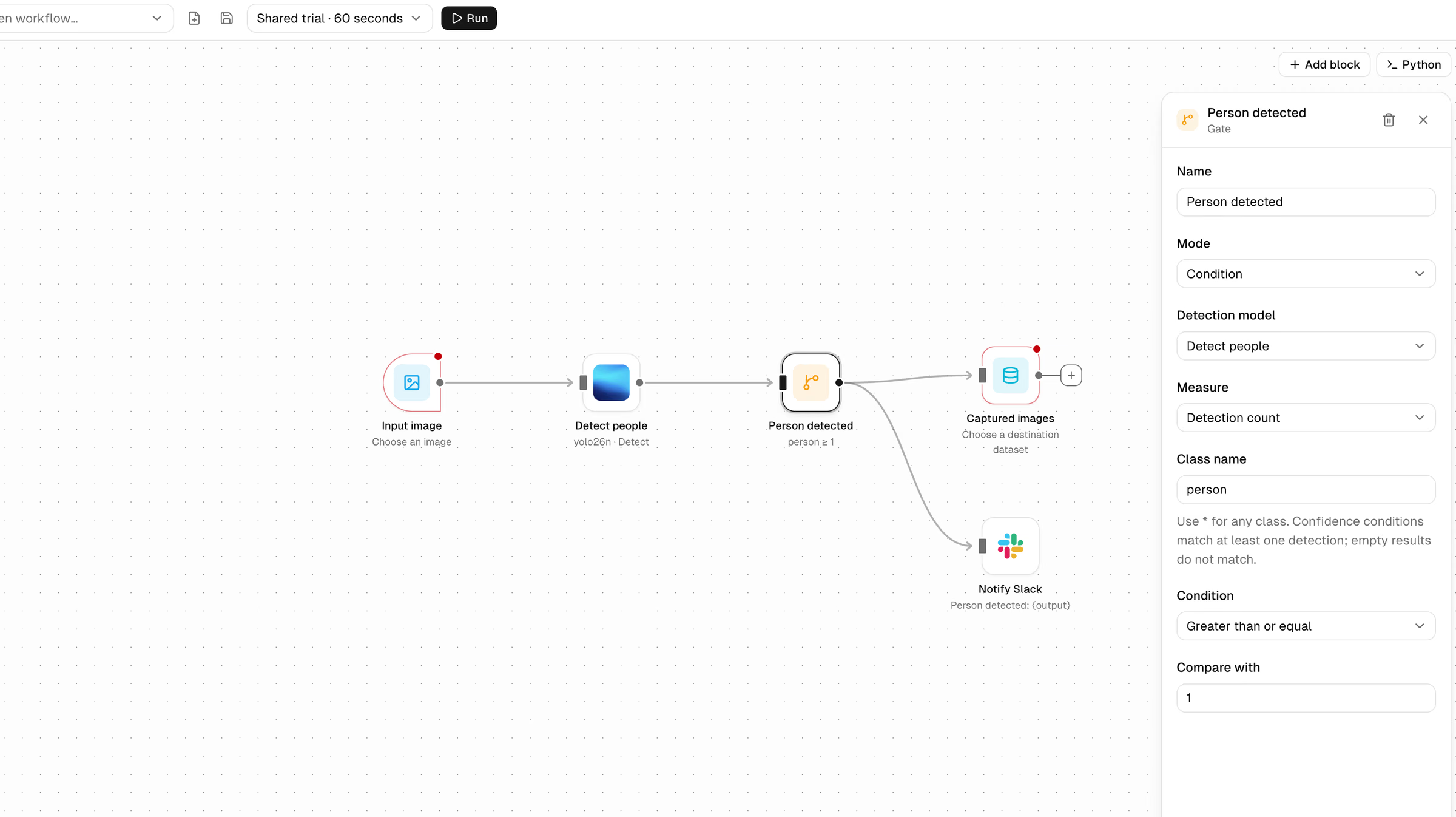
غيّر اسم الفئة ليتطابق مع فئات نموذجك، أو استخدم * لأي فئة. يمكنك أيضًا قياس ثقة الاكتشاف بدلًا من العدد؛ واضبط الحد الأدنى للثقة في كتلة YOLO على مستوى منخفض بما يكفي للإبقاء على الاكتشافات التي تريد تقييمها. تتحقق شروط الثقة عند مطابقة اكتشاف واحد على الأقل؛ لذلك تجتاز صورة بدرجتي 0.3 و0.9 نطاقًا من 0.25 إلى 0.5، بينما لا تجتاز الصور التي لا تحتوي على اكتشافات أي شرط للثقة. إذا لم يتحقق الشرط، فلن تُنفّذ الإجراءات المتصلة به لتلك الصورة.
الخطوة 5: إعداد Slack وخطاف الويب#
Slack. اربط Slack مرة واحدة من Settings > Integrations (يتولى ذلك مسؤول مساحة العمل أو مالكها في مساحات الفرق)، ثم حرّر رسالة كتلة Notify Slack. استخدم {output} لتضمين نتيجة الكتلة السابقة، كما في Person detected: {output} ضمن القالب. رسائل سير العمل هذه منفصلة عن إشعارات التدريب والنشر في المنصة (وثائق تكامل Slack).
Webhook. انقر على Add block، واختر Webhook من علامة تبويب Blocks، وصِل مخرج Person detected به مع الإبقاء على اتصالي Slack ومجموعة البيانات الحاليين. أدخل عنوان URL عامًّا لوجهة HTTPS مُهيأً لقبول نص JSON، مثل {"text": "{output}"}. ترسل المنصة طلب POST واحدًا لكل نتيجة يتضمن Content-Type: application/json. يمكن أن يصل طول النص إلى 10,000 حرف؛ ولا تُتبع عمليات إعادة التوجيه، وتنتهي مهلة الاتصال بعد 5 ثوانٍ، ويؤدي الرد غير الناجح (بخلاف 2xx) إلى فشل الكتلة. كتلة Webhook نهائية، لذا لا تمرر النتائج إلى مراحل لاحقة في سير العمل.
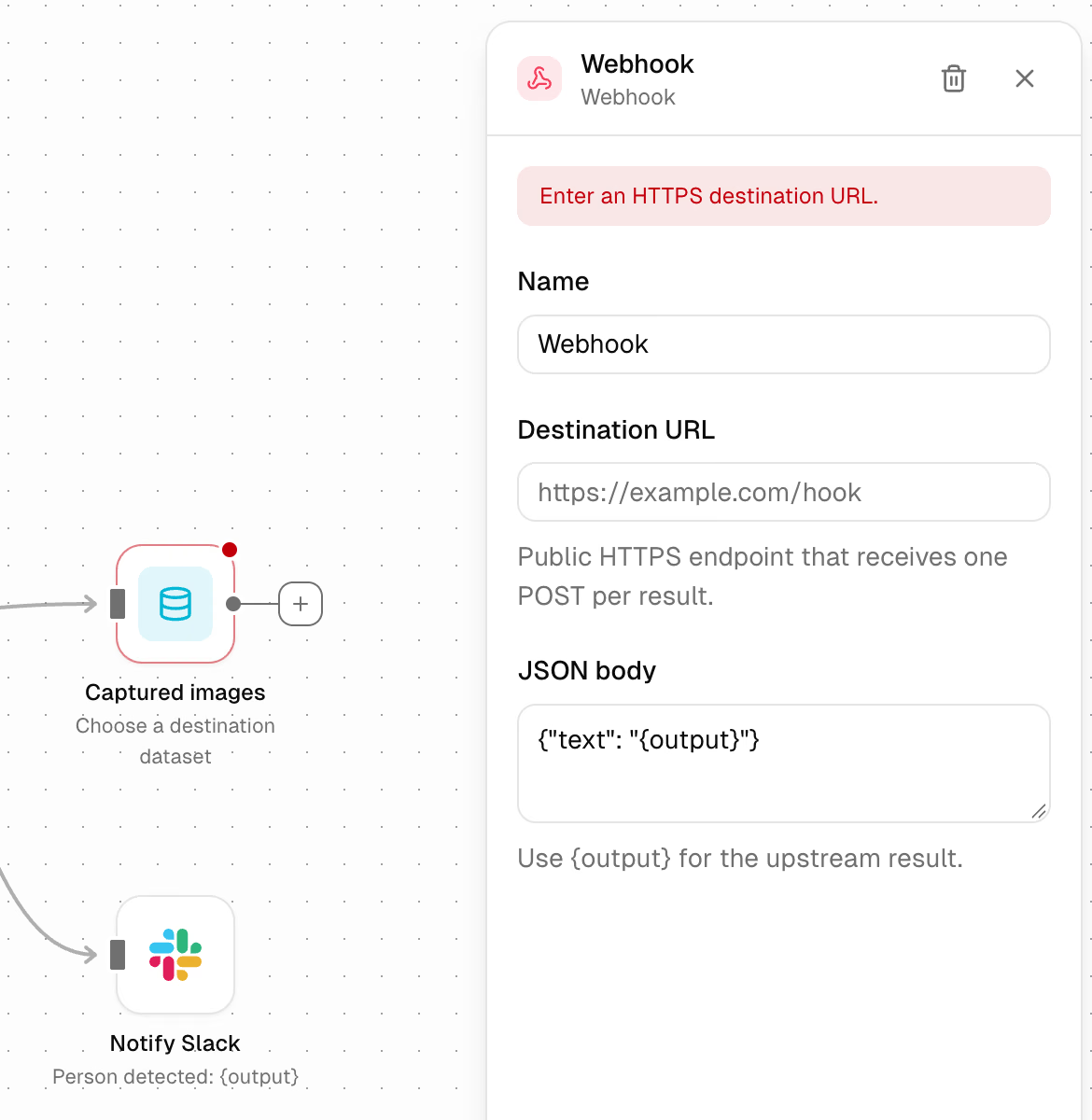
يمكن توصيل مخرج Gate واحد بعدة كتل في الوقت نفسه؛ لذا تستخدم إجراءات Slack وخطاف الويب ومجموعة البيانات الشرط نفسه بعد تقييمه. ويظهر إطار أحمر حول أي كتلة تفشل.
الخطوة 6: الاحتفاظ بالصور المطابقة لإعادة التدريب#
حدّد كتلة Captured images واختر مجموعة بيانات موجودة يمكنك تحريرها، أو أنشئ واحدة أولًا عند الحاجة باستخدام دليل إنشاء مجموعات البيانات. لا يمكن استخدام مجموعات البيانات المتصلة بالتخزين السحابي أو المحلية داخل المنشأة كوجهات، وتسري حصص التخزين المعتادة لمجموعات البيانات. تُضاف الصور المطابقة إلى قسم التدريب في مجموعة البيانات من دون تسميات، وتُتخطى الصور الموجودة فيها مسبقًا. افتح مجموعة البيانات في محرر التعليقات التوضيحية لمراجعة الصور المجموعة وتصنيفها، ثم استخدمها في تشغيل التدريب على المنصة التالي.
الخطوة 7: التشغيل والحفظ وإعادة التشغيل على صور جديدة#
اختر مكان التشغيل بجوار زر Run:
| الخيار | الاستخدام | القيود |
|---|---|---|
| التجربة المشتركة · 60 ثانية | تجربة سير عمل صغير | حتى 60 ثانية، و20 صورة إدخال بحد أقصى 4 ميغابكسل لكل منها، و20 استدعاءً للنموذج أو لموفر الخدمة، وثلاثة عمليات تشغيل في الدقيقة؛ نموذج YOLO محلي واحد باستخدام نموذج YOLO26 nano الرسمي |
| عملية نشر مخصصة موجودة | مجموعات بيانات أكبر وعمليات تشغيل أطول | يستخدم أجهزة عملية النشر وتسعيرها، من دون حد إجمالي لمدة سير العمل أو عدد الصور؛ وتظل حدود عمليات النشر ومزودي الخدمة الحالية سارية |
| عملية نشر جديدة | إنشاء أجهزة مخصصة من أداة الإنشاء | يفتح مربع حوار إنشاء عملية النشر والتسعير؛ انتظر حتى تصبح عملية النشر جاهزة قبل التشغيل |
يمكن أن يتضمن سير العمل ما يصل إلى 20 كتلة. وتُحتسب إجراءات Slack وخطاف الويب ضمن استدعاءات النموذج أو موفر الخدمة، وقد يؤدي التفرع إلى زيادة عدد الاستدعاءات لكل صورة. أثناء تشغيل سير العمل، تعرض الكتل مستوى التقدم، ويمكنك النقر على Stop لإلغائه.
بعد إعداد الإدخال والوجهات، انقر على Run. افحص نتائج الكتل، ثم تحقق من قناة Slack المتصلة، ومستقبِل خطاف الويب، ومجموعة البيانات الوجهة. إذا لم تُنفّذ أي إجراءات، فتحقق مما إذا كان YOLO قد اكتشف شخصًا وما إذا كان شرط Gate قد تحقق؛ فالشرط غير المتحقق يعني عدم تنفيذ الإجراءات المتصلة به.
انقر على Save workflow لتسمية سير العمل وإعادة فتحه لاحقًا من Open workflow. لإعادة تشغيله على بيانات جديدة، افتح سير العمل المحفوظ، وحدّد صورًا جديدة أو مجموعة بيانات مختلفة، ثم انقر على Run مجددًا. لا تؤدي عملية الحفظ إلى جدولة عمليات التشغيل.
الخطوة 8: ربط نموذج ثانٍ#
للإجابة عن سؤال «ما الذي يحدث؟» إلى جانب «هل يوجد شخص؟»، أضف كتلة LLM، وصِل Gate بها، ثم صِل LLM بكتلة Output جديدة، باتباع نمط قالب YOLO → VLM Monitor. يقيّم Gate اكتشافات YOLO، ويصف النموذج اللغوي البصري الصور التي تحقق الشرط فقط. في كتلة LLM، اختر نموذجًا لغويًا بصريًا وأدخل موجّهًا، ثم أضف مفتاح موفر الخدمة المطابق في Settings > API Keys (في مساحة عمل جماعية، يضيف مالك مساحة العمل المفتاح). تُحتسب تكلفة استخدام النموذج اللغوي لدى موفر الخدمة. لتوجيه خطوة تنبؤ عبر نموذج سبق أن نشرته، استخدم كتلة Deployment التي تستدعي عملية نشر جاهزة موجودة على المنصة.
الخطوة 9: تصدير سير العمل بصيغة Python أو إدارته عبر API#
انقر على Python للاطلاع على شيفرة سير العمل المُنشأة. لتشغيلها محليًا، ثبّت حزمتَي ultralytics وultralytics-platform، واضبط أي مفاتيح لموفري الخدمة في البيئة، واختر مصدر الإدخال. يمكن للفرق التي تدير مسارات العمل برمجيًا استخدام Agents API، المتاح في Python SDK باسم client.agents (ultralytics-platform>=0.1.74)، لإدراج الوكلاء وحفظهم وحذفهم. لبدء تشغيل على المنصة، افتح سير العمل المحفوظ على اللوحة وانقر على Run.
متى تستخدم خيارًا آخر#
يناسب Agents عمليات التحقق القائمة على الأحداث في الصور ومقاطع الفيديو ومجموعات البيانات التي تشغّلها عند الطلب. وتناسب الأساليب الأخرى مهام مختلفة:
- اكتب الشيفرة باستخدام Python. لمعالجة تدفق كاميرا مباشر باستمرار، أنشئ خط الأنابيب برمجيًا باستخدام حزمة Ultralytics Python؛ ويوضح دليل نظام الإنذار الأمني مشروع تنبيه مبنيًا على الشيفرة باستخدام Ultralytics YOLO26.
- مسارات أنابيب الفيديو متعددة التدفقات. تصف NVIDIA DeepStream بأنه مجموعة أدوات لتحليلات التدفق، تتضمن إطار عمل قائمًا على GStreamer لإنشاء مسارات استدلال متعددة التدفقات والنماذج على وحدات GPU من NVIDIA.
- أدوات الأتمتة العامة. تصف Node-RED نفسها بأنها أداة برمجة قائمة على التدفق، مع محرر تدفقات يعمل عبر المتصفح، للفرق التي تنشئ حلول أتمتة أوسع نطاقًا من الرؤية الحاسوبية.
الأسئلة الشائعة
تتيح Ultralytics Agents في Ultralytics Platform ربط نماذج YOLO وعمليات النشر على المنصة والنماذج اللغوية البصرية ككتل على لوحة مرئية. ومن الأنماط الشائعة YOLO → Gate → LLM، حيث يرشح YOLO الصور ويصف النموذج اللغوي البصري الصور التي تحقق الشرط فقط.
تجمع Ultralytics Agents بين نموذج اكتشاف YOLO وكتلة Gate التي تطبق قواعد على عدد الاكتشافات والثقة والفئة، وبين إجراءات Slack وخطاف الويب ومجموعة البيانات. تنشئ الفرق سير العمل من القوالب من دون كتابة شيفرة، ويمكنها تصديره بصيغة Python لاحقًا.
في Ultralytics Agents، صِل كتلة Gate بكتلة Webhook. لا يُفعّل خطاف الويب إلا عند تحقق الشرط، ويرسل طلب POST واحدًا بصيغة JSON لكل نتيجة إلى نقطة نهاية HTTPS عامة، مع استبدال
{output}بنتيجة الاكتشاف.ترسل Ultralytics Agents رسائل Slack من كتلة Slack المتصلة بشرط، مثل «عدد الأشخاص ≥ 1». اربط Slack مرة واحدة من Settings > Integrations، ثم استخدم قالب Capture and Alert.
تحفظ Ultralytics Agents مسارات العمل باسم. افتح سير عمل محفوظًا، واختر صورة جديدة أو مجموعة بيانات كمدخل، ثم انقر على Run. لا تخضع عمليات التشغيل على عملية نشر مخصصة لحد إجمالي لمدة سير العمل أو عدد الصور، مع استمرار سريان حدود عمليات النشر ومزودي الخدمة الحالية.
Ultralytics Agents أداة لإنشاء مسارات عمل للرؤية الحاسوبية من دون كتابة شيفرة ضمن Ultralytics Platform، وتضم قوالب قابلة للتحرير تربط اكتشافات Ultralytics YOLO بالشروط وتنبيهات Slack وخطافات الويب والتقاط الصور في مجموعات البيانات. تتيح تجربتها المشتركة تشغيل سير عمل صغير من دون إنشاء عملية نشر. تتطلب إجراءات Slack قناة Slack متصلة، كما تتطلب خطوات النماذج اللغوية البصرية مفتاح موفر الخدمة المطابق.
لا. تعمل مسارات العمل عند النقر على Run على صور أو فيديو أو مجموعة بيانات محددة، ولا تؤدي عملية حفظ سير العمل إلى جدولته. تتطلب مراقبة الكاميرا باستمرار تنفيذًا منفصلًا قائمًا على الشيفرة أو البث.
بقلم
التعليقات
اطرح سؤالًا، أو شارك نتائجك، أو ساعد شخصًا آخر.