So migrierst du Ultralytics-YOLO-Modelle von W&B zur Ultralytics Platform
Importiere Ultralytics-YOLO-Modelle aus Weights & Biases (W&B) ohne erneutes Training in die Ultralytics Platform und vergleiche anschließend Experimente, exportiere und stelle Modelle bereit.

Bei Computer-Vision-Projekten ist das Trainieren eines Modells nur ein Teil des Arbeitsablaufs. Wenn die Zahl deiner Experimente steigt, musst du außerdem Modellversionen verwalten, Trainingsmetriken nachverfolgen, Ergebnisse vergleichen und trainierte Modelle in realen Anwendungen einsetzen.
Weights & Biases (W&B) ist ein weit verbreitetes Tool zur Experimentverfolgung im maschinellen Lernen. Wenn du mit Ultralytics YOLO arbeitest, verwendest du W&B möglicherweise bereits, um Trainingsmetriken wie Verlust, mAP, Präzision und Trefferquote zu erfassen, Modellgewichte zu verwalten und die Leistung von Experimenten zu visualisieren.
Wenn deine Projekte von der Experimentierphase zur Bereitstellung übergehen, möchtest du Modelle möglicherweise an einem Ort verwalten, ihre Leistung bewerten, sie exportieren und bereitstellen.
Die Ultralytics Platform kann geeignete Ultralytics-YOLO-Modellprüfpunkte und die zugehörigen Trainingsaufzeichnungen direkt aus W&B importieren. Du musst nichts erneut trainieren: Nach dem Import deiner Modelle kannst du die Inferenz testen, die Modelle exportieren und bereitstellen.
In dieser Anleitung erfährst du, wie du deine Modelle und Trainingsaufzeichnungen vorbereitest, Modelle über die W&B-Integration importierst, Prüfpunkte manuell hochlädst und zukünftige Trainingsläufe in der Ultralytics Platform nachverfolgst.
Vor der Migration: Prüfe deine vorhandenen Modelle und Trainingsdaten#
In W&B entspricht ein Trainingsexperiment in der Regel einem Lauf, und mehrere Läufe lassen sich in einem Projekt organisieren. Modellgewichte und andere Trainingsergebnisse können als Artefakte gespeichert und versioniert werden.
Prüfe vor der Migration deiner Ultralytics-YOLO-Modelle Folgendes:
- Modellgewichte: Dateien wie
best.pt, die den leistungsstärksten Prüfpunkt aus dem Training enthalten. - Trainingskonfiguration: Parameter wie Lernrate, Anzahl der Epochen und Bildgröße.
- Trainingsmetriken: Metriken wie Verlust, mAP, Präzision und Trefferquote.
- Trainingsverlauf: Experimentaufzeichnungen und die in jeder Epoche protokollierten Metriken.
Was kann die Ultralytics Platform importieren?#
Über die offizielle W&B-Integration kann die Ultralytics Platform auf geeignete Modellartefakte zugreifen und die in den Prüfpunkten gespeicherten Informationen auslesen.
| Datentyp | Import unterstützt |
|---|---|
Ultralytics-YOLO-Modellgewichte (best.pt) | Unterstützt |
| Modellarchitektur, Aufgabentyp und Metadaten | Unterstützt |
| Im Prüfpunkt gespeicherte Trainingskonfiguration | Unterstützt |
| Gespeicherte Trainingsmetriken | Unterstützt |
| Trainingskurven aus dem W&B-Laufverlauf | Bei Bedarf und Verfügbarkeit abgerufen |
| Ursprüngliche Datensätze und Annotationsdateien | Werden nicht automatisch migriert |
| W&B-spezifische Inhalte wie Sweeps und Berichte | Nicht in automatischen Importen enthalten |
Wie viel Trainingsverlauf übernommen wird, hängt von den ursprünglichen Modelldateien und den in W&B gespeicherten Daten ab. Wenn ein Prüfpunkt keine Trainingsmetriken für jede Epoche enthält, versucht die Ultralytics Platform, die Trainingskurven aus dem W&B-Laufverlauf abzurufen. Wir empfehlen, wichtige Modelldateien und Experimentdaten zu sichern, bevor du beginnst.
Ultralytics-YOLO-Modelle über die W&B-Integration importieren#
Wenn dein W&B-Projekt bereits einen Prüfpunkt best.pt eines Ultralytics-YOLO-Modells enthält, kannst du die integrierte W&B-Integration in der Ultralytics Platform verwenden. Du kannst den Import im Browser abschließen und musst daher nicht jedes Modell manuell herunterladen und erneut hochladen.
Schritt 1: Bei der Ultralytics Platform anmelden#
Öffne die Ultralytics Platform, melde dich an und wechsle dann zu dem Arbeitsbereich, in den du deine Modelle importieren möchtest.
Zum Importieren von Modellen benötigst du in diesem Arbeitsbereich mindestens die Rolle „Editor“. Importierte Modelle zählen zum Speicherplatz und zu den Modelllimits des Arbeitsbereichs. W&B-Importe sind in allen Tarifen verfügbar.
Schritt 2: W&B-Integration öffnen#
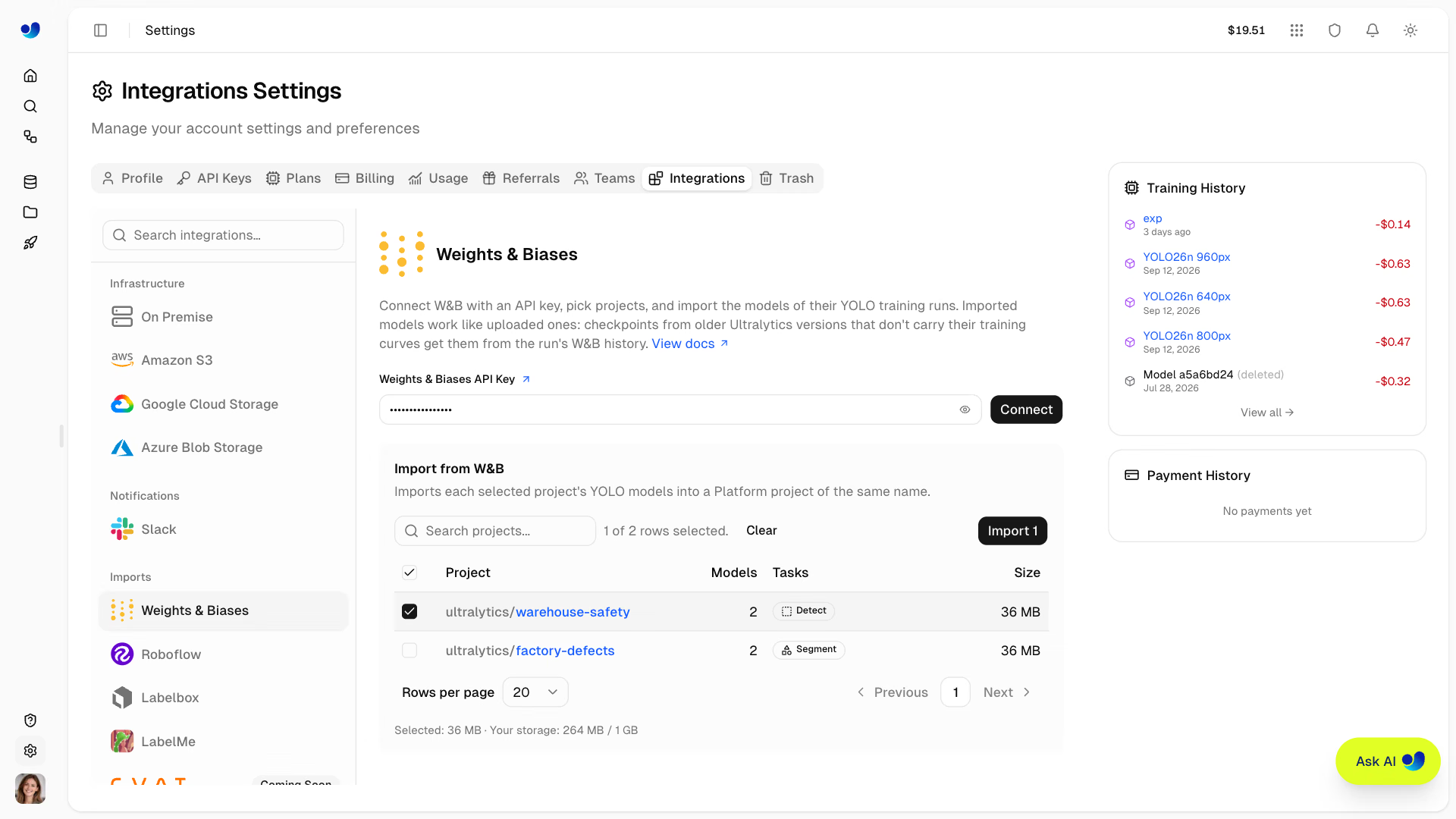
Gehe in der Ultralytics Platform zu Einstellungen → Integrationen → Weights & Biases. Hier importierst du vorhandene Ultralytics-YOLO-Modelle aus W&B.
Schritt 3: W&B-Konto verbinden#
Rufe deinen API-Schlüssel auf der W&B-Autorisierungsseite ab. Kehre zur Ultralytics Platform zurück, füge den Schlüssel ein und klicke auf Verbinden.
Nach der Verbindung zeigt die Ultralytics Platform die W&B-Projekte an, auf die dein Schlüssel zugreifen kann – darunter deine eigenen Projekte und die Projekte deiner Teams – sowie die zum Import verfügbaren Modelle. Vergewissere dich, dass dein API-Schlüssel Leseberechtigung für die Projekte hat, die du migrieren möchtest.
Sicherheitshinweis: API-Schlüssel sind vertrauliche Zugangsdaten. Übernimm sie nicht in öffentliche Code-Repositories und teile sie nicht mit anderen.
Wenn die Eigentümerin oder der Eigentümer des Arbeitsbereichs eine Verbindung mit einem W&B-API-Schlüssel herstellt, speichert die Ultralytics Platform den Schlüssel verschlüsselt und verwendet ihn für zukünftige Importe in diesem Arbeitsbereich erneut. Du musst ihn also nicht noch einmal eingeben. Nur die Eigentümerin oder der Eigentümer kann den gespeicherten Schlüssel hinzufügen, ersetzen oder entfernen. Ein von einem anderen Mitglied des Arbeitsbereichs eingegebener Schlüssel wird nur für diesen Import verwendet.
Schritt 4: Projekte für den Import auswählen#
Nach der Verbindung werden die W&B-Projekte angezeigt, auf die dein API-Schlüssel zugreifen kann und die Modellartefakte enthalten. Warte, bis die Modelldetails geladen sind, und wähle dann die Projekte aus, die du migrieren möchtest.
Die Ultralytics Platform importiert projektweise: Sie versucht, jedes geeignete Modell in jedem ausgewählten Projekt zu importieren. Ein Modell ist geeignet, wenn:
- Der W&B-Lauf des Modells ein Modellartefakt mit einem Prüfpunkt
best.ptenthält. - Der Aufgabentyp des Modells von der Ultralytics Platform unterstützt wird.
- Der Prüfpunkt des Modells innerhalb des Uploadlimits von 1 GB liegt.
Projekte ohne geeignete Modelle können nicht ausgewählt werden.
Schritt 5: Import starten#
Nachdem du deine Projekte ausgewählt hast, klicke auf N importieren, wobei N der Anzahl der ausgewählten Projekte entspricht. Die Ultralytics Platform beginnt mit dem Import geeigneter Modelle und zeigt den Fortschritt im Hintergrund-Uploadtracker an.
Lass den Browser-Tab geöffnet, bis die Uploads abgeschlossen sind. Währenddessen kannst du weiterhin in der Ultralytics Platform navigieren.
Schritt 6: Importierte Modelle prüfen#
Öffne nach Abschluss des Imports das entsprechende Projekt und wähle ein Modell aus, um dessen Details anzuzeigen. Jedes W&B-Projekt wird in ein gleichnamiges Projekt in der Ultralytics Platform importiert. Falls dieses noch nicht existiert, wird es erstellt.
Für jedes importierte Modell kannst du die verfügbaren Informationen anzeigen, etwa Architektur, Aufgabentyp, Klassennamen, Trainingskonfiguration und Trainingsmetriken. Wenn der ursprüngliche Prüfpunkt keine Ergebnisse für jede Epoche enthält, versucht die Ultralytics Platform außerdem, diese aus dem W&B-Laufverlauf abzurufen.
Deine vorhandenen Ultralytics-YOLO-Modelle sind jetzt bereit, in der Ultralytics Platform verwaltet, getestet und verwendet zu werden.
Alternative: Vorhandene Modellgewichte manuell hochladen#
Wenn dein Modell lokal gespeichert ist, kannst du es direkt in die Ultralytics Platform hochladen.
Nach dem Training eines Ultralytics-YOLO-Modells zur Objekterkennung sieht das Ausgabeverzeichnis in der Regel so aus:
runs/
└── detect/
    └── train/
        └── weights/
            ├── best.pt
            └── last.pt
Die Datei best.pt enthält den leistungsstärksten Prüfpunkt aus dem Training und wird am häufigsten für Inferenz und Bereitstellung verwendet.
Öffne in der Ultralytics Platform das Zielprojekt. Ziehe die Datei .pt auf die Projektseite oder in die Seitenleiste „Modelle“ oder klicke auf Modelle hochladen und wähle eine lokale Datei aus. Nach Abschluss des Uploads liest die Ultralytics Platform automatisch die unterstützten Modellmetadaten aus, etwa Aufgabe, Architektur und Klassennamen.
Um vor dem Upload zu prüfen, ob dein Modell korrekt geladen wird, kannst du mit dem Ultralytics-Python-Paket eine schnelle Vorhersage ausführen:
from ultralytics import YOLO

# Das lokale Modell laden
model = YOLO("best.pt")

# Inferenz ausführen
results = model.predict(
    source="test.jpg",
    conf=0.25,
)

print(results)
Ersetze die Beispielpfade durch die Pfade zu deinen Modellgewichten und einem Testbild.
Beachte, dass ein manueller Upload keinen Trainingsverlauf wiederherstellen kann, der nicht im ursprünglichen Prüfpunkt gespeichert wurde.
Sobald deine vorhandenen Modelle bereitstehen, kannst du zukünftige Ultralytics-YOLO-Trainingsläufe auch direkt an die Ultralytics Platform senden.
Neue Trainingsläufe in der Ultralytics Platform nachverfolgen#
Das folgende Beispiel zeigt anhand von Ultralytics YOLO26, wie du ein Modell auf deinem eigenen Rechner trainierst und gleichzeitig Trainingsmetriken an die Ultralytics Platform überträgst.
Schritt 1: Ultralytics installieren oder aktualisieren#
pip install -U ultralyticsUm lokale Trainingsmetriken an die Ultralytics Platform zu übertragen, benötigst du:
- Python 3.11 oder höher
ultralytics8.4.120 oder höher
Wenn du Experimente bisher mit W&B nachverfolgt hast und zukünftige Läufe nur an die Ultralytics Platform melden möchtest, kannst du die W&B-Protokollierung deaktivieren:
yolo settings wandb=FalseDadurch werden keine bereits in W&B gespeicherten Experimentdaten gelöscht.
Schritt 2: API-Schlüssel für die Ultralytics Platform einrichten#
Gehe in der Ultralytics Platform zu Einstellungen → API-Schlüssel. Die Eigentümerin oder der Eigentümer des Arbeitsbereichs kann einen Schlüssel für das Training erstellen: Klicke auf Schlüssel hinzufügen, wähle Ultralytics, gib einen Namen ein und klicke auf Schlüssel erstellen.
Lege ihn unter Linux oder macOS als Umgebungsvariable fest:
export ULTRALYTICS_API_KEY="YOUR_API_KEY"Ersetze YOUR_API_KEY durch deinen Schlüssel und halte ihn aus öffentlichen Code-Repositories heraus.
Schritt 3: YOLO26 trainieren#
In diesem Beispiel wird YOLO26n mit dem Beispieldatensatz COCO8 trainiert:
yolo train \
  model=yolo26n.pt \
  data=coco8.yaml \
  epochs=5 \
  project=your-username/my-project \
  name=experiment-1
Die einzelnen Argumente haben folgende Bedeutung:
model: Das zu trainierende Modell.data: Die Konfiguration des Datensatzes.epochs: Die Anzahl der Trainingsepochen.project: Das Zielprojekt in der Ultralytics Platform im Formatusername/project.name: Der Name dieses Experiments.
Ersetze your-username/my-project durch deinen Arbeitsbereichsbenutzernamen und den Projektnamen.
Dasselbe kannst du mit der Python-API tun:
from ultralytics import YOLO

model = YOLO("yolo26n.pt")

model.train(
    data="coco8.yaml",
    epochs=5,
    project="your-username/my-project",
    name="experiment-1",
)
Sobald das Training beginnt, werden unterstützte Metriken in Echtzeit an die Ultralytics Platform übertragen.
Noch einfacher geht es, wenn du im Trainingsdialog der Ultralytics Platform den Tab Lokales Training öffnest und den generierten Befehl kopierst, der deinen API-Schlüssel bereits enthält.
Schritt 4: Trainingsergebnisse anzeigen#
Öffne für das Modell den Tab Training, um die während des Trainings aufgezeichneten Daten anzuzeigen, darunter:
- Trainings- und Validierungsverlust
- Modellmetriken wie Präzision, Trefferquote und mAP
- Lernrate im zeitlichen Verlauf
- Validierungsdiagramme, sofern verfügbar
- Konsolenprotokolle
- Systemressourcen, darunter GPU-, CPU- und Arbeitsspeichernutzung
Nutze diese Datensätze, um das Training zu analysieren und die Leistung verschiedener Konfigurationen und Modellgrößen zu vergleichen.
Was du nach der Migration tun kannst#
Sobald sich deine Modelle auf der Ultralytics Platform befinden, kannst du sie testen, exportieren, vergleichen und bereitstellen.
Modelle im Browser testen#
Öffne den Tab Predict auf der Seite eines Modells, lade ein Bild hoch und sieh dir sofort die Vorhersagen des Modells an.
Modelle in verschiedene Formate exportieren#
Mit der Ultralytics Platform kannst du Modelle exportieren und in eine Reihe von Bereitstellungsformaten umwandeln, darunter ONNX, TensorRT und CoreML. Wähle ein Format passend zur Aufgabe deines Modells und zur Hardware, auf der du es bereitstellst.
Experimente innerhalb eines Projekts vergleichen#
Du kannst Experimente direkt auf der Projektseite vergleichen. So werden W&B-Konzepte der Ultralytics Platform zugeordnet:
| W&B | Ultralytics Platform |
|---|---|
| Projekt | Projekt |
| Lauf | Modell |
| Bereichsdiagramme mit überlagerten Kurven aus mehreren Läufen | Diagramme auf der Projektseite |
| Lauftabelle | Ansicht Table auf der Projektseite |
Modelle, die aus demselben W&B-Projekt importiert werden, landen im selben Projekt der Ultralytics Platform. Nach Abschluss des Imports kannst du so die verfügbaren Trainingsergebnisse vergleichen.
Diagrammvergleich#
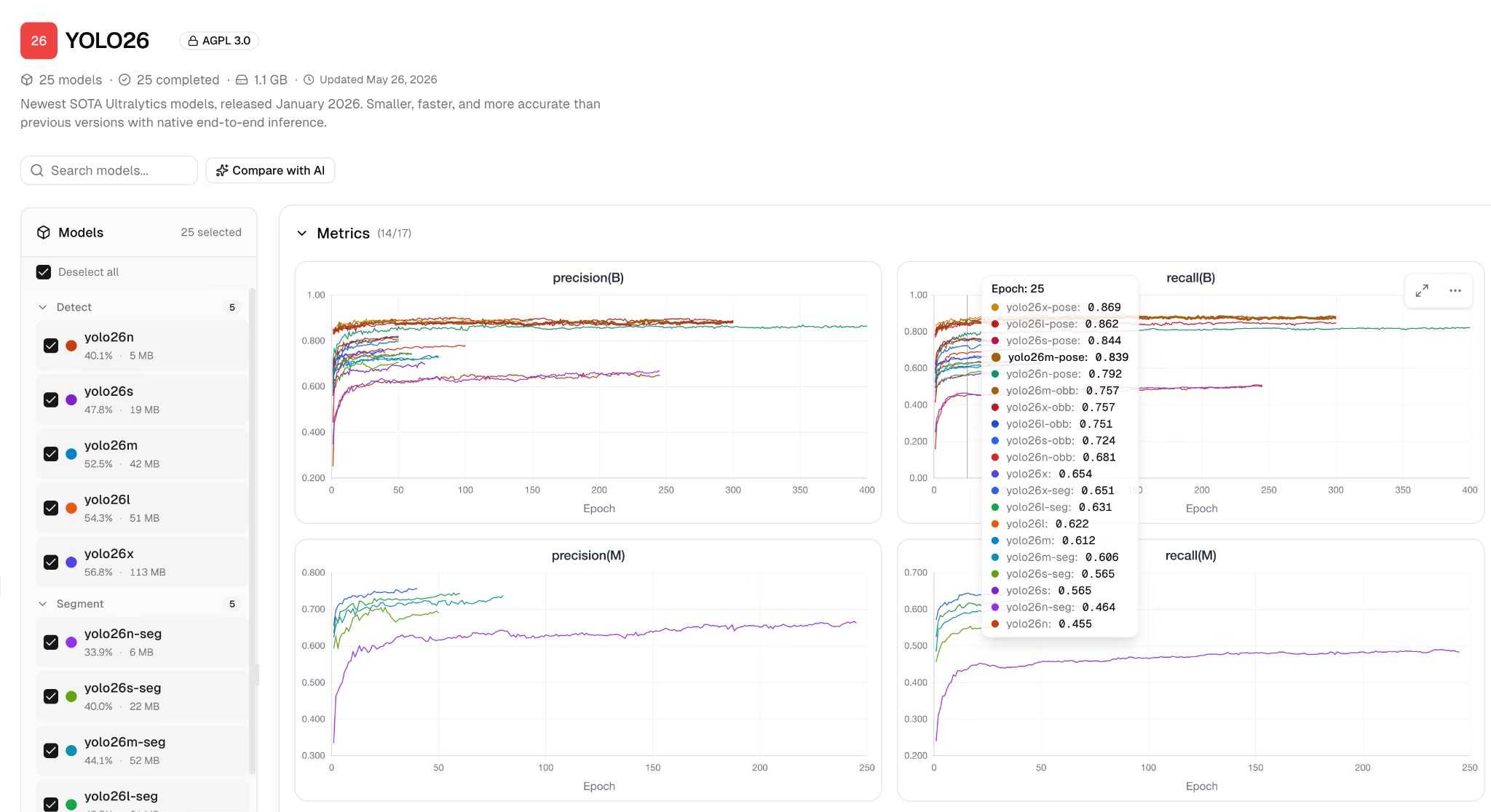
Wähle in der Modellliste links die Modelle aus, die du vergleichen möchtest. Im Bereich rechts werden ihre Kurven überlagert und in Kategorien wie Metrics, Loss und Learning Rate gruppiert. Je nach Aufgabe und verfügbaren Daten umfassen diese mAP50-95, Präzision, Trefferquote sowie die einzelnen Trainings- und Validierungsverluste. Bewege den Mauszeiger über eine Kurve, um genaue Werte zu sehen, blende Modelle mithilfe der Legende ein oder aus und klicke und ziehe, um einen Bereich zu vergrößern.
Tabellenvergleich#
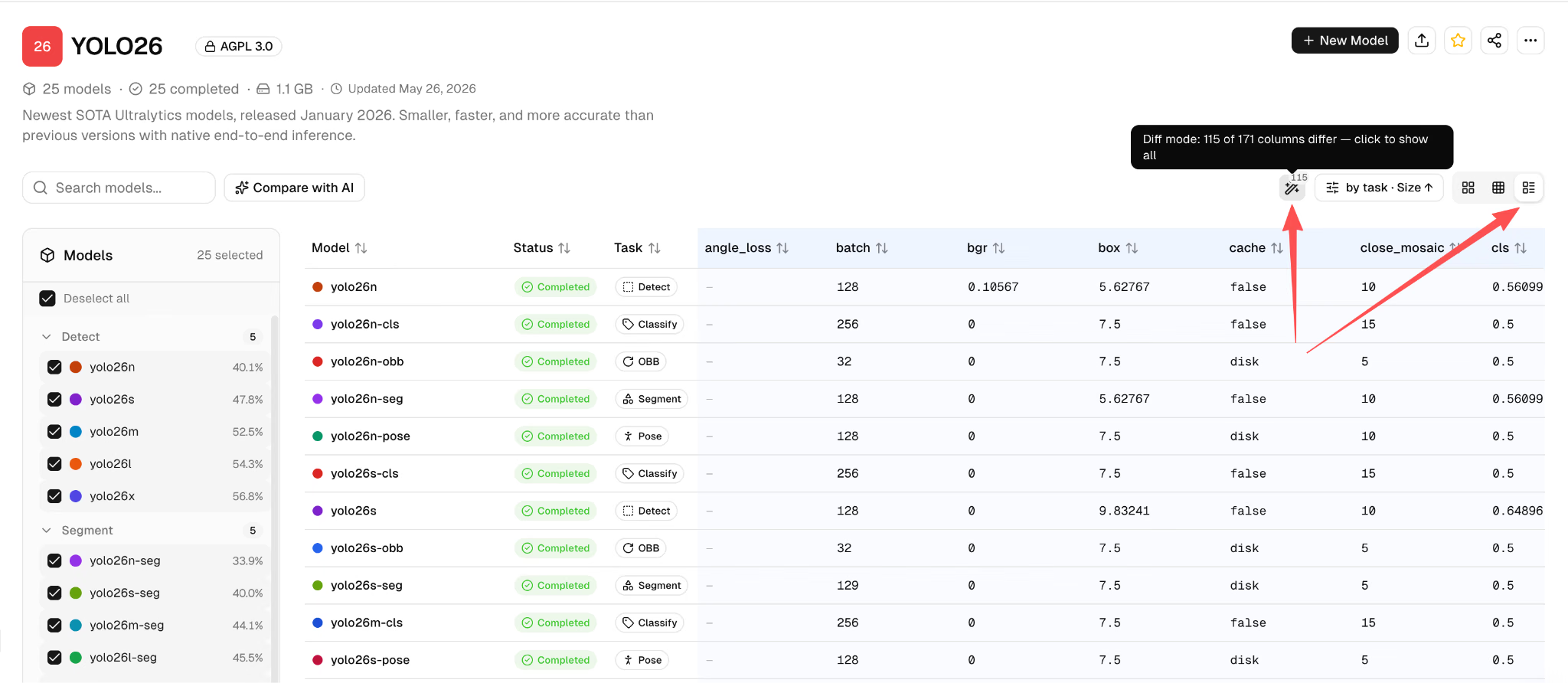
Wechsle zur Ansicht Table, um die Trainingsparameter und abschließenden Kennzahlen der ausgewählten Modelle nebeneinander zu vergleichen. Aktiviere Diff, um nur die Spalten anzuzeigen, deren Werte sich zwischen den Modellen unterscheiden. So lassen sich die Hyperparameter, die deine Ergebnisse beeinflusst haben könnten, leichter erkennen.
Entwickle deine Computer-Vision-Projekte weiter#
Die Ultralytics Platform umfasst außerdem die Verwaltung von Datensätzen, Annotationen, GPU-Training in der Cloud, Modellverwaltung und Modellbereitstellung. So kannst du mit dem Wachstum deiner Projekte immer mehr Abläufe an einem Ort bündeln.
Häufig gestellte Fragen
In der Regel nicht. Wenn du einen geeigneten Checkpoint
best.pthast, kannst du ihn ohne erneutes Training direkt in die Ultralytics Platform importieren. Lokal gespeicherte Ultralytics YOLO-Checkpoints kannst du auch manuell hochladen.Ja. Du kannst ein ganzes Projekt auswählen, und die Ultralytics Platform importiert jedes geeignete Modell darin. Ursprüngliche Datensätze, Berichte und Sweep-Konfigurationen werden nicht kopiert.
Prüfe, ob der Lauf ein Modellartefakt mit
best.ptenthält, ob die Aufgabe des Modells unterstützt wird, ob der Checkpoint höchstens 1 GB groß ist und ob dein API-Schlüssel Zugriff auf das Projekt hat. Ein W&B-Projekt, dessen Name dem reservierten Projektnamendeployentspricht, kann nicht direkt importiert werden. Lade die Checkpoints aus W&B herunter und lade sie stattdessen in ein anderes Projekt der Ultralytics Platform hoch. Wenn sich das Zielprojekt im Trash befindet, stelle es wieder her oder lösche es endgültig, bevor du es erneut versuchst.Das hängt von den ursprünglichen Daten ab. Die Ultralytics Platform verwendet die im Checkpoint gespeicherten Ergebnisse für jede Epoche. Falls diese fehlen, was bei Checkpoints älterer Ultralytics-Versionen häufig vorkommt, versucht sie, die Kurven aus dem W&B-Laufverlauf abzurufen. Nicht protokollierte oder nicht zugängliche Kennzahlen lassen sich nicht wiederherstellen.
Bei jedem Import werden neue Modelldatensätze erstellt, anstatt vorhandene zu überschreiben. Ist ein Modellname bereits vorhanden, fügt die Ultralytics Platform eine Zahl als Suffix hinzu.
Ja. Ultralytics unterstützt weiterhin die offizielle W&B-Integration, sodass du das Tool zur Experimentverfolgung wählen kannst, das am besten zu deinen Projekten passt. Eine Anleitung zur Nachverfolgung des YOLO-Trainings mit W&B findest du unter Ultralytics mit Weights & Biases optimieren.
Übertrage deine W&B-Experimente in die Ultralytics Platform#
Mit der integrierten W&B-Integration kannst du geeignete Ultralytics YOLO-Checkpoints und die verfügbaren Trainingsdatensätze in die Ultralytics Platform importieren, ohne erneut zu trainieren. Lokal gespeicherte Checkpoints kannst du manuell hochladen.
Anschließend kannst du neue Trainingsläufe nachverfolgen, die Modellleistung vergleichen, Inferenz ausführen, deine Modelle exportieren und bereitstellen – alles an einem Ort.
Ultralytics Platform ausprobieren