Cómo entrenar Ultralytics YOLO26 de forma personalizada para la segmentación de instancias
Descubre cómo entrenar Ultralytics YOLO26 de forma personalizada para la segmentación de instancias, en la que el modelo identifica y separa cada objeto individual mediante máscaras a nivel de píxel.
Gracias a los recientes avances tecnológicos, muchos sistemas inteligentes que desempeñan un papel discreto pero importante en nuestra vida funcionan con IA. Por ejemplo, cuando un coche se salta un semáforo en rojo y una cámara registra automáticamente la infracción, o cuando un sistema automatizado de inspección de calidad detecta un defecto de fabricación en una línea de producción, la IA está trabajando entre bastidores.
En particular, una rama de la IA conocida como visión artificial permite a las máquinas interpretar y comprender imágenes y vídeos. La visión artificial permite a los sistemas reconocer objetos, seguir movimientos y analizar detalles visuales en tiempo real, por lo que es esencial en aplicaciones como la supervisión del tráfico, la inspección industrial y la robótica.
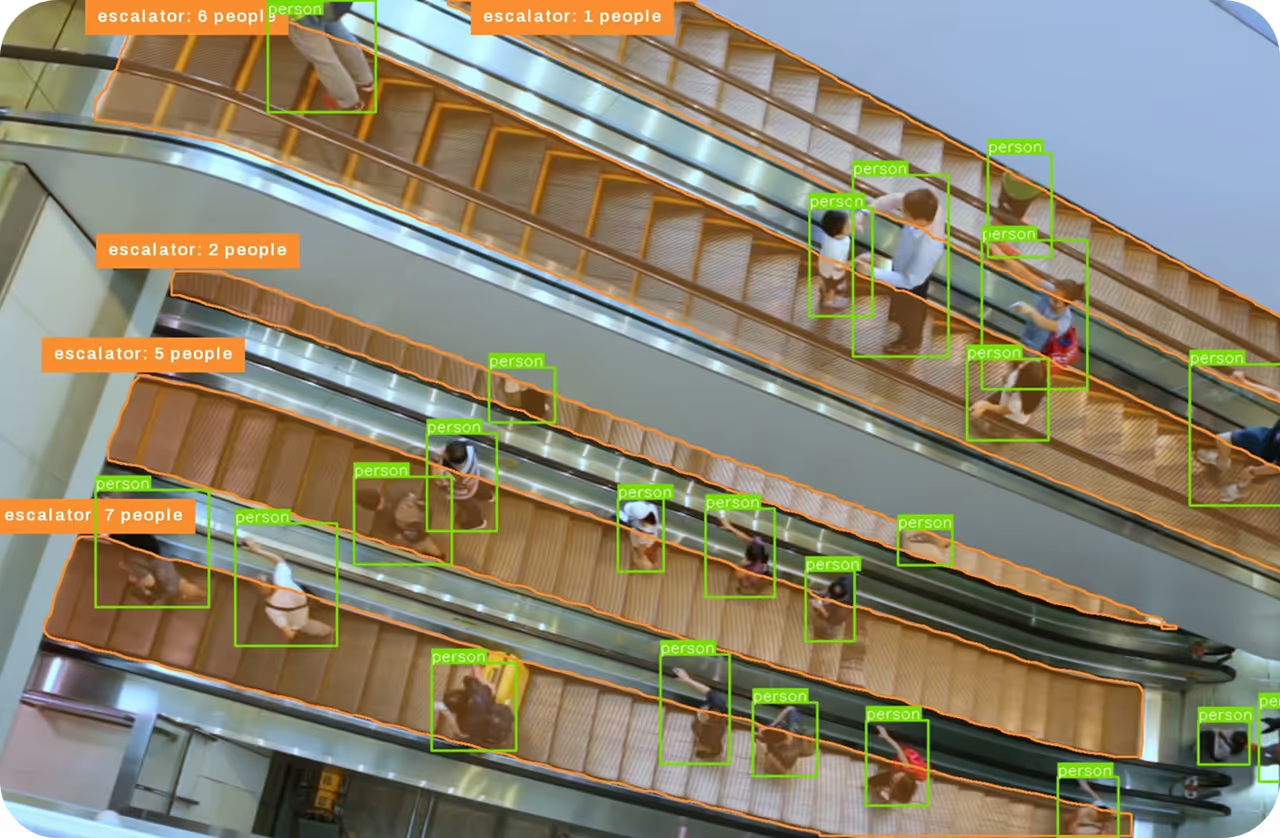
Estas capacidades son posibles gracias a modelos de visión artificial, como Ultralytics YOLO26, que admite diversas tareas de visión, entre ellas la detección de objetos y la segmentación de instancias. La detección de objetos identifica objetos mediante cuadros delimitadores sencillos, mientras que la segmentación de instancias va más allá y delimita cada objeto a nivel de píxel, lo que permite obtener resultados más precisos y fiables en situaciones reales.
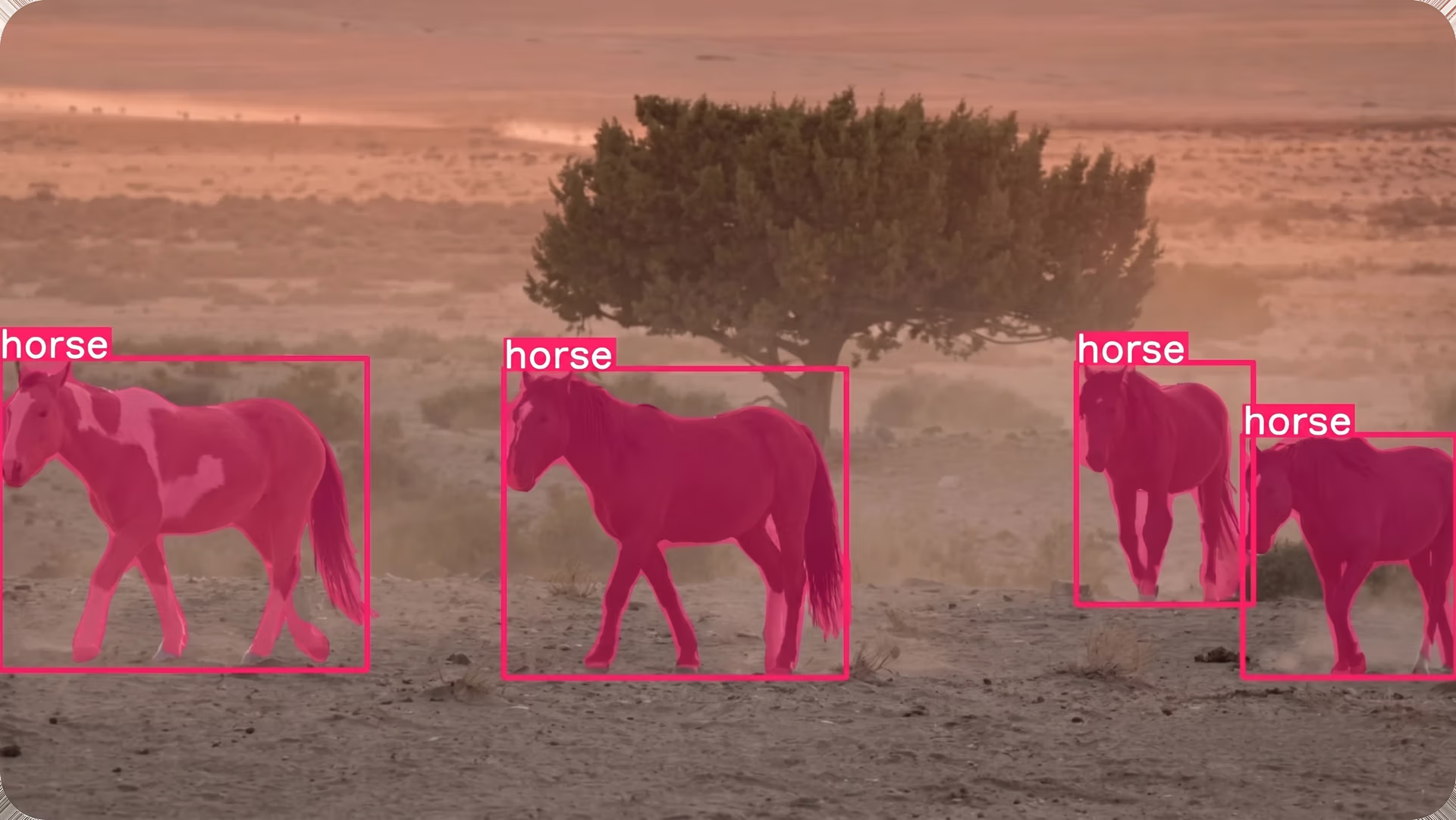
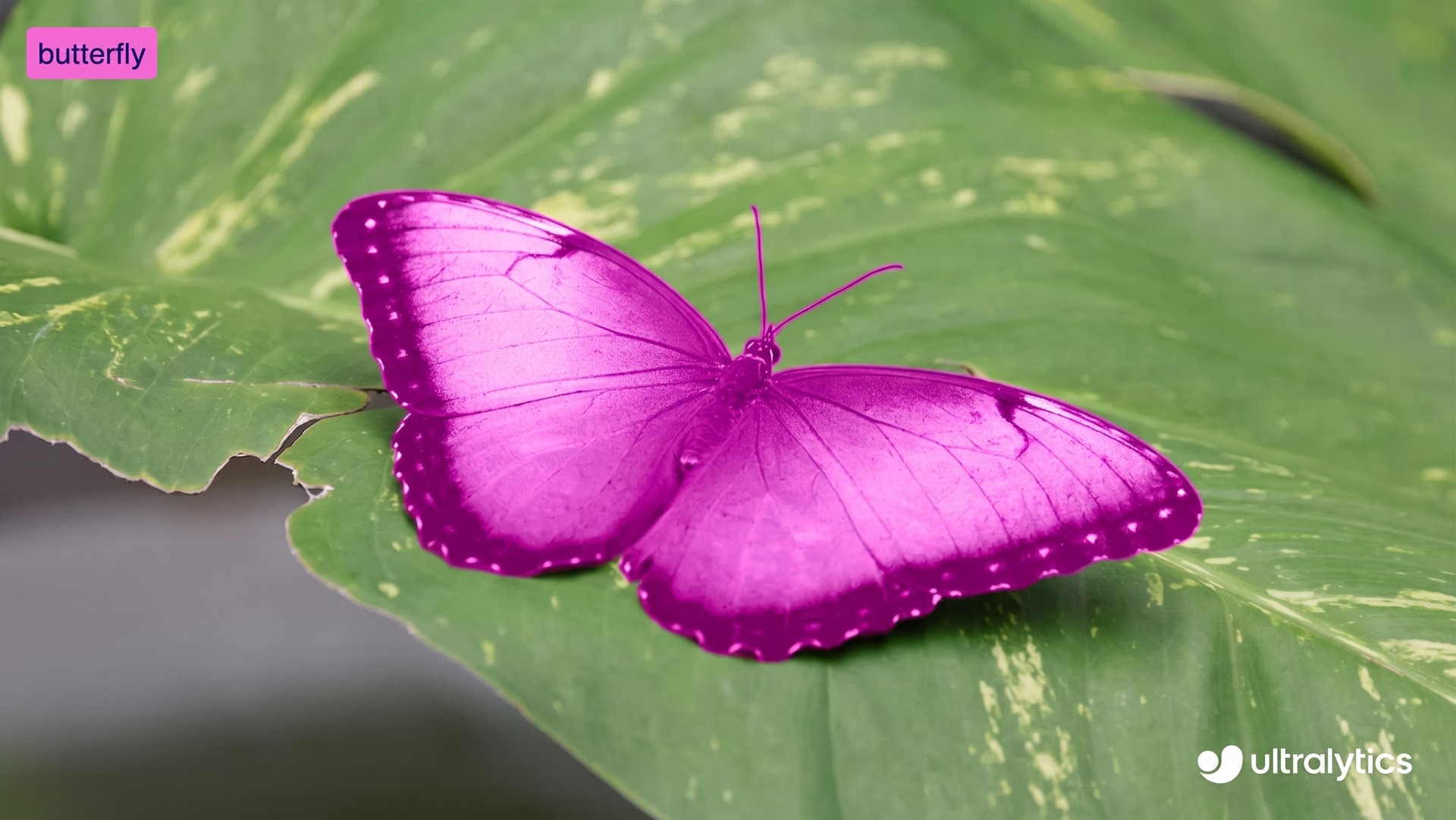
Fig. 1. Segmentación de objetos en una imagen con Ultralytics YOLO26
Modelos como Ultralytics YOLO26 vienen preentrenados y pueden segmentar desde el primer momento objetos cotidianos, como personas, coches y animales. Sin embargo, también se pueden entrenar de forma personalizada para aplicaciones más específicas. En otras palabras, los modelos pueden aprender el aspecto de los objetos y a delimitarlos con precisión.
En este artículo, veremos cómo entrenar Ultralytics YOLO26 de forma personalizada para la segmentación de instancias. ¡Empecemos!
¿Qué es la segmentación de instancias?#
Antes de profundizar en el entrenamiento de modelos, demos un paso atrás y entendamos qué significa realmente la segmentación de instancias.
La segmentación de instancias es una tarea de visión artificial que permite a un modelo encontrar cada objeto individual de una imagen y delimitar su forma exacta. En lugar de limitarse a identificar la presencia de un objeto, el modelo examina cada píxel de la imagen y decide si pertenece a un objeto concreto.
Esto significa que puede separar objetos incluso cuando se solapan o están muy cerca unos de otros. Un concepto clave que facilita la visualización de la segmentación de instancias es la máscara.
Una máscara es un contorno a nivel de píxel que cubre únicamente la zona de un objeto. Puedes imaginarla como si colorearas el objeto con un rotulador fluorescente sin tocar nada más.
Cada objeto tiene su propia máscara, lo que permite al modelo distinguir un objeto de otro, aunque sean del mismo tipo, como dos coches o dos personas situadas una al lado de la otra.
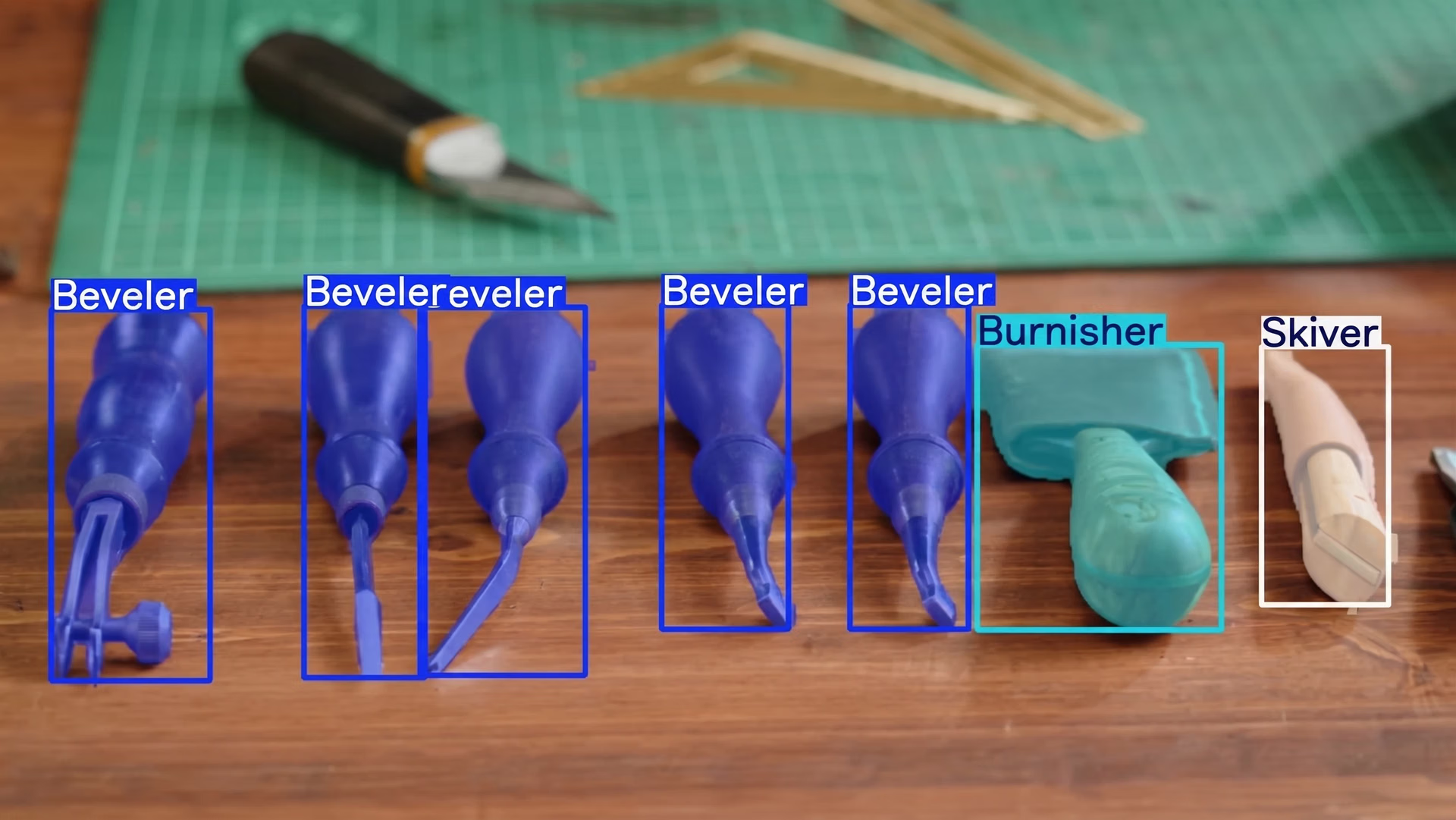
Fig. 2. Ejemplo de segmentación de instancias
Para entender mejor qué es la segmentación de instancias, podemos compararla con otras tareas habituales de visión artificial. La detección de objetos utiliza cuadros delimitadores, es decir, rectángulos sencillos dibujados alrededor de los objetos. Los cuadros delimitadores son rápidos y útiles, pero no capturan la forma exacta de un objeto.
En cambio, la segmentación semántica asigna una categoría a cada píxel de la imagen, pero no distingue entre objetos separados de la misma clase. La segmentación de instancias combina lo mejor de ambos enfoques: identifica las categorías de los objetos y asigna una máscara independiente a cada objeto.
Como la segmentación de instancias proporciona información tan detallada, resulta especialmente útil en aplicaciones reales, como la inspección automatizada de calidad, el diagnóstico por imagen y la robótica. Las tareas que requieren mediciones precisas, límites exactos o separar objetos pueden beneficiarse de esta comprensión a nivel de píxel.
Ultralytics YOLO26 admite la segmentación de instancias#
Ultralytics YOLO26 es un modelo de visión artificial de última generación, integral y sin supresión no máxima (NMS), diseñado para realizar tareas de visión del mundo real de forma rápida y eficiente. Forma parte de la familia de modelos de detección YOLO de Ultralytics, que pueden procesar imágenes y vídeos en tiempo real y ofrecer resultados precisos.
Ultralytics YOLO26 admite varias tareas de visión en un único marco de trabajo, como la detección de objetos, la estimación de pose, la clasificación de imágenes, la detección de cuadros delimitadores orientados (detección OBB) y la segmentación de instancias.
Ultralytics YOLO26 viene preentrenado, lo que significa que ya ha aprendido a reconocer objetos comunes, como personas, vehículos y artículos cotidianos, a partir de conjuntos de datos grandes y de uso extendido, como COCO e ImageNet. Puedes empezar a utilizar el modelo de inmediato, sin entrenamiento adicional.
Sin embargo, si tu aplicación incluye objetos únicos, entornos específicos o condiciones de iluminación inusuales, el entrenamiento personalizado de modelos puede mejorar significativamente los resultados. Al entrenar Ultralytics YOLO26 con tus propias imágenes etiquetadas, puedes enseñarle exactamente qué debe buscar y cómo delimitar los objetos con mayor precisión para tu caso de uso específico.
Este proceso también se conoce como ajuste fino. En lugar de entrenar un modelo desde cero, el ajuste fino parte de un modelo Ultralytics YOLO26 preentrenado y lo adapta gradualmente con tus propios datos. Como el modelo ya entiende patrones visuales generales, como bordes, formas y texturas, necesita muchas menos imágenes etiquetadas y mucho menos tiempo para aprender a reconocer tus objetos específicos.
En pocas palabras, el ajuste fino es más rápido, eficiente y accesible que entrenar un modelo desde cero. El entrenamiento personalizado de Ultralytics YOLO26 es una opción práctica incluso para principiantes o equipos que cuentan con datos y recursos informáticos limitados.
Explora las aplicaciones de segmentación de instancias de Ultralytics YOLO26#
Entonces, ¿en qué casos resulta útil la segmentación de instancias? En situaciones en las que es importante distinguir los objetos y conocer sus formas exactas, sobre todo cuando hay muchos objetos o se solapan.
Estos son algunos flujos de trabajo habituales en los que la segmentación de instancias marca una diferencia real:
- Imágenes aéreas y de drones: Esta tarea permite a los drones separar objetos, como edificios, vehículos y vegetación, en imágenes aéreas para elaborar mapas, realizar inspecciones y llevar a cabo levantamientos topográficos.
- Análisis deportivo: La segmentación de instancias ayuda a analizar los movimientos y las interacciones de los jugadores al separar a cada deportista del fondo durante los partidos o las sesiones de entrenamiento.
- Supervisión de obras e infraestructuras: Ayuda a identificar elementos estructurales, grietas o zonas dañadas en edificios, puentes y carreteras para planificar el mantenimiento.
- Atención sanitaria y diagnóstico por imagen: La segmentación de instancias permite delimitar con precisión células, tejidos o instrumentos médicos, lo que contribuye a realizar análisis y diagnósticos más exactos.
- Agricultura y supervisión medioambiental: Puede identificar y separar cultivos, frutas o enfermedades de las plantas, lo que facilita la estimación del rendimiento y la aplicación de tratamientos específicos.
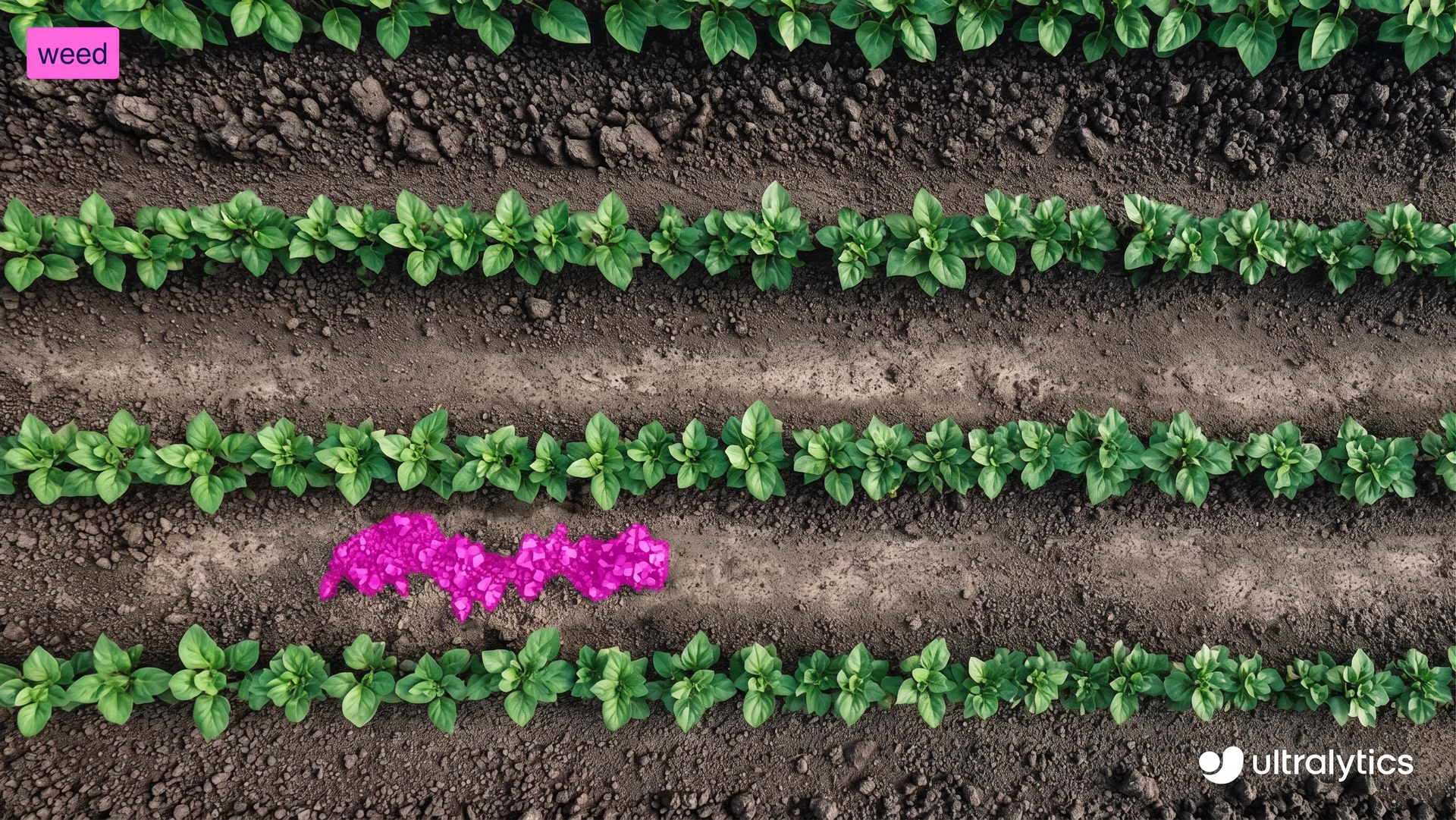
Fig. 3. Ejemplo de segmentación de malas hierbas con YOLO26 (Fuente)
Cómo funciona el entrenamiento personalizado de Ultralytics YOLO26 para la segmentación de instancias#
A continuación, veamos cómo funciona el entrenamiento personalizado. Aunque entrenar un modelo pueda parecer técnico, el proceso general es sencillo.
Puedes preparar tus imágenes, etiquetar los objetos que quieres que aprenda el modelo, configurar un pequeño archivo de ajustes y, después, entrenar YOLO26 con el paquete Python de Ultralytics. El paquete Python de Ultralytics es una biblioteca de software que proporciona herramientas listas para usar para entrenar, probar y desplegar modelos YOLO sin tener que construirlo todo desde cero.
Paso 1: Prepara tu conjunto de datos personalizado#
El primer paso es preparar tu conjunto de datos de segmentación personalizado. Un conjunto de datos es simplemente una colección de imágenes que muestran los objetos que quieres que aprenda el modelo.
Intenta incluir imágenes que reflejen las condiciones del mundo real, como distintos ángulos, iluminación, fondos y tamaños de objeto. Cuanta más variedad haya en tus imágenes, mejor será el rendimiento del modelo.
Para la segmentación de instancias, tus imágenes también necesitan anotaciones. Anotar consiste en etiquetar los objetos de cada imagen para que el modelo sepa qué debe aprender. En lugar de dibujar cajas sencillas, dibujarás contornos detallados (polígonos) alrededor de cada objeto para marcar su forma exacta. Estos contornos se convierten en las máscaras que el modelo aprende a predecir.
Puedes utilizar varias herramientas de anotación de código abierto para crear estas etiquetas. Muchas de ellas ofrecen interfaces fáciles de usar que te permiten subir imágenes y dibujar directamente sobre ellas los contornos de los objetos.
Cuando tengas listas las imágenes y las anotaciones, puedes organizarlas en carpetas de entrenamiento y validación. Una división habitual reserva el 80 % de las imágenes para el entrenamiento y el 20 % para la validación, aunque también es común usar un 70 % para el entrenamiento y un 30 % para la validación, según el tamaño del conjunto de datos. El conjunto de entrenamiento enseña al modelo, mientras que el conjunto de validación sirve para medir su rendimiento con imágenes que no ha visto antes.
Es importante mantener equilibrada esta división y asegurarse de que ambas carpetas contengan ejemplos variados. Un conjunto de datos limpio y bien etiquetado, con una división adecuada entre entrenamiento y validación, es la base de un modelo sólido de segmentación de instancias.
Paso 2: Crea un archivo YAML del conjunto de datos#
Después de preparar las imágenes y las anotaciones, el siguiente paso es crear un archivo YAML del conjunto de datos. Este archivo indica dónde se encuentra el conjunto de datos y qué clases de objetos debe aprender el modelo durante el entrenamiento.
En este archivo, puedes definir el directorio raíz del conjunto de datos, las rutas a las carpetas de imágenes de entrenamiento y validación, y la lista de nombres de las clases. Debes enumerar los nombres de las clases en el mismo orden que los números de clase utilizados en los archivos de anotación para que todo coincida correctamente.
Si tienes alguna pregunta sobre el formato exacto, consulta la documentación oficial de Ultralytics para obtener más información.
Paso 3: Instala el paquete Python de Ultralytics#
Ahora que tienes listo el conjunto de datos y el archivo YAML, el siguiente paso es instalar el paquete Python de Ultralytics.
Este paquete incluye las herramientas necesarias para entrenar, validar, ejecutar inferencias y exportar modelos Ultralytics YOLO26. Ofrece una forma simplificada de trabajar con modelos YOLO sin tener que crear desde cero complejos flujos de entrenamiento.
Antes de instalar el paquete Python de Ultralytics, también es importante elegir dónde quieres ejecutar el código. Puedes trabajar con el paquete Ultralytics en varios entornos de desarrollo, como:
- Interfaz de línea de comandos (CLI): Es un entorno basado en texto en el que interactúas con tu ordenador escribiendo comandos. En lugar de hacer clic en botones o recorrer menús, como harías en una interfaz gráfica, introduces instrucciones escritas para ejecutar programas y realizar tareas directamente.
- Jupyter Notebooks: Un entorno interactivo en el que escribes y ejecutas código en secciones pequeñas y ves el resultado inmediatamente. Es útil para experimentar y aprender.
- Google Colab: Una plataforma de notebooks basada en la nube que no requiere instalación local y ofrece acceso opcional a unidades de procesamiento gráfico (GPUs). Suele ser la opción más sencilla para quienes empiezan.
Cuando hayas elegido el entorno, puedes instalar el paquete Python de Ultralytics. Para instalarlo, ejecuta el siguiente comando:
pip install ultralytics
Si utilizas un entorno basado en notebooks, como Google Colab o Jupyter Notebook, añade un signo de exclamación al principio del comando. Si tienes algún problema con la instalación, consulta la documentación de Ultralytics o la guía de solución de problemas para encontrar soluciones habituales y consejos para configurar el entorno.
Después de la instalación, podrás cargar un modelo de segmentación preentrenado de Ultralytics YOLO26 y empezar a entrenarlo.
Paso 4: Entrena Ultralytics YOLO26 para la segmentación de instancias#
Antes de empezar el entrenamiento, tendrás que elegir el tamaño del modelo. Los modelos Ultralytics YOLO26 están disponibles en distintos tamaños: Nano (n), Small (s), Medium (m), Large (l) y Extra Large (x).
Los modelos más pequeños se entrenan más rápido y funcionan de forma más eficiente en unidades centrales de procesamiento (CPUs) o dispositivos periféricos, mientras que los modelos más grandes suelen ofrecer una mayor precisión, pero necesitan más memoria y se benefician de la aceleración por GPU. Si acabas de empezar o trabajas con hardware limitado, la versión Nano (YOLO26n) es una opción práctica.
Cuando hayas elegido el tamaño del modelo, el siguiente paso es cargar un modelo de segmentación preentrenado y empezar a entrenarlo con tu conjunto de datos personalizado. Para ello, tendrás que especificar el archivo del modelo preentrenado, la ruta al archivo YAML del conjunto de datos, el número de épocas y el tamaño de imagen, como se muestra a continuación.
from ultralytics import YOLO

model = YOLO("yolo26n-seg.pt")
results = model.train(data="path/to/file.yaml", epochs=100, imgsz=640)
El número de épocas determina cuántas veces recorre el modelo todo el conjunto de datos de entrenamiento. En cada época, el modelo realiza predicciones, las compara con las anotaciones correctas, calcula los errores y actualiza sus parámetros internos para mejorar el rendimiento.
Si el entrenamiento comienza correctamente, verás en el terminal o notebook la configuración del modelo, el análisis del conjunto de datos y el progreso del entrenamiento. A medida que avanza el entrenamiento, los valores de pérdida y las métricas de evaluación se actualizarán después de cada época para mostrar cómo mejora el modelo con el tiempo.
Paso 5: Evalúa el rendimiento del modelo entrenado con tus datos#
Cuando termine el proceso de entrenamiento, puedes revisar y validar las métricas de rendimiento del modelo. En Google Colab, puedes ir a la carpeta «runs», después a la carpeta «segment» y, por último, a la carpeta «train», donde encontrarás registros con los principales indicadores de rendimiento.
Si trabajas en un entorno Python, los resultados del entrenamiento se guardan de forma predeterminada en el directorio «runs/train/», dentro del directorio de trabajo actual. Cada ejecución de entrenamiento crea un nuevo subdirectorio, como runs/train/exp o runs/train/exp2, donde encontrarás registros, pesos guardados y otros resultados relacionados con ese experimento.
Si utilizas la CLI, puedes acceder a estos resultados y gestionarlos con el comando «yolo settings». Este comando te permite ver o modificar las rutas y configuraciones relacionadas con los registros de entrenamiento y los detalles de los experimentos.
Entre los resultados guardados también encontrarás gráficos generados durante el entrenamiento. Estos gráficos muestran cómo ha mejorado el modelo con el tiempo. Por ejemplo, indican cómo ha disminuido la pérdida a medida que el modelo aprendía y cómo han aumentado, a lo largo de las épocas, métricas de evaluación como la precisión, la exhaustividad y la precisión media.
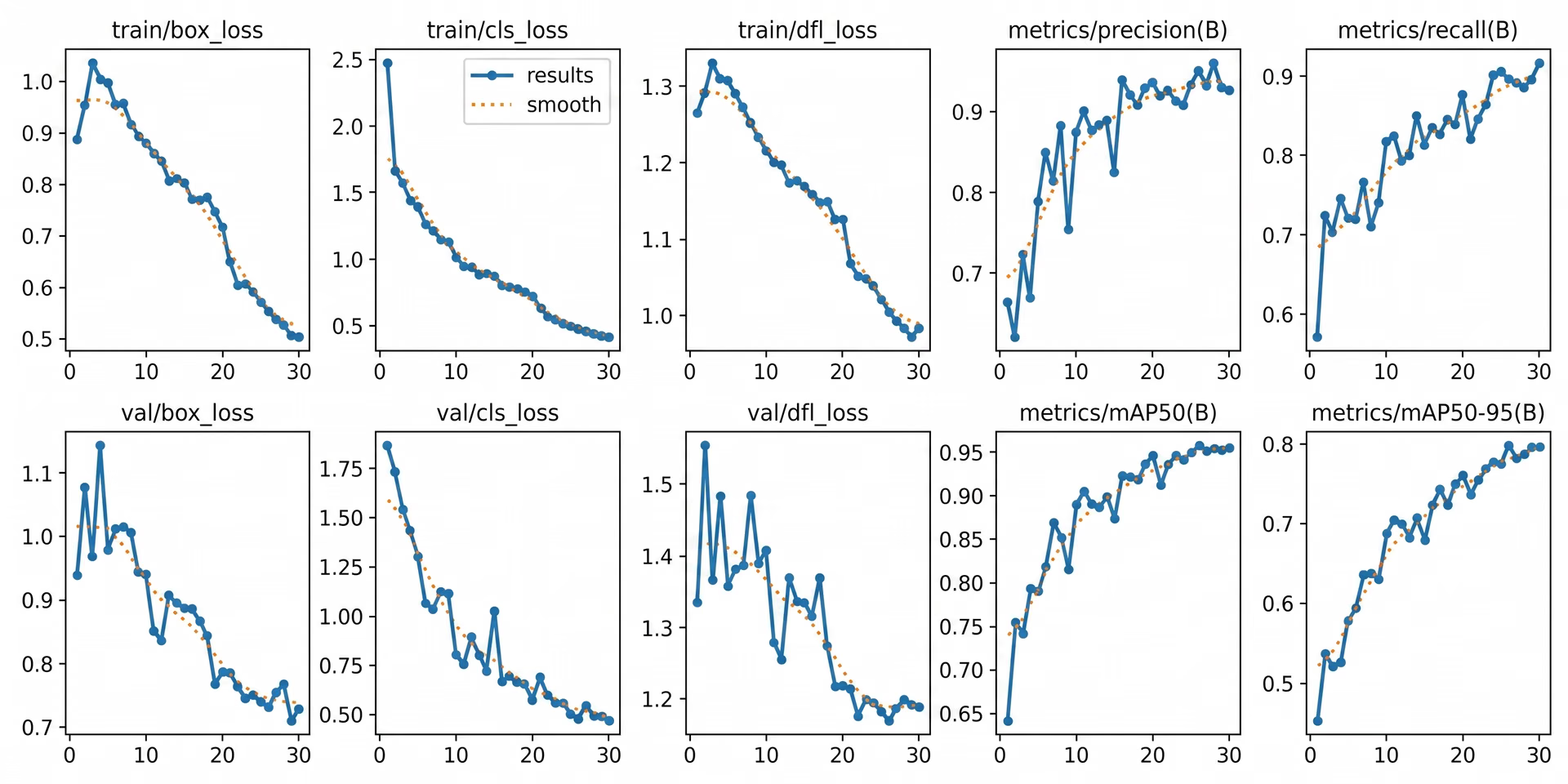
Fig. 4. Tipos de gráficos que puedes analizar para evaluar el modelo (Fuente)
Estas tendencias visuales pueden ayudarte a entender si el entrenamiento del modelo se ha completado correctamente y cuánto ha mejorado desde el principio hasta el final. Revisar tanto las métricas numéricas como los gráficos te permite hacerte una idea más clara del rendimiento del modelo de segmentación de instancias antes de pasar a probarlo con imágenes nuevas.
Paso 6: Prueba el modelo y ejecuta inferencias#
Después de validar el modelo, el último paso es probarlo con imágenes nuevas. Este proceso se llama inferencia y consiste simplemente en usar el modelo entrenado para realizar predicciones con datos que no ha visto.
Puedes ejecutar inferencias en Python de la siguiente manera:
results = model.predict("path/to/image.jpg", save=True, conf=0.3)En este ejemplo, puedes sustituir "path/to/image.jpg" por la ruta de la imagen que quieras probar.
El ajuste «save=True» indica al modelo que genere y guarde una imagen nueva con las máscaras de segmentación predichas superpuestas a la imagen original.
El ajuste «conf=0.3» controla el umbral de confianza, es decir, el modelo solo mostrará las predicciones que considere correctas con una confianza de al menos el 30 %. Si reduces este valor, puede que se muestren más detecciones; si lo aumentas, el modelo será más selectivo.
Al ejecutar el comando, el modelo crea una carpeta nueva dentro del directorio runs y guarda allí la imagen resultante. Puedes abrir la imagen guardada para comprobar visualmente hasta qué punto las máscaras de segmentación siguen los límites de los objetos y si los objetos superpuestos se separan correctamente.
Probar el modelo con distintas imágenes, fondos y condiciones de iluminación puede ayudarte a entender mejor cómo funciona fuera del conjunto de datos de entrenamiento. Cuando los resultados sean uniformes y precisos, podrás exportar e implementar el modelo.
Paso 7: Exporta e implementa el modelo#
Después de probar el modelo y confirmar que funciona bien, el último paso es exportarlo e implementarlo. La exportación convierte tu modelo Ultralytics YOLO26 entrenado en un formato que puede ejecutarse en distintos entornos, como servidores de producción, dispositivos periféricos o aplicaciones móviles.
Ultralytics admite varios formatos de exportación, así que puedes elegir el que mejor se adapte a tu configuración de implementación. Por ejemplo, puedes exportar a ONNX para lograr una amplia compatibilidad entre plataformas, a TensorRT para optimizar el rendimiento de GPU en hardware NVIDIA o a OpenVINO para una implementación eficiente basada en CPU en dispositivos Intel. Estas integraciones facilitan la ejecución del modelo fuera del entorno de entrenamiento y permiten obtener un gran rendimiento en tiempo real.
Puedes exportar el modelo en Python con el siguiente comando:
model.export(format="onnx")Este comando convierte el modelo entrenado al formato ONNX. Puedes sustituir «onnx» por otros formatos compatibles según tus necesidades de implementación.
Una vez exportado, puedes integrar el modelo en aplicaciones como servicios web, sistemas de visión integrados, plataformas robóticas o sistemas de inspección industrial. En esta fase, tu modelo Ultralytics YOLO26 personalizado para la segmentación de instancias puede pasar de la experimentación a la implementación en el mundo real.
Conclusiones clave#
Entrenar Ultralytics YOLO26 con tus propios datos para la segmentación de instancias te ofrece la flexibilidad necesaria para crear un modelo que se adapte de verdad a tu caso de uso específico. Si preparas un conjunto de datos claro, configuras el archivo YAML, entrenas con pesos de segmentación preentrenados y revisas los resultados, puedes enseñar al modelo a delimitar con precisión cada objeto a nivel de píxel. Una vez probado y exportado, tu modelo YOLO26 puede pasar del desarrollo a aplicaciones reales de distintas escalas.
Únete a nuestra comunidad y echa un vistazo a nuestro repositorio de GitHub para descubrir más sobre la IA. Si quieres crear tu propio proyecto de IA visual, consulta nuestras opciones de licencia. Descubre más sobre aplicaciones como la IA en la atención sanitaria y la IA visual en el comercio minorista en nuestras páginas de soluciones.