Ultralytics YOLOモデルをW&BからUltralytics Platformに移行する方法
再トレーニングせずに、Ultralytics YOLOモデルをWeights & Biases (W&B)からUltralytics Platformにインポートし、実験を比較して、エクスポートおよびデプロイできます。

コンピュータービジョンのプロジェクトでは、モデルのトレーニングはワークフローの一部にすぎません。実験の数が増えるにつれて、モデルのバージョン管理、トレーニングメトリクスの追跡、結果の比較、トレーニング済みモデルの実環境での活用も必要になります。
Weights & Biases (W&B)は、機械学習で広く使われている実験管理ツールです。Ultralytics YOLOを使用している場合、損失、mAP、適合率、再現率などのトレーニングメトリクスの記録、モデルの重みの管理、実験のパフォーマンスの可視化に、すでにW&Bを利用しているかもしれません。
プロジェクトが実験段階からデプロイ段階へ進むと、モデルの管理、パフォーマンスの評価、エクスポート、デプロイを1か所で行いたい場合があります。
Ultralytics Platformでは、対象となるUltralytics YOLOモデルのチェックポイントとトレーニング記録をW&Bから直接インポートできます。再トレーニングは不要です。モデルをインポートすると、推論をテストし、モデルをエクスポートして、デプロイできます。
このガイドでは、モデルとトレーニング記録の準備方法、W&B連携を使ったモデルのインポート方法、チェックポイントを手動でアップロードする方法、今後のトレーニング実行をUltralytics Platformで追跡する方法を説明します。
移行前:既存のモデルとトレーニングデータを確認する#
W&Bでは、通常、トレーニング実験は1つのrunに相当し、複数のrunをプロジェクトにまとめて整理できます。モデルの重みやその他のトレーニング出力は、artifactとして保存し、バージョン管理できます。
Ultralytics YOLOモデルを移行する前に、以下を確認してください。
- モデルの重み:
best.ptなど、トレーニングで最も高い性能を示したチェックポイントを保存するファイルです。 - トレーニング設定: 学習率、エポック数、画像サイズなどのパラメーターです。
- トレーニングメトリクス: 損失、mAP、適合率、再現率などのメトリクスです。
- トレーニング履歴: 実験記録と各エポックで記録されたメトリクスです。
Ultralytics Platformでインポートできるもの#
公式W&B連携を通じて、Ultralytics Platformは対象となるモデルartifactにアクセスし、チェックポイントに保存された情報を読み取ることができます。
| データの種類 | インポートの対応状況 |
|---|---|
Ultralytics YOLOモデルの重み(best.pt) | 対応 |
| モデルアーキテクチャ、タスクの種類、メタデータ | 対応 |
| チェックポイントに保存されたトレーニング設定 | 対応 |
| 保存されたトレーニングメトリクス | 対応 |
| W&B run履歴のトレーニング曲線 | 必要に応じて、利用可能な場合に取得 |
| 元のデータセットとアノテーションファイル | 自動では移行されません |
| sweepやレポートなどのW&B固有のコンテンツ | 自動インポートには含まれません |
引き継がれるトレーニング履歴の範囲は、元のモデルファイルとW&Bに保存されたデータによって異なります。チェックポイントにエポックごとのトレーニングメトリクスが含まれていない場合、Ultralytics PlatformはW&B run履歴からトレーニング曲線の取得を試みます。作業を始める前に、重要なモデルファイルと実験データをバックアップすることをおすすめします。
W&B連携を使ってUltralytics YOLOモデルをインポートする#
W&BプロジェクトにUltralytics YOLOモデルのbest.ptチェックポイントがすでにある場合は、Ultralytics Platformに組み込まれているW&B連携を利用できます。ブラウザー上でインポートを完了できるため、モデルを1つずつ手動でダウンロードして再アップロードする必要はありません。
手順1:Ultralytics Platformにサインインする#
Ultralytics Platformを開いてサインインし、モデルのインポート先となるワークスペースに切り替えます。
モデルをインポートするには、そのワークスペースで編集者ロール以上の権限が必要です。インポートしたモデルは、ワークスペースのストレージ容量とモデル数の上限に含まれます。W&Bからのインポートは、すべてのプランで利用できます。
手順2:W&B連携を開く#
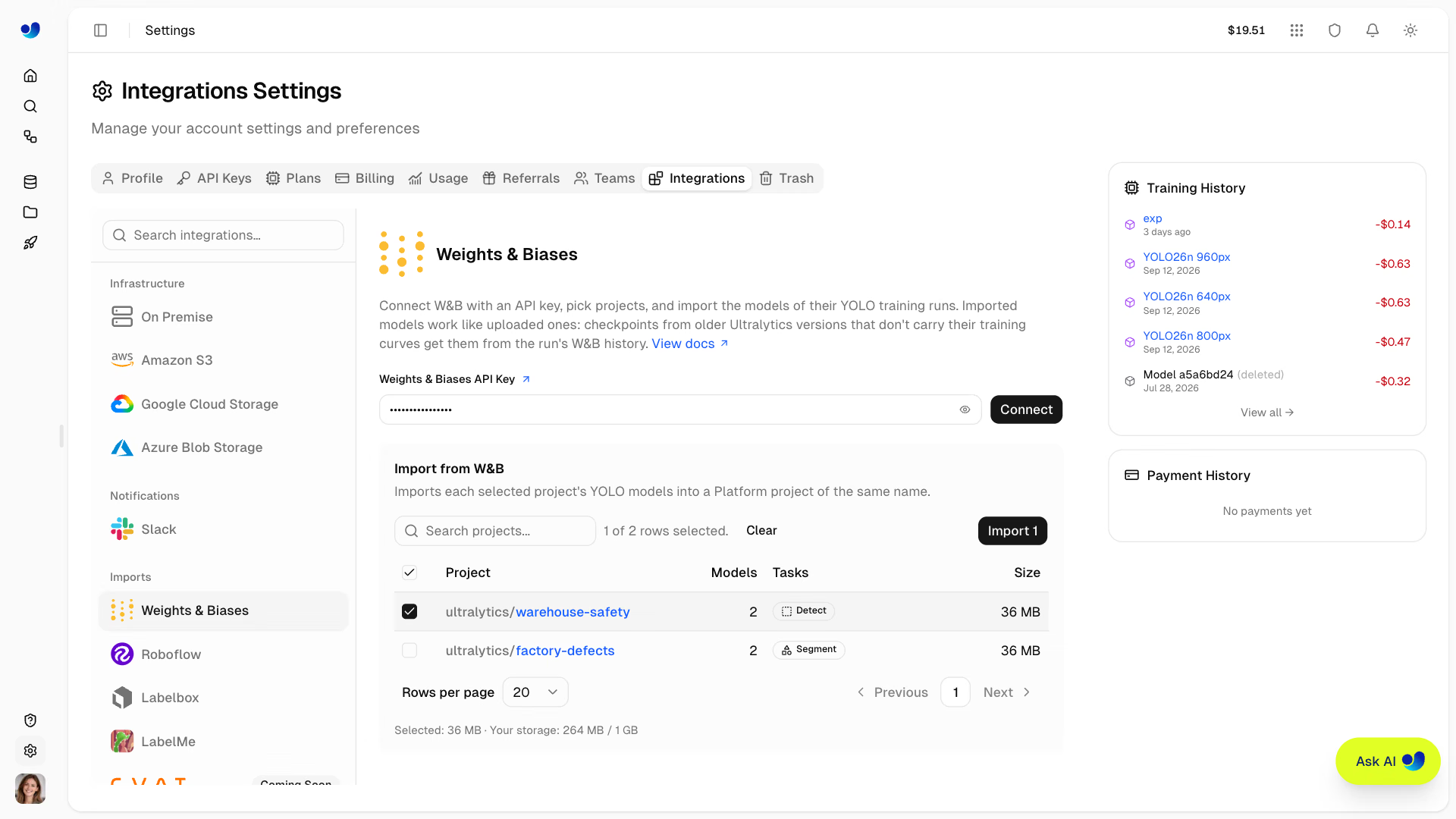
Ultralytics Platformで、Settings → Integrations → Weights & Biasesに移動します。ここから既存のUltralytics YOLOモデルをW&Bからインポートできます。
手順3:W&Bアカウントを接続する#
W&B認証ページからAPIキーを取得します。Ultralytics Platformに戻ってキーを貼り付け、Connectをクリックします。
接続すると、Ultralytics Platformに、キーからアクセスできるW&Bプロジェクトと、インポート可能なモデルが表示されます。表示されるプロジェクトには、自分のプロジェクトとチームのプロジェクトが含まれます。移行するプロジェクトの読み取り権限がAPIキーに付与されていることを確認してください。
セキュリティに関する注意: APIキーは機密性の高い認証情報です。公開コードリポジトリにコミットしたり、他の人と共有したりしないでください。
ワークスペースのオーナーがW&B APIキーを使って接続すると、Ultralytics Platformはキーを暗号化して保存し、そのワークスペースでの今後のインポートに再利用するため、再入力する必要はありません。保存済みのキーを追加、置換、削除できるのはオーナーのみです。他のワークスペースメンバーが入力したキーは、そのインポートに限り使用されます。
手順4:インポートするプロジェクトを選択する#
接続後、APIキーでアクセスでき、モデルartifactを含むW&Bプロジェクトの一覧が表示されます。モデルの詳細が読み込まれるまで待ってから、移行するプロジェクトを選択します。
Ultralytics Platformはプロジェクト単位でインポートします。選択した各プロジェクトに含まれる、条件を満たすすべてのモデルのインポートを試みます。モデルが対象となる条件は次のとおりです。
- W&B runに
best.ptチェックポイントを含むモデルartifactがあること。 - タスクの種類がUltralytics Platformでサポートされていること。
- チェックポイントのサイズがモデルのアップロード上限である1 GB以内であること。
対象となるモデルが1つもないプロジェクトは選択できません。
手順5:インポートを開始する#
プロジェクトを選択したら、Import Nをクリックします。Nは選択したプロジェクト数です。Ultralytics Platformは対象モデルのインポートを開始し、バックグラウンドアップロードトラッカーに進行状況を表示します。
アップロードが完了するまでブラウザーのタブを開いたままにしてください。処理中もUltralytics Platform内を移動できます。
手順6:インポートしたモデルを確認する#
インポートが完了したら、対応するプロジェクトを開き、モデルを選択して詳細を確認します。各W&Bプロジェクトは、同じ名前のUltralytics Platformプロジェクトにインポートされます。該当するプロジェクトがまだない場合は、新しく作成されます。
インポートした各モデルについて、アーキテクチャ、タスクの種類、クラス名、トレーニング設定、トレーニングメトリクスなど、利用可能な情報を確認できます。元のチェックポイントにエポックごとの結果が含まれていない場合、Ultralytics PlatformはW&B run履歴からの取得も試みます。
これで、既存のUltralytics YOLOモデルをUltralytics Platformで管理、テスト、活用できます。
別の方法:既存のモデルの重みを手動でアップロードする#
モデルがローカルに保存されている場合は、Ultralytics Platformに直接アップロードできます。
Ultralytics YOLOモデルを物体検出用にトレーニングした後、通常、出力ディレクトリは次のようになります。
runs/
└── detect/
    └── train/
        └── weights/
            ├── best.pt
└── last.ptbest.ptファイルには、トレーニングで最も高い性能を示したチェックポイントが含まれています。このファイルは、推論とデプロイで最もよく使われます。
Ultralytics Platformで対象のプロジェクトを開きます。.ptファイルをプロジェクトページまたはモデルサイドバーにドラッグ&ドロップするか、Upload modelsをクリックしてローカルファイルを選択します。アップロードが完了すると、Ultralytics Platformはタスク、アーキテクチャ、クラス名など、サポートされているモデルのメタデータを自動的に読み取ります。
アップロード前にモデルが正しく読み込まれることを確認するには、Ultralytics Pythonパッケージを使って簡単な予測を実行できます。
from ultralytics import YOLO

# ローカルモデルを読み込む
model = YOLO("best.pt")

# 推論を実行します
results = model.predict(
    source="test.jpg",
    conf=0.25,
)

print(results)
例にあるパスを、モデルの重みとテスト画像のパスに置き換えてください。
元のチェックポイントに保存されていないトレーニング履歴は、手動アップロードでは復元できないことに注意してください。
既存のモデルを用意できたら、今後のUltralytics YOLOのトレーニング実行結果をUltralytics Platformに直接送信することもできます。
Ultralytics Platformで新しいトレーニング実行を追跡する#
次の例では、Ultralytics YOLO26を使って、自分のマシンでモデルをトレーニングしながら、トレーニングメトリクスをUltralytics Platformにストリーミングする方法を説明します。
手順1:Ultralyticsをインストールまたはアップデートする#
pip install -U ultralyticsローカルのトレーニングメトリクスをUltralytics Platformにストリーミングするには、次の要件を満たす必要があります。
- Python 3.11以降
ultralytics8.4.120以降
これまでW&Bで実験を追跡していて、今後の実行結果をUltralytics Platformにのみ送信したい場合は、W&Bのログ記録を無効にできます。
yolo settings wandb=Falseこれによって、W&Bにすでに保存されている実験データが削除されることはありません。
手順2:Ultralytics Platform APIキーを設定する#
Ultralytics Platformで、Settings → API Keysに移動します。ワークスペースのオーナーは、Add Keyをクリックし、Ultralyticsを選択して名前を入力し、Create Keyをクリックすると、トレーニング用のキーを作成できます。
LinuxまたはmacOSでは、環境変数として設定します。
export ULTRALYTICS_API_KEY="YOUR_API_KEY"YOUR_API_KEYを自分のキーに置き換え、公開コードリポジトリに含めないようにしてください。
手順3:YOLO26をトレーニングする#
この例では、サンプルデータセットCOCO8を使ってYOLO26nをトレーニングします。
yolo train \
  model=yolo26n.pt \
  data=coco8.yaml \
  epochs=5 \
  project=your-username/my-project \
  name=experiment-1
各引数の役割は次のとおりです。
model:トレーニングするモデルです。data:データセットの設定です。epochs:トレーニングのエポック数です。project:Ultralytics Platform上の対象プロジェクトです。形式はusername/projectです。name:この実験の名前です。
your-username/my-projectを、自分のワークスペースのユーザー名とプロジェクト名に置き換えてください。
Python APIでも同様に実行できます。
from ultralytics import YOLO

model = YOLO("yolo26n.pt")

model.train(
    data="coco8.yaml",
    epochs=5,
    project="your-username/my-project",
    name="experiment-1",
)
トレーニングが始まると、サポートされているメトリクスがリアルタイムでUltralytics Platformにストリーミングされます。
さらに簡単に設定するには、Ultralytics PlatformのトレーニングダイアログでLocal Trainingタブを開き、生成されたコマンドをコピーします。このコマンドにはAPIキーがすでに含まれています。
手順4:トレーニング結果を確認する#
モデルのTrainタブを開くと、トレーニング中に記録された次の情報を確認できます。
- トレーニング損失と検証損失
- 適合率、再現率、mAPなどのモデルメトリクス
- 学習率の推移
- 利用可能な場合は検証プロット
- コンソールログ
- GPU、CPU、メモリ使用量などのシステムリソース
これらの記録を使用して、トレーニングを分析し、構成やモデルサイズごとのパフォーマンスを比較できます。
移行後にできること#
モデルをUltralytics Platformに移行すると、テスト、エクスポート、比較、デプロイができます。
ブラウザーでモデルをテストする#
モデルのページでPredictタブを開き、画像をアップロードすると、モデルの予測結果をすぐに確認できます。
モデルをさまざまな形式にエクスポートする#
Ultralytics Platformでは、モデルをエクスポートして、ONNX、TensorRT、CoreMLなど、さまざまなデプロイ形式を利用できます。モデルのタスクとデプロイ先のハードウェアに応じて形式を選択してください。
プロジェクト内で実験を比較する#
プロジェクトページで実験を直接比較できます。W&Bの概念とUltralytics Platformの対応関係は次のとおりです。
| W&B | Ultralytics Platform |
|---|---|
| プロジェクト | プロジェクト |
| 実行 | モデル |
| 複数の実行の曲線を重ねて表示するワークスペースパネル | プロジェクトページのグラフ |
| 実行テーブル | プロジェクトページのTableビュー |
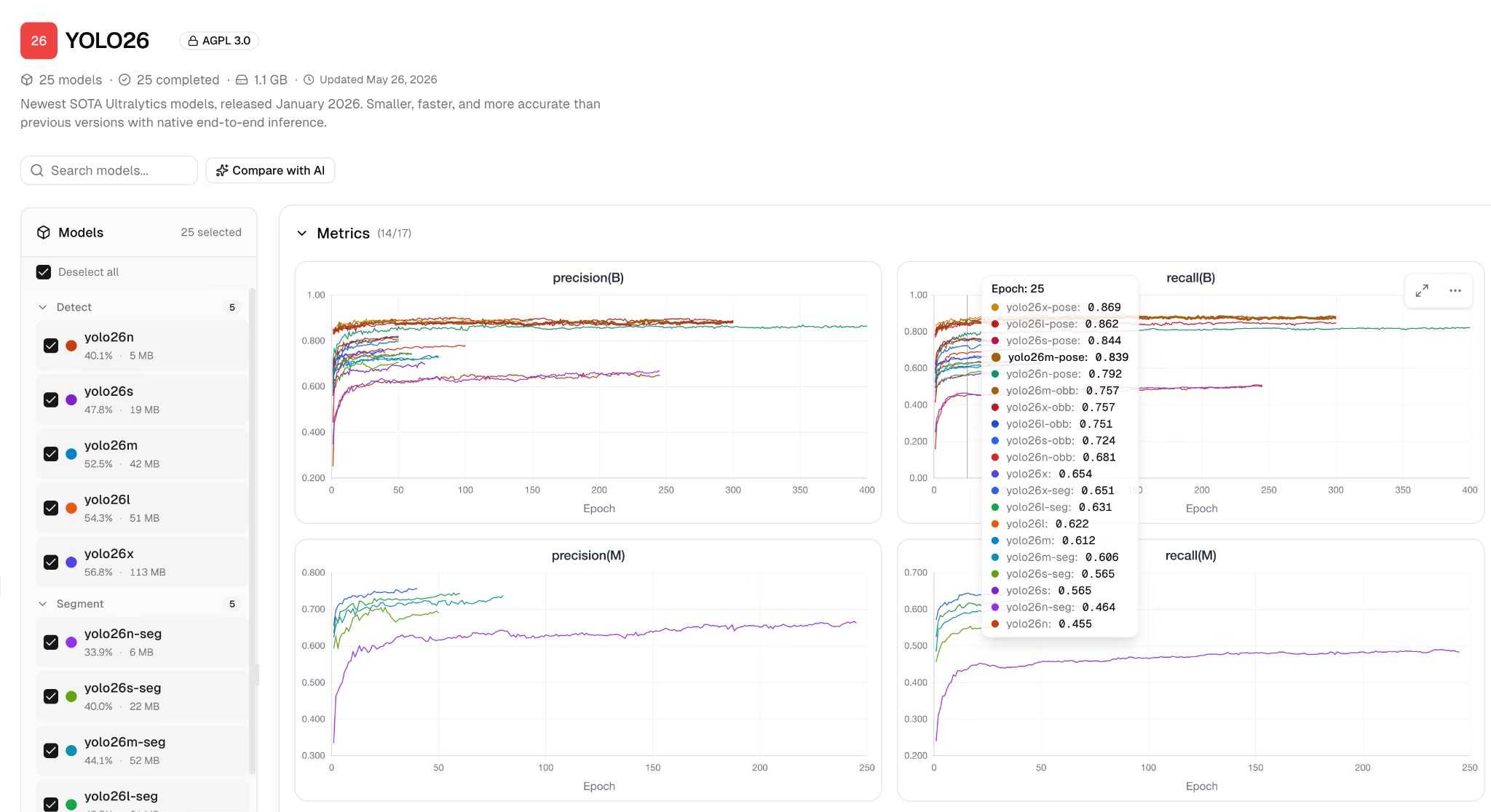
同じW&Bプロジェクトからインポートしたモデルは、同じUltralytics Platformプロジェクトに登録されるため、インポートが完了すると、利用可能なトレーニング結果を比較できます。
グラフで比較#
左側のモデル一覧から、比較するモデルを選択します。右側のパネルには各モデルの曲線が重ねて表示され、Metrics、Loss、Learning Rateなどのカテゴリに分類されます。タスクと利用可能なデータに応じて、mAP50-95、precision、recall、個別のトレーニング損失と検証損失が表示されます。曲線にカーソルを合わせると正確な値が表示され、凡例を使ってモデルの表示と非表示を切り替えられます。また、クリックしてドラッグすると、特定の範囲を拡大できます。
テーブルで比較#
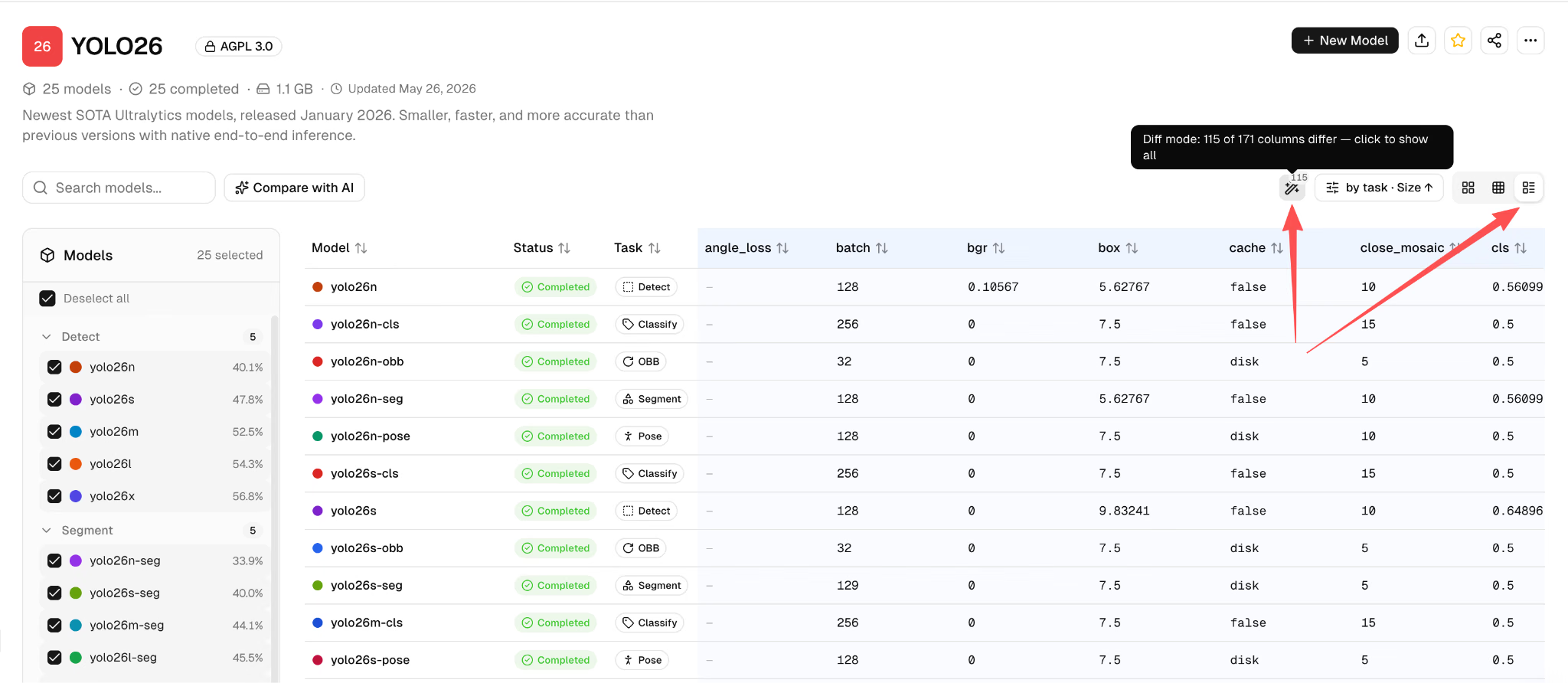
Tableビューに切り替えると、選択したモデルのトレーニングパラメーターと最終メトリクスを並べて比較できます。Diffを有効にすると、モデル間で値が異なる列だけが表示されるため、結果に影響した可能性のあるハイパーパラメーターを見つけやすくなります。
コンピュータービジョンプロジェクトの構築を続ける#
Ultralytics Platformでは、データセット管理、アノテーション、クラウドGPUトレーニング、モデル管理、モデルのデプロイにも対応しているため、プロジェクトの成長に合わせて、より多くのワークフローを1か所にまとめられます。
よくある質問
通常は必要ありません。対象となる
best.ptチェックポイントがあれば、再トレーニングせずにUltralytics Platformへ直接インポートできます。ローカルに保存したUltralytics YOLOチェックポイントを手動でアップロードすることもできます。はい。プロジェクト全体を選択すると、Ultralytics Platformが対象となるすべてのモデルをインポートします。元のデータセット、レポート、スイープ設定はコピーされません。
実行に
best.ptを含むモデルアーティファクトがあること、モデルのタスクがサポートされていること、チェックポイントが1 GB以下であること、APIキーでプロジェクトを読み取れることを確認してください。名前が予約済みのプロジェクト名deployに解決されるW&Bプロジェクトは、直接インポートできません。W&Bからチェックポイントをダウンロードし、別のUltralytics Platformプロジェクトにアップロードしてください。移行先のプロジェクトがTrashにある場合は、再試行する前に復元するか、完全に削除してください。元のデータによって異なります。Ultralytics Platformは、チェックポイントに保存されたエポックごとの結果を使用します。結果が保存されていない場合(古いバージョンのUltralyticsで作成されたチェックポイントではよくあります)、W&Bの実行履歴から曲線を取得しようとします。記録されていないメトリクスや、アクセスできないメトリクスは復元できません。
インポートするたびに、既存のレコードを上書きせず、新しいモデルレコードが作成されます。モデル名がすでに存在する場合、Ultralytics Platformは数値の接尾辞を追加します。
はい。Ultralyticsは公式のW&B連携を引き続きサポートしているため、プロジェクトに最適な実験追跡ツールを選択できます。W&BでYOLOのトレーニングを追跡する手順については、Weights & BiasesでUltralyticsを強化をご覧ください。