Как перенести модели Ultralytics YOLO из W&B в Ultralytics Platform
Импортируй модели Ultralytics YOLO из Weights & Biases (W&B) в Ultralytics Platform без повторного обучения, а затем сравнивай эксперименты, экспортируй модели и развёртывай их.

В проектах компьютерного зрения обучение модели — лишь часть рабочего процесса. По мере роста числа экспериментов тебе также нужно управлять версиями моделей, отслеживать метрики обучения, сравнивать результаты и использовать обученные модели в реальных приложениях.
Weights & Biases (W&B) — широко используемый инструмент для отслеживания экспериментов в машинном обучении. Если ты работаешь с Ultralytics YOLO, возможно, ты уже используешь W&B для записи метрик обучения, таких как потери, mAP, точность и полнота, управления весами моделей и визуализации результатов экспериментов.
Когда проекты переходят от экспериментов к развёртыванию, тебе может понадобиться управлять моделями, оценивать их производительность, экспортировать и развёртывать их в одном месте.
Ultralytics Platform может импортировать подходящие контрольные точки моделей Ultralytics YOLO и записи об их обучении напрямую из W&B. Повторно обучать модели не нужно: после импорта ты можешь проверить инференс, экспортировать модели и развернуть их.
В этом руководстве рассказывается, как подготовить модели и записи об обучении, импортировать модели с помощью интеграции с W&B, вручную загрузить контрольные точки и отслеживать будущие запуски обучения в Ultralytics Platform.
Перед переносом: проверь существующие модели и данные для обучения#
В W&B эксперимент по обучению обычно соответствует запуску, а несколько запусков можно объединить в проект. Веса моделей и другие результаты обучения можно хранить и версионировать как артефакты.
Перед переносом моделей Ultralytics YOLO проверь следующее:
- Веса модели: файлы, такие как
best.pt, в которых хранится контрольная точка с лучшими результатами обучения. - Конфигурация обучения: параметры, такие как скорость обучения, число эпох и размер изображения.
- Метрики обучения: метрики, такие как потери, mAP, точность и полнота.
- История обучения: записи экспериментов и метрики, зарегистрированные на каждой эпохе.
Что можно импортировать в Ultralytics Platform?#
Благодаря официальной интеграции с W&B Ultralytics Platform может получать доступ к подходящим артефактам моделей и считывать информацию, сохранённую в их контрольных точках.
| Тип данных | Поддержка импорта |
|---|---|
Веса моделей Ultralytics YOLO (best.pt) | Поддерживается |
| Архитектура модели, тип задачи и метаданные | Поддерживается |
| Конфигурация обучения, сохранённая в контрольной точке | Поддерживается |
| Сохранённые метрики обучения | Поддерживается |
| Кривые обучения из истории запусков W&B | Получаются при необходимости и при наличии |
| Исходные наборы данных и файлы аннотаций | Не переносятся автоматически |
| Контент, специфичный для W&B, например серии экспериментов и отчёты | Не включается в автоматический импорт |
Объём переносимой истории обучения зависит от исходных файлов модели и данных, сохранённых в W&B. Если контрольная точка не содержит метрик обучения для каждой эпохи, Ultralytics Platform попытается получить кривые обучения из истории запуска W&B. Перед началом рекомендуем создать резервные копии важных файлов моделей и данных экспериментов.
Импорт моделей Ultralytics YOLO с помощью интеграции с W&B#
Если в проекте W&B уже есть контрольная точка best.pt модели Ultralytics YOLO, можно воспользоваться встроенной интеграцией с W&B в Ultralytics Platform. Импорт можно выполнить в браузере, поэтому скачивать и загружать каждую модель вручную не нужно.
Шаг 1. Войди в Ultralytics Platform#
Открой Ultralytics Platform и войди в систему, затем переключись на рабочую область, в которую нужно импортировать модели.
Для импорта моделей в этой рабочей области тебе нужна роль редактора или выше. Импортированные модели учитываются в лимитах хранилища и моделей рабочей области. Импорт из W&B доступен во всех тарифных планах.
Шаг 2. Открой интеграцию с W&B#
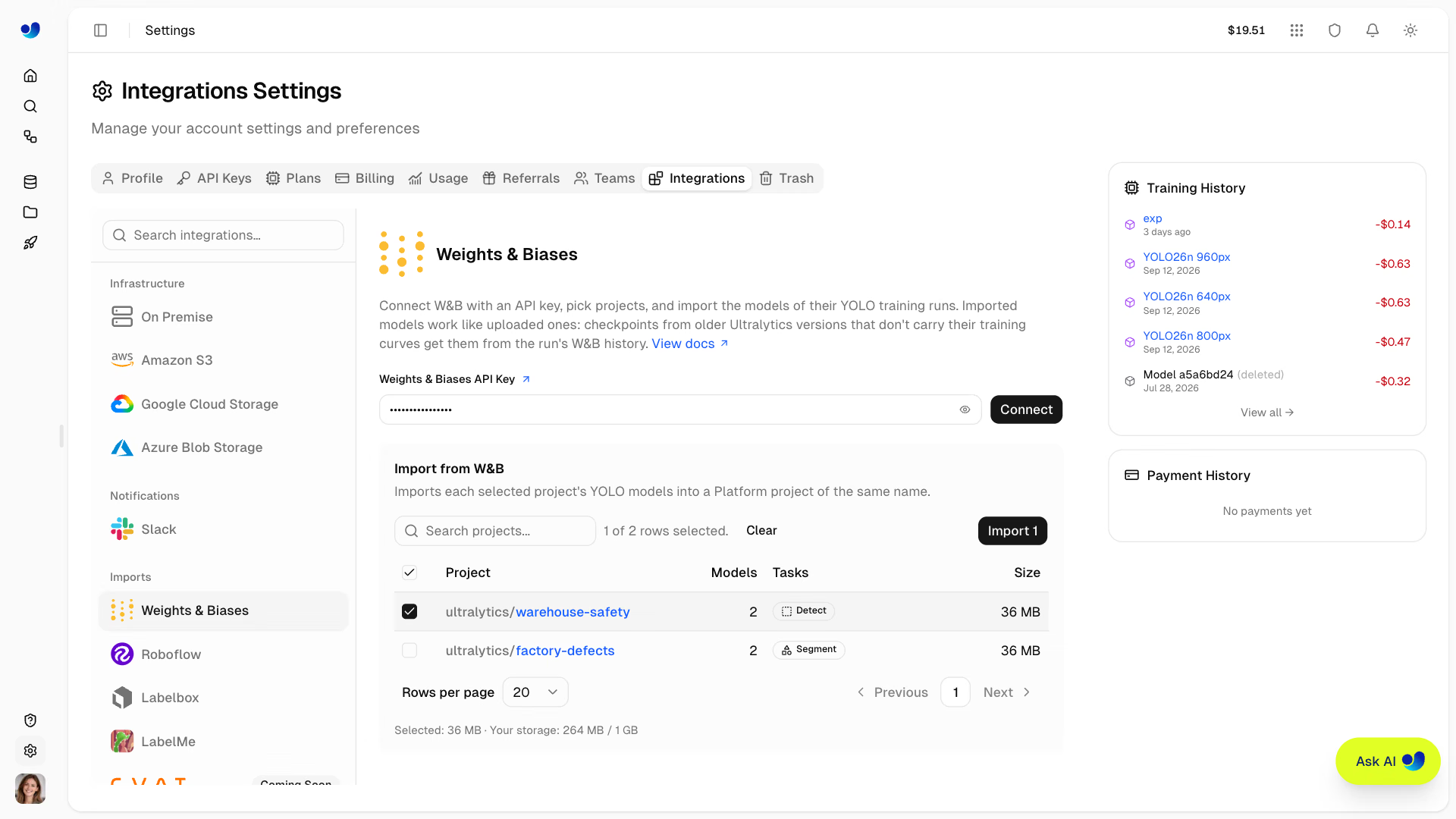
В Ultralytics Platform перейди в раздел Settings → Integrations → Weights & Biases. Здесь можно импортировать существующие модели Ultralytics YOLO из W&B.
Шаг 3. Подключи аккаунт W&B#
Получи API-ключ на странице авторизации W&B. Вернись в Ultralytics Platform, вставь ключ и нажми Connect.
После подключения Ultralytics Platform покажет проекты W&B, к которым у ключа есть доступ, включая твои проекты и проекты твоих команд, а также доступные для импорта модели. Убедись, что у API-ключа есть разрешение на чтение проектов, которые нужно перенести.
Примечание по безопасности: API-ключи — это конфиденциальные учётные данные. Не добавляй их в общедоступные репозитории кода и не передавай другим людям.
Когда владелец рабочей области подключается с помощью API-ключа W&B, Ultralytics Platform сохраняет ключ в зашифрованном виде и повторно использует его для будущих импортов в этой рабочей области, поэтому вводить ключ ещё раз не придётся. Только владелец может добавить, заменить или удалить сохранённый ключ. Ключ, введённый другим участником рабочей области, используется только для этого импорта.
Шаг 4. Выбери проекты для импорта#
После подключения в списке появятся проекты W&B, к которым у твоего API-ключа есть доступ и в которых содержатся артефакты моделей. Дождись загрузки сведений о моделях, затем выбери проекты для переноса.
Ultralytics Platform выполняет импорт по проектам: платформа пытается импортировать каждую подходящую модель из выбранных проектов. Модель подходит для импорта, если:
- В запуске W&B есть артефакт модели с контрольной точкой
best.pt. - Тип задачи поддерживается Ultralytics Platform.
- Размер контрольной точки не превышает лимит загрузки модели в 1 GB.
Нельзя выбрать проекты, в которых нет подходящих моделей.
Шаг 5. Запусти импорт#
Выбрав проекты, нажми Import N, где N — число выбранных проектов. Ultralytics Platform начнёт импорт подходящих моделей и покажет его ход в фоновом трекере загрузок.
Не закрывай вкладку браузера, пока загрузка не завершится. Во время загрузки можно переходить между разделами Ultralytics Platform.
Шаг 6. Проверь импортированные модели#
После завершения импорта открой соответствующий проект и выбери модель, чтобы просмотреть сведения о ней. Каждый проект W&B импортируется в проект Ultralytics Platform с таким же именем; если такого проекта ещё нет, он будет создан.
Для каждой импортированной модели можно просмотреть доступные сведения, например архитектуру, тип задачи, названия классов, конфигурацию обучения и метрики обучения. Если в исходной контрольной точке нет результатов для каждой эпохи, Ultralytics Platform также попытается получить их из истории запуска W&B.
Теперь существующие модели Ultralytics YOLO готовы к управлению, тестированию и использованию в Ultralytics Platform.
Вариант: вручную загрузить существующие веса модели#
Если модель сохранена локально, её можно загрузить напрямую в Ultralytics Platform.
После обучения модели Ultralytics YOLO для обнаружения объектов выходной каталог обычно выглядит так:
runs/
└── detect/
    └── train/
        └── weights/
            ├── best.pt
            └── last.pt
Файл best.pt содержит контрольную точку с лучшими результатами обучения и чаще всего используется для инференса и развёртывания.
В Ultralytics Platform открой целевой проект. Перетащи файл .pt на страницу проекта или на боковую панель моделей либо нажми Upload models и выбери локальный файл. После завершения загрузки Ultralytics Platform автоматически считывает поддерживаемые метаданные модели, например задачу, архитектуру и названия классов.
Чтобы проверить, что модель загружается правильно, прежде чем загружать её в платформу, можно выполнить быструю проверку предсказаний с помощью пакета Ultralytics для Python:
from ultralytics import YOLO

# Загрузи локальную модель
model = YOLO("best.pt")

# Запусти инференс
results = model.predict(
    source="test.jpg",
    conf=0.25,
)

print(results)
Замени примеры путей на пути к весам модели и тестовому изображению.
Учти, что при ручной загрузке нельзя восстановить историю обучения, если она не была сохранена в исходной контрольной точке.
После добавления существующих моделей можно также отправлять будущие запуски обучения Ultralytics YOLO напрямую в Ultralytics Platform.
Отслеживай новые запуски обучения в Ultralytics Platform#
В примере ниже используется Ultralytics YOLO26, чтобы показать, как обучать модель на своём компьютере и одновременно передавать метрики обучения в Ultralytics Platform.
Шаг 1. Установи или обнови Ultralytics#
pip install -U ultralyticsДля передачи метрик локального обучения в Ultralytics Platform требуется:
- Python 3.11 или новее
ultralyticsверсии 8.4.120 или новее
Если раньше ты отслеживал эксперименты с помощью W&B, а теперь хочешь отправлять данные о будущих запусках только в Ultralytics Platform, отключи ведение журналов W&B:
yolo settings wandb=FalseПри этом данные экспериментов, уже сохранённые в W&B, не удаляются.
Шаг 2. Настрой API-ключ Ultralytics Platform#
В Ultralytics Platform перейди в раздел Settings → API Keys. Владелец рабочей области может создать ключ для обучения: нажми Add Key, выбери Ultralytics, введи имя и нажми Create Key.
В Linux или macOS задай его как переменную окружения:
export ULTRALYTICS_API_KEY="YOUR_API_KEY"Замени YOUR_API_KEY своим ключом и не добавляй его в общедоступные репозитории кода.
Шаг 3. Обучи YOLO26#
В этом примере YOLO26n обучается на демонстрационном наборе данных COCO8:
yolo train \
  model=yolo26n.pt \
  data=coco8.yaml \
  epochs=5 \
  project=your-username/my-project \
  name=experiment-1
Ниже описано назначение каждого аргумента:
model: модель для обучения.data: конфигурация набора данных.epochs: число эпох обучения.project: целевой проект в Ultralytics Platform в форматеusername/project.name: название эксперимента.
Замени your-username/my-project именем пользователя рабочей области и названием проекта.
То же самое можно сделать с помощью API Python:
from ultralytics import YOLO

model = YOLO("yolo26n.pt")

model.train(
    data="coco8.yaml",
    epochs=5,
    project="your-username/my-project",
    name="experiment-1",
)
После начала обучения поддерживаемые метрики будут передаваться в Ultralytics Platform в реальном времени.
Чтобы упростить настройку, открой вкладку Local Training в диалоговом окне обучения Ultralytics Platform и скопируй сгенерированную команду, которая уже содержит твой API-ключ.
Шаг 4. Просмотри результаты обучения#
Открой вкладку Train модели, чтобы увидеть данные, записанные во время обучения, включая:
- Потери при обучении и валидации
- Метрики модели, такие как точность, полнота и mAP
- Изменение скорости обучения со временем
- Графики валидации, если они доступны
- Журналы консоли
- Системные ресурсы, включая использование GPU, CPU и памяти
Используй эти записи, чтобы анализировать обучение и сравнивать производительность при разных конфигурациях и размерах моделей.
Что можно делать после миграции#
После переноса моделей на Ultralytics Platform ты сможешь тестировать, экспортировать, сравнивать и развёртывать их.
Тестирование моделей в браузере#
Открой вкладку Predict на странице модели, загрузи изображение и сразу увидишь предсказания модели.
Экспорт моделей в разные форматы#
Ultralytics Platform позволяет экспортировать модели в различные форматы для развёртывания, включая ONNX, TensorRT и CoreML. Выбирай формат с учётом задачи модели и оборудования, на котором собираешься её запускать.
Сравнение экспериментов в рамках проекта#
Эксперименты можно сравнивать непосредственно на странице проекта. Вот как понятия W&B соотносятся с Ultralytics Platform:
| W&B | Ultralytics Platform |
|---|---|
| Проект | Проект |
| Запуск | Модель |
| Панели рабочего пространства с наложенными кривыми нескольких запусков | Графики на странице проекта |
| Таблица запусков | Представление Table на странице проекта |
Модели, импортированные из одного проекта W&B, попадут в один проект Ultralytics Platform, поэтому после завершения импорта ты сможешь сравнить доступные результаты их обучения.
Сравнение графиков#
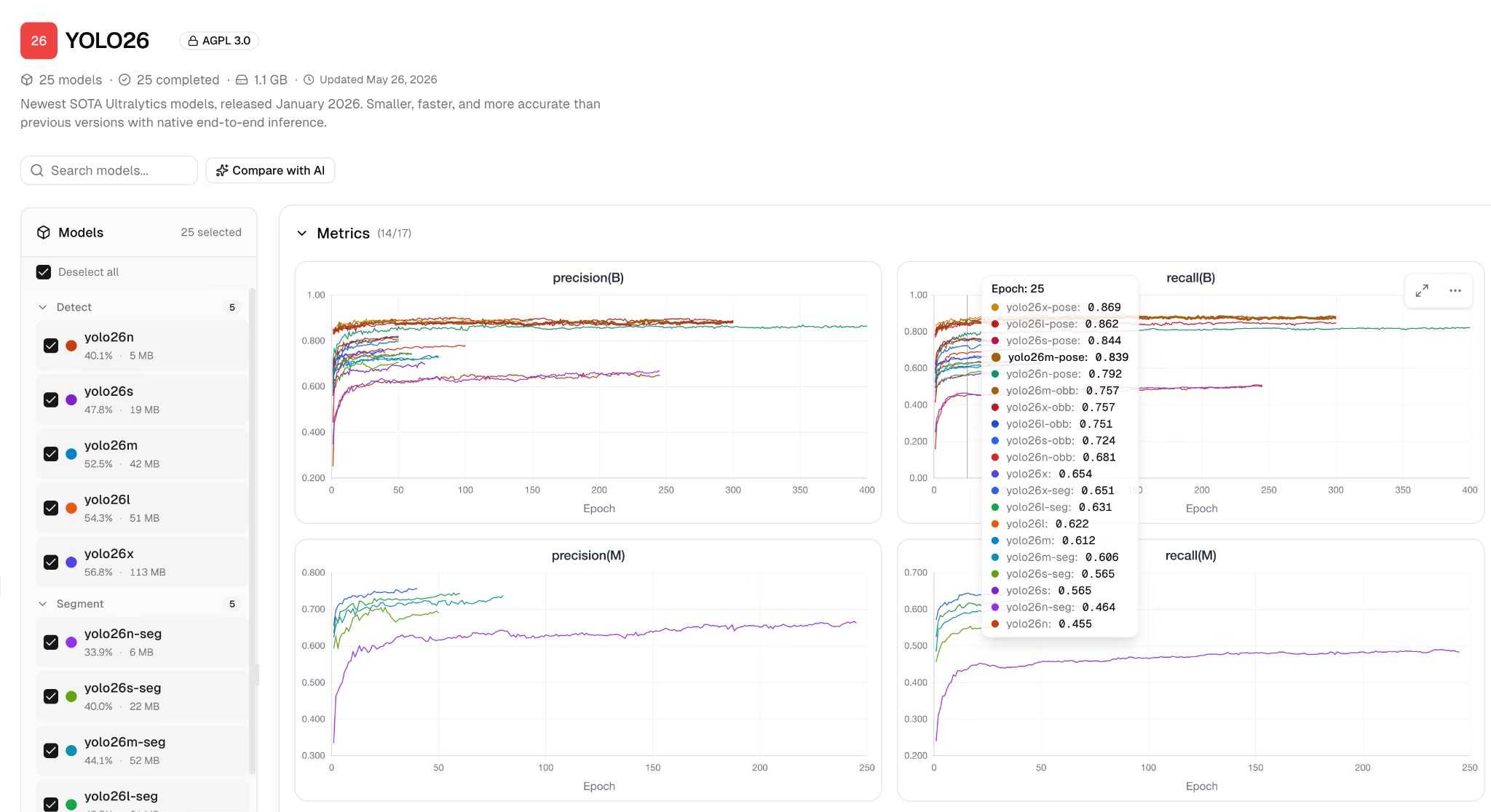
Выбери модели для сравнения в списке слева. На панели справа отображаются наложенные друг на друга кривые, сгруппированные по категориям, например Metrics, Loss и Learning Rate. В зависимости от задачи и доступных данных здесь отображаются mAP50-95, точность, полнота, а также отдельные потери при обучении и валидации. Наведи курсор на кривую, чтобы увидеть точные значения, воспользуйся легендой, чтобы показать или скрыть модель, и щёлкни с перетаскиванием, чтобы увеличить нужную область.
Сравнение в таблице#
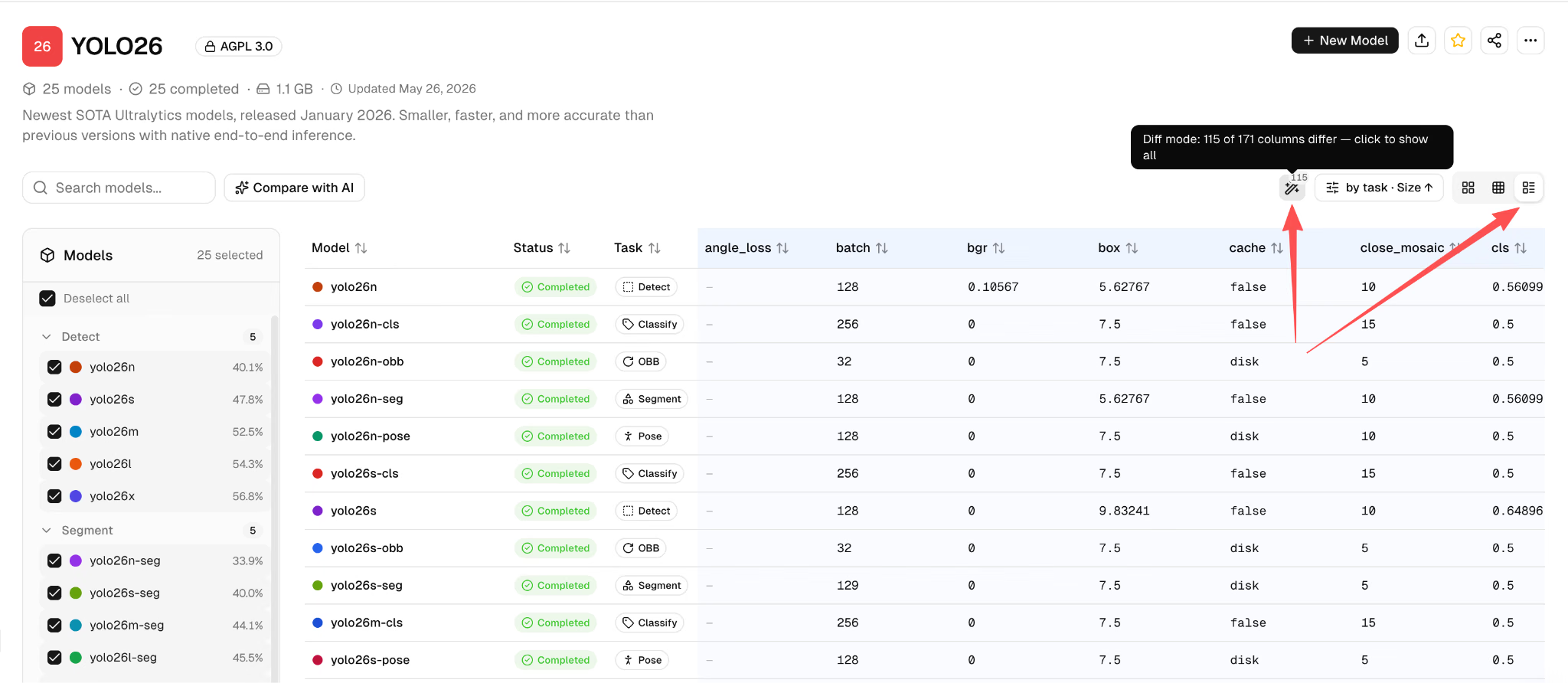
Переключись на представление Table, чтобы сравнить рядом параметры обучения и итоговые метрики выбранных моделей. Включи Diff, чтобы отображались только столбцы со значениями, которые различаются между моделями. Так будет проще заметить гиперпараметры, которые могли повлиять на результаты.
Продолжай создавать проекты в области компьютерного зрения#
Ultralytics Platform также предоставляет средства для управления наборами данных, разметки, облачного обучения на GPU, управления моделями и развёртывания моделей, так что по мере развития проектов ты сможешь перенести ещё больше рабочих процессов в одно место.
Часто задаваемые вопросы
Обычно нет. Если у тебя есть подходящий чекпойнт
best.pt, ты можешь импортировать его напрямую в Ultralytics Platform без переобучения. Также можно вручную загрузить локально сохранённые чекпойнты Ultralytics YOLO.Да. Можно выбрать весь проект, и Ultralytics Platform импортирует все подходящие модели из него. Исходные наборы данных, отчёты и конфигурации перебора параметров не копируются.
Убедись, что запуск содержит артефакт модели с
best.pt, задача модели поддерживается, размер чекпойнта не превышает 1 ГБ, а у твоего ключа API есть доступ на чтение проекта. Проект W&B, имя которого совпадает с зарезервированным именем проектаdeploy, нельзя импортировать напрямую. Скачай его чекпойнты из W&B и загрузи их в другой проект Ultralytics Platform. Если проект назначения находится в Trash, восстанови его или удали навсегда, прежде чем повторить попытку.Это зависит от исходных данных. Ultralytics Platform использует результаты по эпохам, сохранённые в чекпойнте. Если их там нет, что часто встречается в чекпойнтах старых версий Ultralytics, платформа пытается получить кривые из истории запусков W&B. Метрики, которые никогда не записывались или к которым нет доступа, восстановить нельзя.
При каждом импорте создаются новые записи моделей, а существующие не перезаписываются. Если имя модели уже существует, Ultralytics Platform добавит числовой суффикс.
Да. Ultralytics по-прежнему поддерживает официальную интеграцию с W&B, поэтому ты можешь выбрать инструмент отслеживания экспериментов, который лучше всего подходит для твоих проектов. Пошаговую инструкцию по отслеживанию обучения YOLO в W&B смотри в статье Как расширить возможности Ultralytics с помощью Weights & Biases.
Перенеси эксперименты W&B в Ultralytics Platform#
Встроенная интеграция с W&B позволяет импортировать подходящие чекпойнты Ultralytics YOLO и доступные записи об их обучении в Ultralytics Platform без переобучения. Локально сохранённые чекпойнты можно загрузить вручную.
После этого ты сможешь отслеживать новые запуски обучения, сравнивать производительность моделей, запускать инференс, экспортировать модели и развёртывать их — всё в одном месте.
Попробовать Ultralytics Platform