Ultralytics YOLO modellerini W&B'den Ultralytics Platform'a taşıma
Ultralytics YOLO modellerini Weights & Biases (W&B) üzerinden Ultralytics Platform'a yeniden eğitim yapmadan aktar, ardından deneyleri karşılaştır, dışa aktar ve dağıt.

Bilgisayarlı görü projelerinde model eğitmek, iş akışının yalnızca bir parçasıdır. Deneylerinin sayısı arttıkça model sürümlerini yönetmen, eğitim metriklerini izlemen, sonuçları karşılaştırman ve eğitilmiş modelleri gerçek dünya uygulamalarında kullanman da gerekir.
Weights & Biases (W&B), makine öğreniminde yaygın olarak kullanılan bir deney izleme aracıdır. Ultralytics YOLO ile çalışıyorsan kayıp, mAP, kesinlik ve duyarlılık gibi eğitim metriklerini kaydetmek, model ağırlıklarını yönetmek ve deney performansını görselleştirmek için W&B'yi zaten kullanıyor olabilirsin.
Projelerin deney aşamasından dağıtıma geçerken modelleri yönetmek, performanslarını değerlendirmek, modelleri dışa aktarmak ve dağıtmak için tek bir yer kullanmak isteyebilirsin.
Ultralytics Platform, uygun Ultralytics YOLO model kontrol noktalarını ve eğitim kayıtlarını doğrudan W&B'den içe aktarabilir. Hiçbir şeyi yeniden eğitmen gerekmez: modellerin içe aktarıldıktan sonra çıkarımı test edebilir, modelleri dışa aktarabilir ve dağıtabilirsin.
Bu kılavuzda modellerini ve eğitim kayıtlarını nasıl hazırlayacağını, W&B entegrasyonu üzerinden modelleri nasıl içe aktaracağını, kontrol noktalarını elle nasıl yükleyeceğini ve gelecekteki eğitim çalışmalarını Ultralytics Platform'da nasıl izleyeceğini öğreneceksin.
Taşımadan önce: mevcut modellerini ve eğitim verilerini gözden geçir#
W&B'de bir eğitim deneyi genellikle bir çalışmaya karşılık gelir ve birden çok çalışma bir proje altında düzenlenebilir. Model ağırlıkları ve diğer eğitim çıktıları, yapıtlar olarak saklanabilir ve sürümlenebilir.
Ultralytics YOLO modellerini taşımadan önce şunları kontrol et:
- Model ağırlıkları: Eğitimde en iyi performansı gösteren kontrol noktasını içeren
best.ptgibi dosyalar. - Eğitim yapılandırması: Öğrenme hızı, epoch sayısı ve görüntü boyutu gibi parametreler.
- Eğitim metrikleri: Kayıp, mAP, kesinlik ve duyarlılık gibi metrikler.
- Eğitim geçmişi: Deney kayıtları ve her epoch'ta kaydedilen metrikler.
Ultralytics Platform neleri içe aktarabilir?#
Resmî W&B entegrasyonu sayesinde Ultralytics Platform, uygun model yapıtlarına erişebilir ve kontrol noktalarında saklanan bilgileri okuyabilir.
| Veri türü | İçe aktarma desteği |
|---|---|
Ultralytics YOLO model ağırlıkları (best.pt) | Destekleniyor |
| Model mimarisi, görev türü ve üst veriler | Destekleniyor |
| Kontrol noktasında saklanan eğitim yapılandırması | Destekleniyor |
| Kaydedilmiş eğitim metrikleri | Destekleniyor |
| W&B çalışma geçmişindeki eğitim eğrileri | Gerektiğinde ve mevcut olduğunda alınır |
| Orijinal veri kümeleri ve açıklama dosyaları | Otomatik olarak taşınmaz |
| Süpürmeler ve raporlar gibi W&B'ye özgü içerikler | Otomatik içe aktarmalara dahil değildir |
Aktarılan eğitim geçmişinin kapsamı, orijinal model dosyalarına ve W&B'de saklanan verilere bağlıdır. Kontrol noktasında epoch bazında eğitim metrikleri yoksa Ultralytics Platform, W&B çalışma geçmişinden eğitim eğrilerini almaya çalışır. Başlamadan önce önemli model dosyalarını ve deney verilerini yedeklemeni öneririz.
Ultralytics YOLO modellerini W&B entegrasyonu üzerinden içe aktar#
W&B projen zaten bir Ultralytics YOLO modelinin best.pt kontrol noktasını içeriyorsa Ultralytics Platform'daki yerleşik W&B entegrasyonunu kullanabilirsin. İçe aktarma işlemini tarayıcında tamamlayabilirsin; böylece her modeli elle indirip yeniden yüklemen gerekmez.
1. Adım: Ultralytics Platform'da oturum aç#
Ultralytics Platform sayfasını açıp oturum aç, ardından modellerini içe aktarmak istediğin çalışma alanına geç.
Model içe aktarmak için o çalışma alanında düzenleyici veya daha üst düzey bir role sahip olman gerekir. İçe aktarılan modeller, çalışma alanının depolama alanı ve model sınırları kapsamında sayılır. W&B içe aktarma özelliği tüm planlarda kullanılabilir.
2. Adım: W&B entegrasyonunu aç#
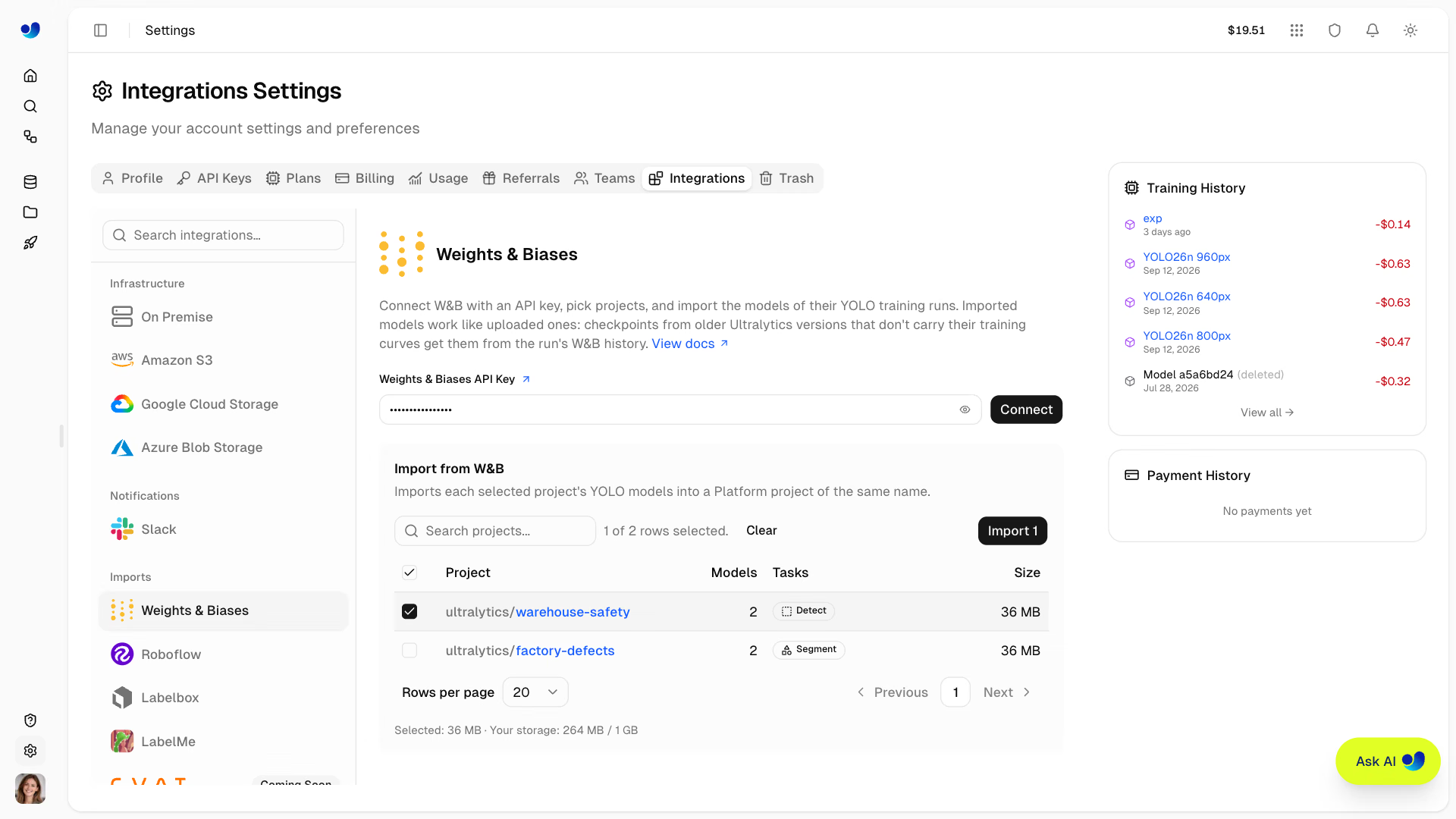
Ultralytics Platform'da Ayarlar → Entegrasyonlar → Weights & Biases bölümüne git. W&B'deki mevcut Ultralytics YOLO modellerini buradan içe aktarabilirsin.
3. Adım: W&B hesabını bağla#
W&B yetkilendirme sayfasından API anahtarını al. Ultralytics Platform'a dön, anahtarı yapıştır ve Bağlan'a tıkla.
Bağlandıktan sonra Ultralytics Platform, anahtarının erişebildiği W&B projelerini ve içe aktarılabilen modelleri gösterir. Bu projelere kendi projelerin ve ekiplerinin projeleri dahildir. Taşımak istediğin projeleri okuma izninin API anahtarında bulunduğundan emin ol.
Güvenlik notu: API anahtarları hassas kimlik bilgileridir. Bunları herkese açık kod depolarına ekleme veya başkalarıyla paylaşma.
Çalışma alanının sahibi bir W&B API anahtarıyla bağlandığında Ultralytics Platform bu anahtarı şifrelenmiş biçimde saklar ve çalışma alanındaki sonraki içe aktarma işlemlerinde yeniden kullanır; böylece anahtarı tekrar girmen gerekmez. Kaydedilmiş anahtarı yalnızca sahibi ekleyebilir, değiştirebilir veya kaldırabilir. Diğer çalışma alanı üyelerinin girdiği anahtarlar yalnızca ilgili içe aktarma işlemi için kullanılır.
4. Adım: İçe aktarılacak projeleri seç#
Bağlandıktan sonra listede API anahtarının erişebildiği ve model yapıtları içeren W&B projeleri görünür. Model ayrıntılarının yüklenmesini bekle, ardından taşımak istediğin projeleri seç.
Ultralytics Platform içe aktarma işlemini proje bazında yapar: seçtiğin her projedeki uygun modellerin tümünü içe aktarmaya çalışır. Bir model şu koşullarda uygundur:
- W&B çalışmasında
best.ptkontrol noktası içeren bir model yapıtı bulunması. - Görev türünün Ultralytics Platform tarafından desteklenmesi.
- Kontrol noktasının 1 GB'lık model yükleme sınırını aşmaması.
Uygun modeli olmayan projeler seçilemez.
5. Adım: İçe aktarmayı başlat#
Projelerini seçtikten sonra N öğeyi içe aktar'a tıkla; burada N, seçtiğin proje sayısıdır. Ultralytics Platform uygun modelleri içe aktarmaya başlar ve ilerleme durumlarını arka plan yükleme izleyicisinde gösterir.
Yüklemeler tamamlanana kadar tarayıcı sekmesini açık tut. Yüklemeler sürerken Ultralytics Platform'da gezinmeye devam edebilirsin.
6. Adım: İçe aktarılan modelleri gözden geçir#
İçe aktarma tamamlandığında ilgili projeyi aç ve ayrıntılarını görmek için bir model seç. Her W&B projesi, aynı ada sahip bir Ultralytics Platform projesine aktarılır; proje henüz yoksa oluşturulur.
İçe aktarılan her model için mimarisi, görev türü, sınıf adları, eğitim yapılandırması ve eğitim metrikleri gibi mevcut bilgileri görüntüleyebilirsin. Orijinal kontrol noktası epoch bazında sonuçları içermiyorsa Ultralytics Platform bunları W&B çalışma geçmişinden almaya da çalışır.
Mevcut Ultralytics YOLO modellerin artık Ultralytics Platform'da yönetmeye, test etmeye ve kullanmaya hazır.
Alternatif: mevcut model ağırlıklarını elle yükle#
Modelin yerel olarak kayıtlıysa doğrudan Ultralytics Platform'a yükleyebilirsin.
Bir Ultralytics YOLO modelini nesne algılama için eğittikten sonra çıktı dizini genellikle şöyle görünür:
runs/
└── detect/
    └── train/
        └── weights/
            ├── best.pt
            └── last.pt
best.pt dosyası, eğitimde en iyi performansı gösteren kontrol noktasını içerir ve çoğunlukla çıkarım ve dağıtım için kullanılır.
Ultralytics Platform'da hedef projeyi aç. .pt dosyasını sürükleyip proje sayfasına veya modeller kenar çubuğuna bırak ya da Modelleri yükle'ye tıklayıp yerel bir dosya seç. Yükleme tamamlandığında Ultralytics Platform; görev, mimari ve sınıf adları gibi desteklenen model üst verilerini otomatik olarak okur.
Modelini yüklemeden önce doğru şekilde yüklendiğini kontrol etmek için Ultralytics Python paketiyle hızlı bir tahmin çalıştırabilirsin:
from ultralytics import YOLO

# Yerel modeli yükle
model = YOLO("best.pt")

# Çıkarım çalıştır
results = model.predict(
    source="test.jpg",
    conf=0.25,
)

print(results)
Örnek yolları, model ağırlıklarının ve bir test görüntüsünün yollarıyla değiştir.
Elle yükleme işleminin, orijinal kontrol noktasına kaydedilmemiş eğitim geçmişini geri getiremeyeceğini unutma.
Mevcut modellerin hazır olduğunda gelecekteki Ultralytics YOLO eğitim çalışmalarını doğrudan Ultralytics Platform'a gönderebilirsin.
Yeni eğitim çalışmalarını Ultralytics Platform'da izle#
Aşağıdaki örnek, kendi makinenizde bir model eğitirken eğitim metriklerini Ultralytics Platform'a nasıl aktaracağını göstermek için Ultralytics YOLO26 kullanıyor.
1. Adım: Ultralytics'i yükle veya güncelle#
pip install -U ultralyticsYerel eğitim metriklerini Ultralytics Platform'a aktarmak için gerekenler:
- Python 3.11 veya üzeri
ultralytics8.4.120 veya üzeri
Deneyleri W&B ile izliyorsan ve gelecekteki çalışmaların yalnızca Ultralytics Platform'a rapor vermesini istiyorsan W&B günlük kaydını kapatabilirsin:
yolo settings wandb=FalseBu işlem, W&B'de zaten saklanan deney verilerini silmez.
2. Adım: Ultralytics Platform API anahtarını ayarla#
Ultralytics Platform'da Ayarlar → API Anahtarları bölümüne git. Çalışma alanı sahibi, eğitim için bir anahtar oluşturabilir: Anahtar Ekle'ye tıkla, Ultralytics'i seç, bir ad gir ve Anahtar Oluştur'a tıkla.
Linux veya macOS'ta bunu bir ortam değişkeni olarak ayarla:
export ULTRALYTICS_API_KEY="YOUR_API_KEY"YOUR_API_KEY yerine kendi anahtarını yaz ve anahtarı herkese açık kod depolarında paylaşma.
3. Adım: YOLO26'yı eğit#
Bu örnek, COCO8 örnek veri kümesinde YOLO26n'yi eğitir:
yolo train \
  model=yolo26n.pt \
  data=coco8.yaml \
  epochs=5 \
  project=your-username/my-project \
  name=experiment-1
Her bağımsız değişkenin işlevi şöyle:
model: Eğitilecek model.data: Veri kümesi yapılandırması.epochs: Eğitim epoch'larının sayısı.project: Ultralytics Platform'daki hedef proje;username/projectbiçimindedir.name: Bu deneyin adı.
your-username/my-project yerine çalışma alanı kullanıcı adını ve proje adını yaz.
Aynı işlemi Python API ile de yapabilirsin:
from ultralytics import YOLO

model = YOLO("yolo26n.pt")

model.train(
    data="coco8.yaml",
    epochs=5,
    project="your-username/my-project",
    name="experiment-1",
)
Eğitim başladığında desteklenen metrikler gerçek zamanlı olarak Ultralytics Platform'a aktarılır.
Kurulumu daha da kolaylaştırmak için Ultralytics Platform eğitim iletişim kutusundaki Yerel Eğitim sekmesini aç ve API anahtarını zaten içeren oluşturulmuş komutu kopyala.
4. Adım: Eğitim sonuçlarını görüntüle#
Eğitim sırasında kaydedilenleri görmek için modelin Eğitim sekmesini aç. Bunlar şunları içerir:
- Eğitim ve doğrulama kaybı
- Kesinlik, duyarlılık ve mAP gibi model metrikleri
- Zamana göre öğrenme hızı
- Mevcut olduğunda doğrulama grafikleri
- Konsol günlükleri
- GPU, CPU ve bellek kullanımı dahil sistem kaynakları
Eğitimi analiz etmek ve farklı yapılandırmalar ile model boyutlarındaki performansı karşılaştırmak için bu kayıtları kullan.
Taşıma işleminden sonra yapabileceklerin#
Modellerin Ultralytics Platform'a aktarıldıktan sonra onları test edebilir, dışa aktarabilir, karşılaştırabilir ve dağıtabilirsin.
Modelleri tarayıcıda test et#
Model sayfasındaki Predict sekmesini aç, bir görsel yükle ve modelin tahminlerini hemen gör.
Modelleri farklı biçimlerde dışa aktar#
Ultralytics Platform, modelleri dışa aktarabilir ve ONNX, TensorRT ve CoreML dâhil çeşitli dağıtım biçimlerini destekler. Modelinin görevine ve modeli dağıtacağın donanıma göre bir biçim seç.
Bir proje içindeki deneyleri karşılaştır#
Deneyleri doğrudan proje sayfasında karşılaştırabilirsin. W&B kavramlarının Ultralytics Platform'daki karşılıkları şöyle:
| W&B | Ultralytics Platform |
|---|---|
| Proje | Proje |
| Çalıştırma | Model |
| Birden fazla çalıştırmanın üst üste bindirilmiş eğrilerini gösteren çalışma alanı panelleri | Proje sayfasındaki grafikler |
| Çalıştırmalar tablosu | Proje sayfasındaki Table görünümü |
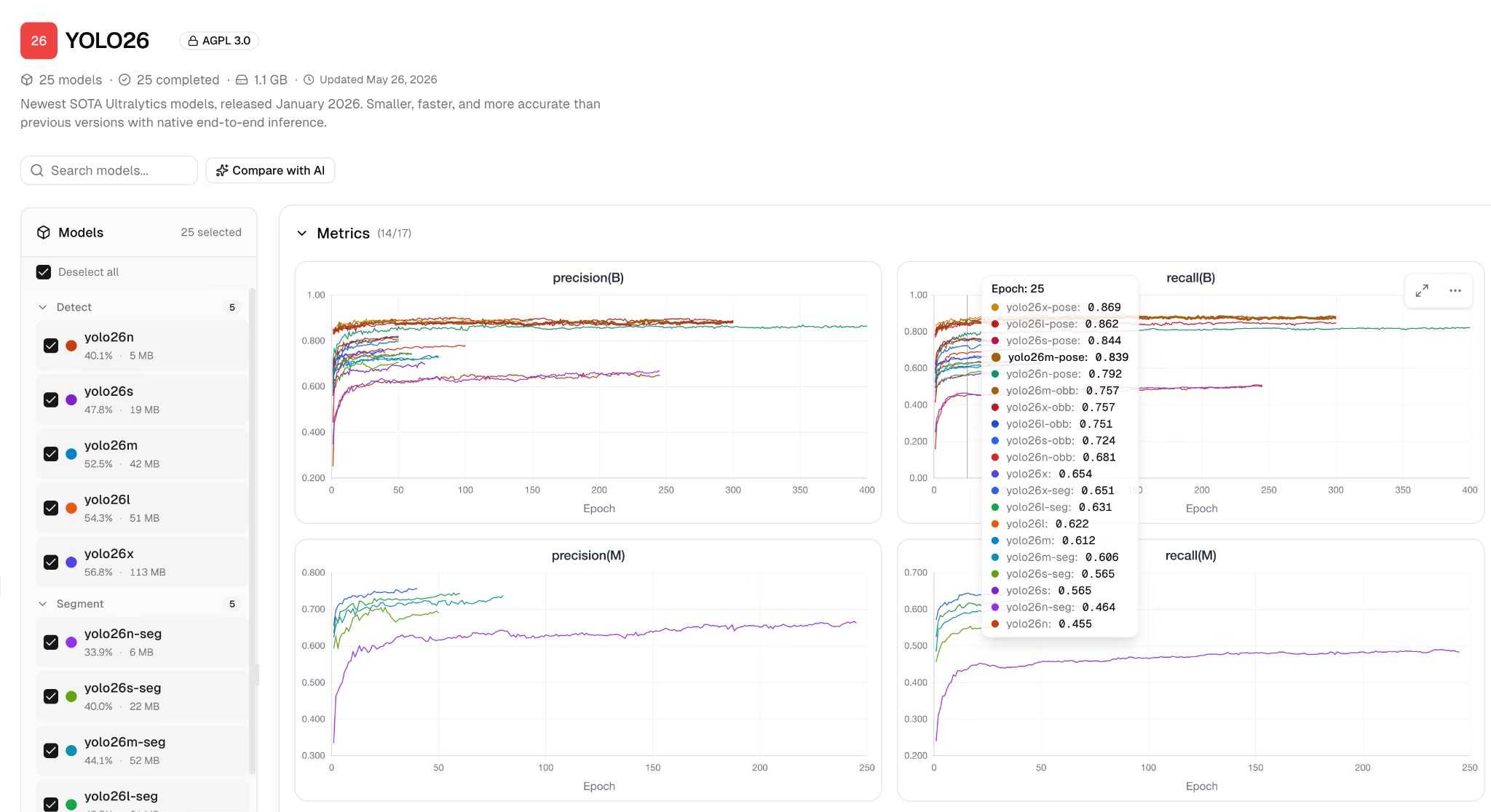
Aynı W&B projesinden içe aktarılan modeller aynı Ultralytics Platform projesine eklenir; böylece içe aktarma tamamlandığında mevcut eğitim sonuçlarını karşılaştırabilirsin.
Grafik karşılaştırması#
Karşılaştırmak istediğin modelleri soldaki model listesinden seç. Sağdaki panelde, modellerin eğrileri üst üste bindirilmiş ve Metrics, Loss ve Learning Rate gibi kategoriler altında gruplanmış olarak gösterilir. Göreve ve mevcut verilere bağlı olarak bu eğriler mAP50-95, kesinlik, duyarlılık ve ayrı ayrı eğitim ve doğrulama kayıplarını içerir. Kesin değerleri görmek için bir eğrinin üzerine gel, model eğrisini göstermek veya gizlemek için göstergeyi kullan ve bir bölgeye yakınlaştırmak için tıklayıp sürükle.
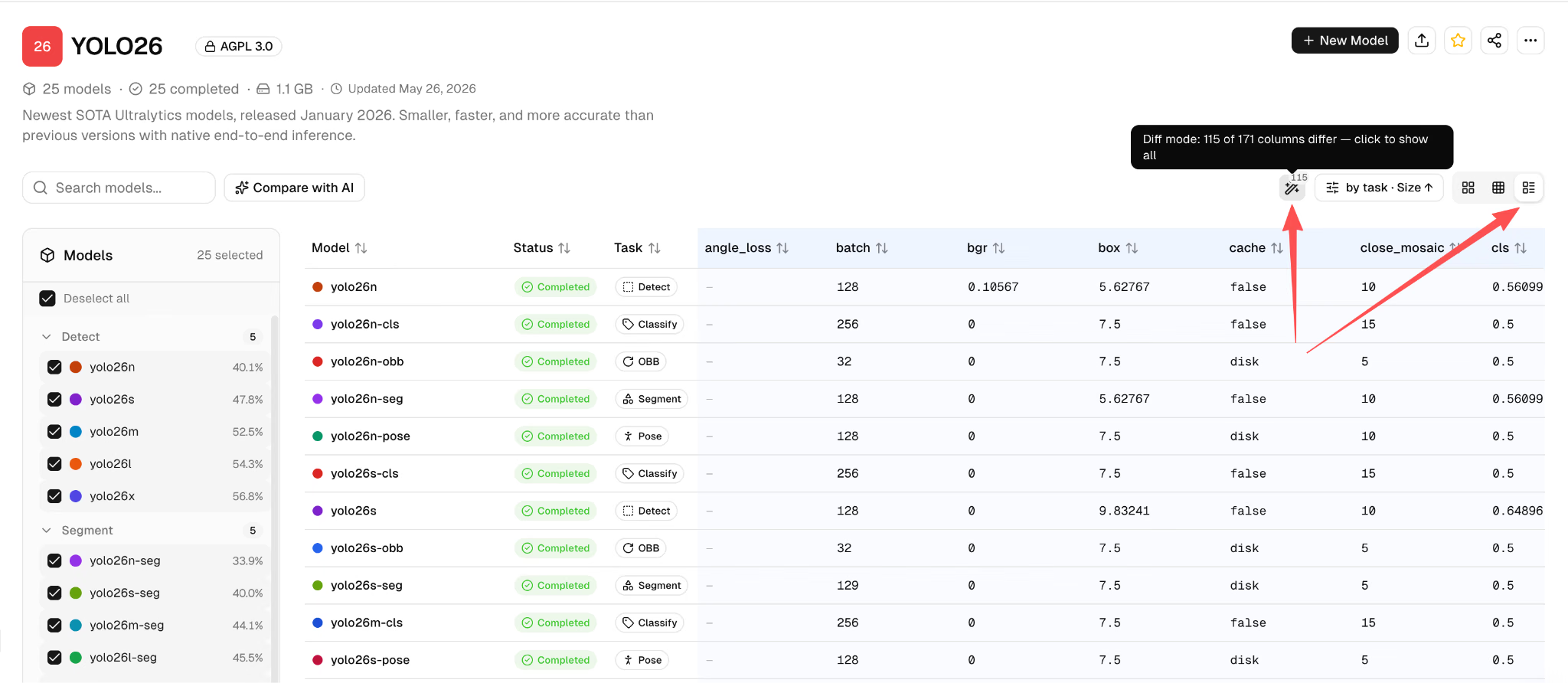
Tablo karşılaştırması#
Seçili modellerin eğitim parametrelerini ve nihai metriklerini yan yana karşılaştırmak için Table görünümüne geç. Yalnızca modeller arasında değerleri farklı olan sütunları göstermek için Diff seçeneğini aç; böylece sonuçlarını etkilemiş olabilecek hiperparametreleri daha kolay belirleyebilirsin.
Bilgisayarlı görü projelerini geliştirmeye devam et#
Ultralytics Platform; veri kümesi yönetimi, etiketleme, bulut GPU eğitimi, model yönetimi ve model dağıtımını da kapsar. Böylece projelerin büyüdükçe iş akışının daha büyük bir bölümünü tek bir yerde toplayabilirsin.
Sık sorulan sorular
Genellikle gerekmez. Uygun bir
best.ptkontrol noktan varsa yeniden eğitim yapmadan doğrudan Ultralytics Platform'a aktarabilirsin. Yerel olarak kaydedilmiş Ultralytics YOLO kontrol noktalarını da elle yükleyebilirsin.Evet. Projenin tamamını seçebilirsin; Ultralytics Platform da projedeki uygun tüm modelleri içe aktarır. Orijinal veri kümeleri, raporlar ve tarama yapılandırmaları kopyalanmaz.
Çalıştırmada
best.ptiçeren bir model yapıtı bulunduğunu, modelin görevinin desteklendiğini, kontrol noktasının 1 GB'tan büyük olmadığını ve API anahtarının projeyi okuyabildiğini kontrol et. Adı ayrılmış proje adıdeployolarak çözümlenen bir W&B projesi doğrudan içe aktarılamaz. Bunun yerine kontrol noktalarını W&B'den indirip başka bir Ultralytics Platform projesine yükle. Hedef proje Trash bölümündeyse yeniden denemeden önce projeyi geri yükle veya kalıcı olarak sil.Bu, orijinal verilere bağlıdır. Ultralytics Platform, kontrol noktasına kaydedilmiş epoch bazındaki sonuçları kullanır. Bu sonuçlar yoksa (eski Ultralytics sürümlerinden gelen kontrol noktalarında sık rastlanan bir durum), eğrileri W&B çalıştırma geçmişinden almaya çalışır. Hiç kaydedilmemiş veya erişilemeyen metrikler kurtarılamaz.
Her içe aktarma, mevcut model kayıtlarının üzerine yazmak yerine yeni model kayıtları oluşturur. Bir model adı zaten varsa Ultralytics Platform bu ada sayısal bir sonek ekler.
Evet. Ultralytics, resmi W&B entegrasyonunu desteklemeye devam ediyor; böylece projelerine en uygun deney takip aracını seçebilirsin. W&B'de YOLO eğitimini takip etme adımlarını görmek için Supercharging Ultralytics with Weights & Biases başlıklı yazıya bak.
W&B deneylerini Ultralytics Platform'a taşı#
Yerleşik W&B entegrasyonuyla, uygun Ultralytics YOLO kontrol noktalarını ve mevcut eğitim kayıtlarını yeniden eğitim yapmadan Ultralytics Platform'a aktarabilirsin. Yerel olarak kaydedilmiş kontrol noktalarını elle yükleyebilirsin.
Buradan yeni eğitim çalıştırmalarını takip edebilir, model performansını karşılaştırabilir, çıkarım yapabilir, modellerini dışa aktarabilir ve dağıtabilirsin; üstelik hepsini tek bir yerde yapabilirsin.