EXIF-Orientierung in Ultralytics YOLO: Warum seitlich aufgenommene Fotos Datensätze beeinträchtigen
EXIF-Orientierungswerte von 5 bis 8 vertauschen Breite und Höhe eines Bildes. Erfahre, wie ein nicht berücksichtigter Tag Labels verschiebt und wie Ultralytics markierte Bilder jetzt korrekt ausrichtet.
 Sergiu Waxmann14 Min. Lesezeit
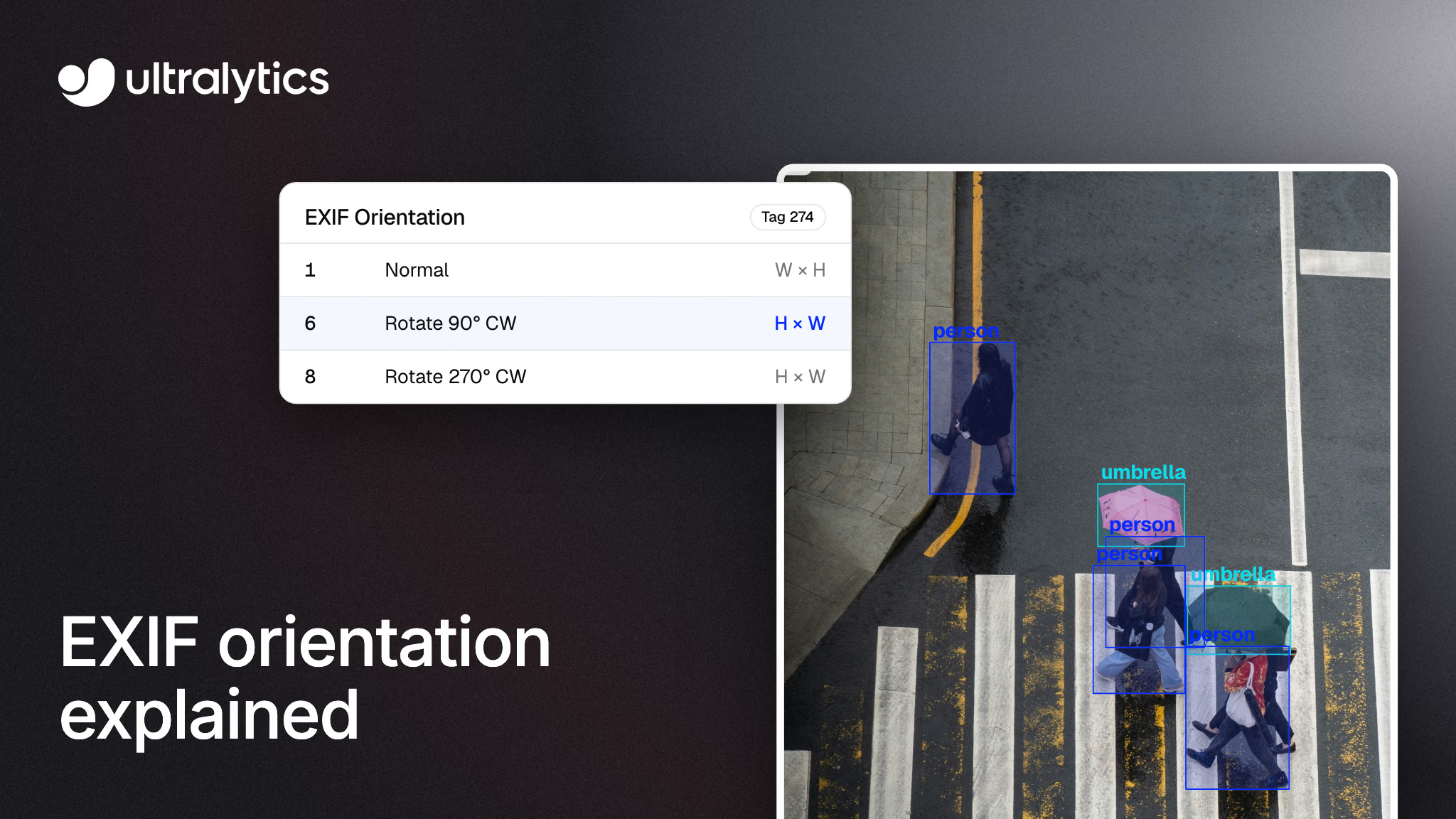
Ein Foto sieht in deiner Galerie, im Browser und in deinem Labeling-Tool richtig ausgerichtet aus. Dann liest ein Trainingsskript es seitlich, und die von dir gezeichneten Boxen können auf dem falschen Bildbereich landen. Es kommt zu keinem Absturz. Das Modell lernt einfach mit Labels, die nicht mehr zu den Bildpunkten passen.
Labels und Bildpunkte geraten auseinander, wenn zwei Tools dieselbe Datei in unterschiedlichen Ausrichtungen anzeigen. Die EXIF-Orientierung ist eine Ursache dafür: ein kleines Metadaten-Tag, das der Software mitteilt, wie ein Bild zur Anzeige gedreht werden soll, während die Bildpunkte so bleiben, wie die Kamera sie gespeichert hat. Manche Leser berücksichtigen den Tag, andere nicht. Dieser Leitfaden erklärt den Tag, wie er Datenlabeling und Training beeinträchtigt und wie du einen Datensatz darauf überprüfst. Außerdem behandelt er zwei Neuerungen, die wir gerade veröffentlicht haben: Ultralytics 8.4.214 wendet die EXIF-Orientierung beim Lesen von Bildern jetzt einheitlich an, und mit der Ultralytics Platform kannst du jetzt ein Bild und seine Annotationen gemeinsam drehen, wenn die Bildpunkte selbst seitlich ausgerichtet sind.
Die EXIF-Orientierung ist eine Anzeigeanweisung, keine Drehung#
Eine Kamera kann die Bildpunkte so speichern, wie ihr Sensor sie erfasst hat, und statt das Pixelraster selbst zu drehen, einen Orientierungswert in die EXIF-Metadaten der Datei schreiben (Tag 274 oder 0x0112). Ein Betrachter, der den Tag berücksichtigt, dreht das Bild vor der Anzeige; ein Betrachter, der ihn ignoriert, zeigt das unbearbeitete Raster. Andere Geräte drehen die Bilddaten vor dem Speichern. Ob ein bestimmtes Foto einen Tag enthält, hängt also vom Gerät und der Software ab, mit denen es danach bearbeitet wurde.
Der Tag hat einen von acht Werten, die in der EXIF-Tag-Referenz von ExifTool aufgeführt sind:
| Wert | Bedeutung | Angezeigte Breite und Höhe |
|---|---|---|
| 1 | Normal, keine Änderung | Wie gespeichert |
| 2 | Horizontal spiegeln | Wie gespeichert |
| 3 | Um 180° drehen | Wie gespeichert |
| 4 | Vertikal spiegeln | Wie gespeichert |
| 5 | Horizontal spiegeln und um 270° im Uhrzeigersinn drehen | Vertauscht |
| 6 | Um 90° im Uhrzeigersinn drehen | Vertauscht |
| 7 | Horizontal spiegeln und um 90° im Uhrzeigersinn drehen | Vertauscht |
| 8 | Um 270° im Uhrzeigersinn drehen | Vertauscht |
Für Computer Vision sind zwei Details wichtig. Die Werte 5 bis 8 vertauschen die angezeigte Breite und Höhe. Ein gespeichertes Bild mit 4000 x 3000 Pixeln wird also auf dem Bildschirm mit 3000 x 4000 Pixeln angezeigt. Die Werte 2, 4, 5 und 7 beinhalten außerdem eine Spiegelung. Deshalb kann ein Bild ungefähr richtig ausgerichtet wirken, obwohl der Text und die Links-rechts-Anordnung umgekehrt sind. Ein Hochformatfoto mit dem Wert 6 ist der klassische Fall eines seitlich angezeigten Bildes.
Warum seitlich aufgenommene Fotos unbemerkt Bilddatensätze beeinträchtigen#
Bounding-Boxen, Polygone und Keypoints werden als Koordinaten relativ zu einem Bild gespeichert. Im Ultralytics-YOLO-Format sind diese Koordinaten auf die Breite und Höhe des Bildes normiert. Sie sind nur dann aussagekräftig, wenn alle Tools dieselbe Bildausrichtung zugrunde legen.
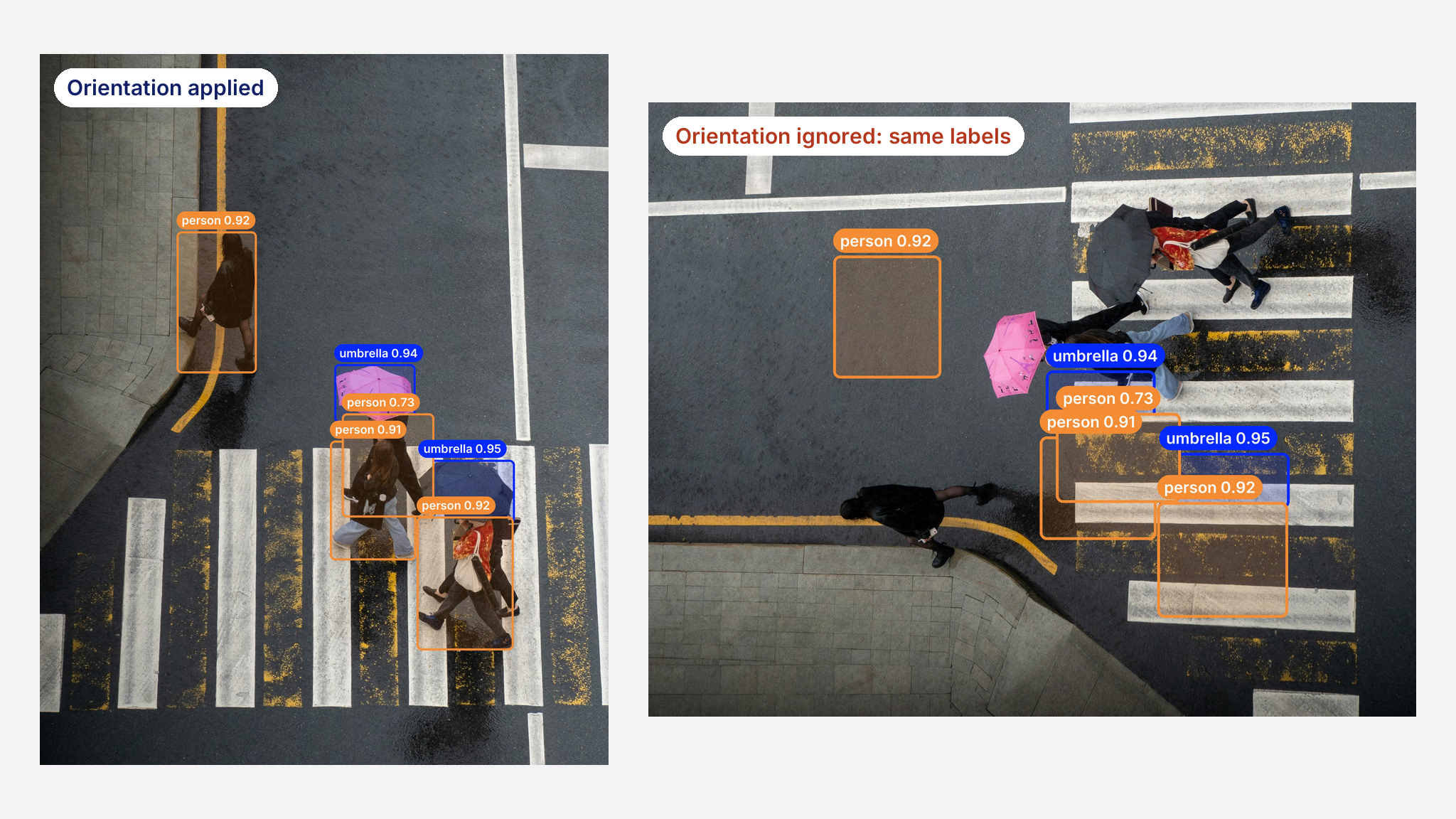
Ein JPEG mit dem Orientierungswert 6, auf zwei Arten gelesen. Links: Orientierung angewendet, mit YOLO26x-Erkennungen. Rechts: Orientierung ignoriert, mit denselben normalisierten Labels auf den gespeicherten Bildpunkten.
So kann ein Datensatz mit markierten Bildern inkonsistent werden:
- Eine annotierende Person beschriftet die aufrechte Ansicht. Wenn der Browser oder das Labeling-Tool den Tag berücksichtigt, sitzt die Box um eine Person dort, wo die Person auf dem Bildschirm erscheint.
- Ein Trainingslader liest das gespeicherte Raster. Wenn der Decoder den Tag überspringt, wird dieselbe normalisierte Box auf Bildpunkte gesetzt, die um 90 Grad gedreht sind. Dadurch kann sie das falsche Objekt oder gar nichts abdecken.
- Das Training läuft trotzdem. Die Koordinaten liegen weiterhin zwischen 0 und 1, sodass keine Formatprüfung fehlschlägt. Das Modell lernt anhand nicht zusammenpassender Paare, was seine Vorhersagen auf echten Bildern beeinträchtigen kann. Wenn die Validierungsaufteilung dieselbe Inkonsistenz aufweist, kann dich die mittlere durchschnittliche Genauigkeit in die Irre führen, statt das Problem aufzuzeigen.
Gespiegelte Ausrichtungen sind schwieriger zu erkennen, weil ein gespiegeltes Bild eine schnelle Sichtprüfung bestehen kann. Sie spiegeln Text und verschieben bei der Posenschätzung linke und rechte Körperpunkte von ihren Labels weg.
Das Problem bleibt außerdem leicht verborgen. Ein Datensatz aus Smartphone-Uploads, Feldinspektionen oder Crowdsourcing-Fotos kann markierte und nicht markierte Dateien enthalten. Nur Bilder, die in einer anderen Ausrichtung als ihre Labels gelesen werden, sind falsch zugeordnet. Der Schaden wirkt dann wie verrauschte Labels und nicht wie ein Fehler in der Verarbeitungskette.
Dieselbe Datei kann in OpenCV auf zwei Arten gelesen werden#
Wenn du Bilder mit OpenCV einliest, hängt es davon ab, wie du den Aufruf ausführst, ob der Tag angewendet wird. Die OpenCV-Dokumentation zu imread besagt, dass die EXIF-Orientierung angewendet wird, sofern nicht IMREAD_IGNORE_ORIENTATION oder IMREAD_UNCHANGED übergeben wird. Diese zweite Option ist schnell zur Hand: Damit kannst du einen Alphakanal oder zusätzliche Bänder beibehalten.
Bei einer Prüfung des Ultralytics-Pakets stellten wir fest, dass der Lesevorgang vom Flag, Format und OpenCV-Release abhing. Vor PR #27168 verhielt sich unser imread bei den Orientierungswerten 2 bis 8 folgendermaßen:
| Lesemethode | Ergebnis vor 8.4.214 |
|---|---|
JPEG, PNG oder WebP, gelesen mit IMREAD_UNCHANGED (Datensätze und Modelle mit channels ungleich 1 oder 3) | Wie gespeichert, bei allen OpenCV-Versionen |
| WebP mit beliebigem Flag, OpenCV vor 5.0 | Wie gespeichert |
predict("a.webp") im Vergleich zu predict(Image.open("a.webp")), OpenCV vor 5.0 | Zwei unterschiedliche Ausrichtungen |
| JPEG und PNG, in Farbe oder Graustufen | Richtig ausgerichtet |
JPEG- und PNG-Bilder in Farbe und Graustufen wurden bereits richtig ausgerichtet gelesen. Das Risiko betraf Datensätze mit channels ungleich 1 oder 3, WebP-Dateien mit OpenCV 4.x sowie Vergleiche zwischen Vorhersagen über einen WebP-Pfad und über ein PIL-Bild. Bei channels: 4 war beispielsweise die zwischengespeicherte Bildform bereits die richtig ausgerichtete, während die Bildpunkte es nicht waren. Daher verwendeten Kacheln, rechteckige Stapel und die Größenanpassung von Masken eine vertauschte Form.
Ultralytics 8.4.214 wendet die EXIF-Orientierung einheitlich an#
Seit der am 15. November 2026 veröffentlichten Version 8.4.214 wendet imread die EXIF-Orientierung bei Lesevorgängen in Farbe, Graustufen und im unveränderten Modus über unterstützte Formate und OpenCV-Versionen hinweg einheitlich an, abgesehen von den unten aufgeführten Sonderfällen. Die Referenz zu imread erläutert das Ziel: Labels und Vorhersagen verwenden dieselbe Ausrichtung wie die Anzeige in Bildbetrachtern. Auch die Dokumentation zu Erkennungsdatensätzen beschreibt jetzt die Labelkoordinaten auf dieselbe Weise. Damit ist die Konvention dort festgehalten, wo Datensatzersteller nachsehen.
Kurz gesagt funktioniert es so:
- Einheitliches Lesen über verschiedene Pfade hinweg. Das Laden von Datensatzbildern und Vorhersagen über einen einzelnen Bildpfad laufen in
ultralytics/utils/patches.pyüberimread. Auch Klassifizierungsdatensätze und die DOTA-Aufteilung verwenden es jetzt. Bildpfade, die als Liste anpredictübergeben werden, werden mit Pillow geöffnet und gemäß EXIF ausgerichtet. Auch PIL-Bildeingaben werden gemäß EXIF ausgerichtet. Abgesehen von den unten aufgeführten Sonderfällen liefern sie daher dieselbe aufrechte Ansicht. - Tags werden angewendet, wenn OpenCV sie überspringt. Bei Lesevorgängen im unveränderten Modus und bei jedem WebP-Lesevorgang wird das Bild mit
IMREAD_IGNORE_ORIENTATIONdekodiert und der Tag anschließend auf das Array angewendet. Das Ergebnis hängt somit nicht vom OpenCV-Release ab. - Der EXIF-Schritt prüft den Dateiinhalt. Der Tag wird auf JPEG-, WebP- und PNG-Daten mit einem eXIf-Chunk angewendet, selbst wenn die Dateiendung nicht passt, etwa bei einem JPEG mit dem Namen
.webp. TIFF-Daten werden dem TIFF-Decoder von OpenCV überlassen, der die Ausrichtung selbst anwendet. AVIF und HEIC werden mit Pillow überexif_transposeverarbeitet. - Pillow nur bei Bedarf. PNG-Chunks werden zuerst durchsucht, sodass Pillow nur dann zum Einsatz kommt, wenn ein eXIf-Chunk vorhanden ist.
Wir haben die Änderung mit OpenCV 5.0.0, 4.12.0 und 4.7.0 sowie Pillow 13.0.0 validiert und die Bildpunkte mit Pillow's exif_transpose verglichen. Alle acht Orientierungen wurden bei JPEG, PNG (RGB und RGBA) und WebP (RGB und RGBA) in den Modi Farbe, Graustufen und unverändert richtig ausgerichtet gelesen – insgesamt 45 Kombinationen. Nicht markierte Bilder werden weiterhin in dieselben Arrays dekodiert wie zuvor.
In einigen Sonderfällen bleibt die gespeicherte Ausrichtung erhalten: bei einem JPEG mit der Dateiendung .tif oder .tiff (außer beim Lesen in Graustufen), bei JPEG- und PNG-Lesevorgängen mit dem bewusst übergebenen IMREAD_IGNORE_ORIENTATION (WebP-Dateien werden weiterhin richtig ausgerichtet) und bei unveränderten JPEG- oder PNG-Lesevorgängen sowie WebP-Lesevorgängen von Bildern mit mehr als etwa 179 Megapixeln, wenn der Standard-Pixelgrenzwert von Pillow gilt. In diesen Fällen solltest du die Ausrichtung vor dem Training in die Bildpunkte einarbeiten (siehe die Prüfungsschritte unten).
Die Version des Datensatz-Caches wurde auf 1.0.13 angehoben. Label-Caches mit den alten Formen werden deshalb beim nächsten Lauf einmal neu erstellt. Eine Ausnahme: Bei einem PNG, dessen eXIf-Chunk nach den Bilddaten kommt, sind die gelesenen Bildpunkte zwar richtig ausgerichtet, aber die zwischengespeicherte Form kann der gespeicherten entsprechen. Arbeite die Ausrichtung in solche PNGs ein und erstelle den Cache neu.
Ein Bild und seine Labels in der Ultralytics Platform drehen#
Ein verbesserter Leser verarbeitet markierte Dateien korrekt. Er kann aber nicht helfen, wenn die Bildpunkte selbst falsch ausgerichtet sind: etwa bei einem seitlich eingescannten Dokument, einem auf dem Kopf gespeicherten Foto oder einem Tag, der zuvor entfernt wurde und dessen gespeichertes Raster nun alles ist, was übrig bleibt. Metadaten können nicht erkennen lassen, in welche Richtung solche Bilder zeigen sollten. Sie müssen tatsächlich gedreht werden, und ihre Labels müssen mitgedreht werden.
Die Ultralytics Platform ermöglicht das jetzt in der Vollbildansicht der Datensatzgalerie. Drücke mit Bearbeitungszugriff R oder die Drehtaste, um das Bild und seine Annotationen um 90 Grad im Uhrzeigersinn zu drehen. Boxen, Polygone und Keypoints bewegen sich mit den Bildpunkten, damit die Annotationen weiterhin auf den beschriebenen Objekten liegen.
So werden deine Daten behandelt:
- Keine schrittweise Verschlechterung. Die Platform behält das Bild in seiner ursprünglichen gespeicherten Form bei und rendert jede Drehung ausgehend von diesem Original. Wiederholtes Drehen verschlechtert das Bild daher nicht, und durch Zurückdrehen wird das Original wiederhergestellt.
- Die gedrehten Bildpunkte werden tatsächlich gespeichert. Die Platform dreht die gespeicherten Bildpunkte, statt einen Drehungs-Flag zu schreiben. Exportierte Datensätze enthalten daher kein neues Feld, und Herunterladen speichert das in voller Größe gedrehte Bild so, wie es angezeigt wird.
Die Drehfunktion ist für Tiefendatensätze, multispektrale Datensätze, als TIFF gespeicherte Bilder sowie Cloud-Speicher- und On-Premise-Datensätze nicht verfügbar.
Die Upload-Normalisierung der Platform wendet die EXIF-Orientierung an. Wenn der Tag die Datei korrekt beschreibt, wird das Bild richtig ausgerichtet eingelesen. Bei den Werten 5 bis 8 werden Breite und Höhe entsprechend vertauscht. Verwende „Drehen“, wenn ein Bild danach weiterhin falsch ausgerichtet ist.
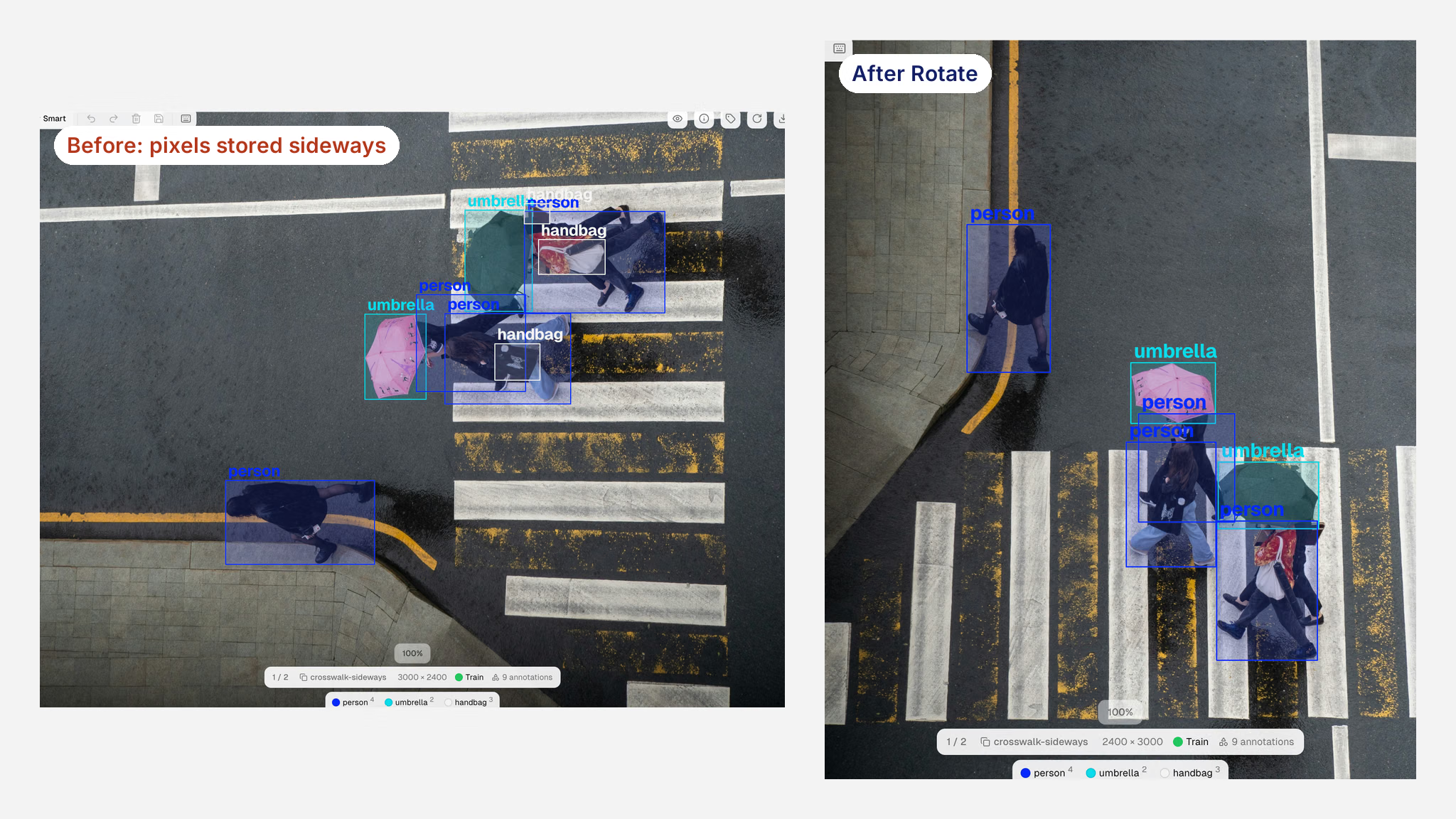
Ein seitlich ausgerichtetes Bild in der Vollbildansicht der Ultralytics Platform vor und nach der Drehung mit „Drehen“. Das Bild wird von 3000 x 2400 auf 2400 x 3000 gedreht, und jede Annotation wird mitgedreht.
So überprüfst und korrigierst du die EXIF-Orientierung in deinem Datensatz#
Prüfe zunächst, ob Tags vorhanden sind. Dieses Skript listet JPEG-, PNG- und WebP-Dateien in einem Ordner auf, deren Orientierungswert ungleich 1 ist:
from pathlib import Path

from PIL import Image

for path in Path("datasets/my_data/images").rglob("*"):
    if path.suffix.lower() in {".jpg", ".jpeg", ".png", ".webp"}:
        with Image.open(path) as im:
            orientation = im.getexif().get(274, 1)  # 274 ist der EXIF-Orientierungstag
        if orientation != 1:
            print(path, orientation)
Ein sauberes Ergebnis bedeutet, dass keine dieser Dateien einen Orientierungswert ungleich 1 hat. Das Skript erkennt weder Dateien mit irreführenden Dateiendungen noch Bilder mit seitlich gespeicherten Bildpunkten oder Labels, die in einer anderen Ausrichtung gezeichnet wurden. Prüfe anschließend, was Ultralytics sehen wird. Mit Version 8.4.214 oder höher gibt imread die angezeigte Ausrichtung zurück, abgesehen von den oben genannten Sonderfällen:
import cv2

from ultralytics.utils.patches import imread

img = imread("datasets/my_data/images/train/photo.jpg", cv2.IMREAD_UNCHANGED)
print(img.shape)  # (Höhe, Breite, Kanäle), wie in Bildbetrachtern angezeigt
Wie du weiter vorgehst, hängt davon ab, wie die Labels erstellt wurden:
- Aktualisiere. Führe
pip install -U ultralyticsaus, um Version 8.4.214 oder höher zu erhalten. So lesen Training, Validierung und Vorhersage markierte Bilddateien und PIL-Bilder in der angezeigten Ausrichtung ein, vorbehaltlich der oben genannten Sonderfälle. NumPy-Arrays und Tensoren enthalten keinen EXIF-Tag. Stelle daher sicher, dass sie richtig ausgerichtet sind, bevor du sie anpredictübergibst. - Lösche alte Bild-Caches. Wenn frühere Läufe
.npy-Bild-Caches neben deinen Bildern angelegt haben, lösche diese von Ultralytics erzeugten Dateien vor der Prüfung oder einem erneuten Training – auch wenn du beim nächsten Laufcache=Falseverwendest, denn der Lader kann weiterhin vorhandene Caches einlesen. Lass nicht zugehörige NumPy-Dateien unangetastet; Label-Caches werden automatisch neu erstellt. - Prüfe einige markierte Bilder anhand ihrer Labels. Zeichne die Labels auf das richtig ausgerichtete Bild. Wenn die annotierenden Personen mit einem Tool gearbeitet haben, das den Tag berücksichtigt, passen die Boxen.
- Wenn Labels auf dem gespeicherten Raster gezeichnet wurden, was bei Skripten oder Tools vorkommen kann, die den Tag ignorieren, beschrifte diese Bilder neu oder transformiere die Labels so, dass sie zur aufrechten Ansicht passen. Nur die Bildpunkte zu drehen, verschiebt die Abweichung lediglich.
- Korrigiere Bilder, deren Bildpunkte falsch ausgerichtet sind, mit der Drehfunktion der Platform. Sie dreht die Annotationen mit. Führe anschließend das Training erneut aus.
Damit Dateien in jedem Tool gleich aussehen und die meisten oben aufgeführten Sonderfälle abgedeckt sind, arbeite die Ausrichtung mit Pillow's ImageOps.exif_transpose in die Bildpunkte ein und speichere eine Kopie. Mach das vor dem Labeling oder transformiere auch die Labels. Pillow warnt bei Überschreitung des standardmäßigen Pixelgrenzwerts und verweigert Bilder, die mehr als doppelt so groß sind – etwa 179 Megapixel. Bei vertrauenswürdigen übergroßen Bildern kannst du Image.MAX_IMAGE_PIXELS vor dem Öffnen erhöhen.
Eine umfassendere Checkliste vor dem Training findest du in den Academy-Lektionen zu Qualitätskontrolle von Datensätzen und Annotationsqualität. Sie behandeln weitere Prüfungen, die du zusätzlich durchführen solltest.
Drehungsaugmentation behebt keine Abweichung bei der Bildausrichtung#
Es liegt nahe anzunehmen, dass eine zufällige Drehung während des Trainings die Ausrichtung irrelevant macht. Datenaugmentation, etwa die Einstellung degrees in der YOLO-Augmentation, dreht Bild und Labels gemeinsam. Dadurch bleiben sie aufeinander ausgerichtet, während das Modell lernt, mit geneigten Objekten umzugehen. Eine falsche EXIF-Auswertung bringt Bild und Labels bereits auseinander, bevor die Augmentation überhaupt ausgeführt wird. Werden beide danach gemeinsam gedreht, bleiben sie weiterhin voneinander getrennt.
Dasselbe gilt für Aufgaben mit einer festen Bezugsrichtung. Wenn dein Modell Text liest – wie in unserem Leitfaden zu OCR mit Python und Ultralytics YOLO26 – oder links von rechts unterscheidet, verändert eine gespiegelte Ausrichtung die Bedeutung des Bildes und nicht nur seinen Winkel.
Wer sollte die EXIF-Orientierung überprüfen?#
Führe die Prüfung durch, wenn einer dieser Punkte auf deine Daten zutrifft:
- Fotos von Smartphones oder Tablets, etwa von Feldinspektionen, Einzelhandelsprüfungen, Versicherungsfällen oder Crowdsourcing-Sammlungen.
- Zusammengeführte Quellen, bei denen einige Dateien Tags enthalten können und andere nicht.
- WebP-Datensätze oder Datensätze mit
channelsungleich 1 oder 3, die mit Ultralytics-Versionen vor 8.4.214 trainiert wurden. - Gescannte Dokumente, deren Seiten mit seitlich ausgerichteten Bildpunkten eingelesen werden können und tatsächlich gedreht werden müssen.
Sobald die Daten bereinigt sind, kannst du im selben Arbeitsbereich ein Modell von Ultralytics YOLO26 annotieren und trainieren. Dabei liegt jedes Label auf den Bildpunkten, die es beschreibt. Weitere Informationen dazu, wie du einen Datensatz in der Platform in gutem Zustand hältst, findest du unter intelligente Datensatzverwaltung mit der Ultralytics Platform.
Häufig gestellte Fragen
Die EXIF-Orientierung ist ein Metadatenwert von 1 bis 8, der im Tag 274 einer Bilddatei gespeichert ist und der Software mitteilt, wie die gespeicherten Bildpunkte für die Anzeige gedreht oder gespiegelt werden sollen. Der Wert 1 bedeutet keine Änderung, der Wert 6 eine Drehung um 90 Grad im Uhrzeigersinn. Die Bildpunkte selbst werden nicht gedreht. Tools, die den Tag ignorieren, zeigen das Bild daher wie gespeichert an – oft seitlich.
Oft enthält die Datei einen Orientierungs-Tag, den das empfangende Tool nicht anwendet. Dein Smartphone und dein Browser berücksichtigen den Tag, sodass das Foto dort richtig ausgerichtet aussieht. Ein Decoder, der den Tag ignoriert, zeigt hingegen das gespeicherte Raster. Wenn die Bildpunkte seitlich gespeichert sind und kein Tag sie korrigiert, drehe das Bild selbst.
Normalerweise. OpenCVs
imreadwendet den Tag an, sofern du nichtIMREAD_IGNORE_ORIENTATIONoderIMREAD_UNCHANGEDübergibst. Releases vor Version 5.0 ließen WebP außerdem in der gespeicherten Ausrichtung. Seit Version 8.4.214 wendet Ultralytics' eigenesimreadden Tag bei Lesevorgängen in Farbe, Graustufen und im unveränderten Modus in allen von uns getesteten OpenCV-Versionen an.Ja. Ab Ultralytics 8.4.214 werden Bilddateien und PIL-Bilder mit angewandter EXIF-Orientierung gelesen, abgesehen von einigen Sonderfällen wie einem JPEG mit der Dateiendung
.tif. Die Labelkoordinaten beziehen sich auf dieselbe angezeigte Ausrichtung. NumPy-Arrays und Tensoren enthalten keinen EXIF-Tag und müssen daher vor der Vorhersage richtig ausgerichtet sein.Öffne das Bild in der Vollbildansicht des Datensatzes und drücke
Roder die Schaltfläche zum Drehen. Bei jedem Drücken wird das Bild zusammen mit seinen Annotationen um 90 Grad im Uhrzeigersinn gedreht. Du benötigst Bearbeitungszugriff. Die Drehung ist für Tiefen-, multispektrale oder TIFF-Bilder sowie für Datensätze im Cloud-Speicher oder vor Ort nicht verfügbar.
Verfasst von
Leitender Softwareentwickler · Ultralytics
Kommentare
Stelle eine Frage, teile deine Ergebnisse oder hilf anderen.