Ultralytics Agents ile Kod Yazmadan YOLO Tespitlerini Uyarılara Dönüştürme
Ultralytics Agents'te bir Gate koşulu kullanarak Ultralytics YOLO tespitlerini kod yazmadan Slack uyarılarına, webhook'lara ve veri kümesi kayıtlarına dönüştür.
 Miles Deans9 dakikalık okuma
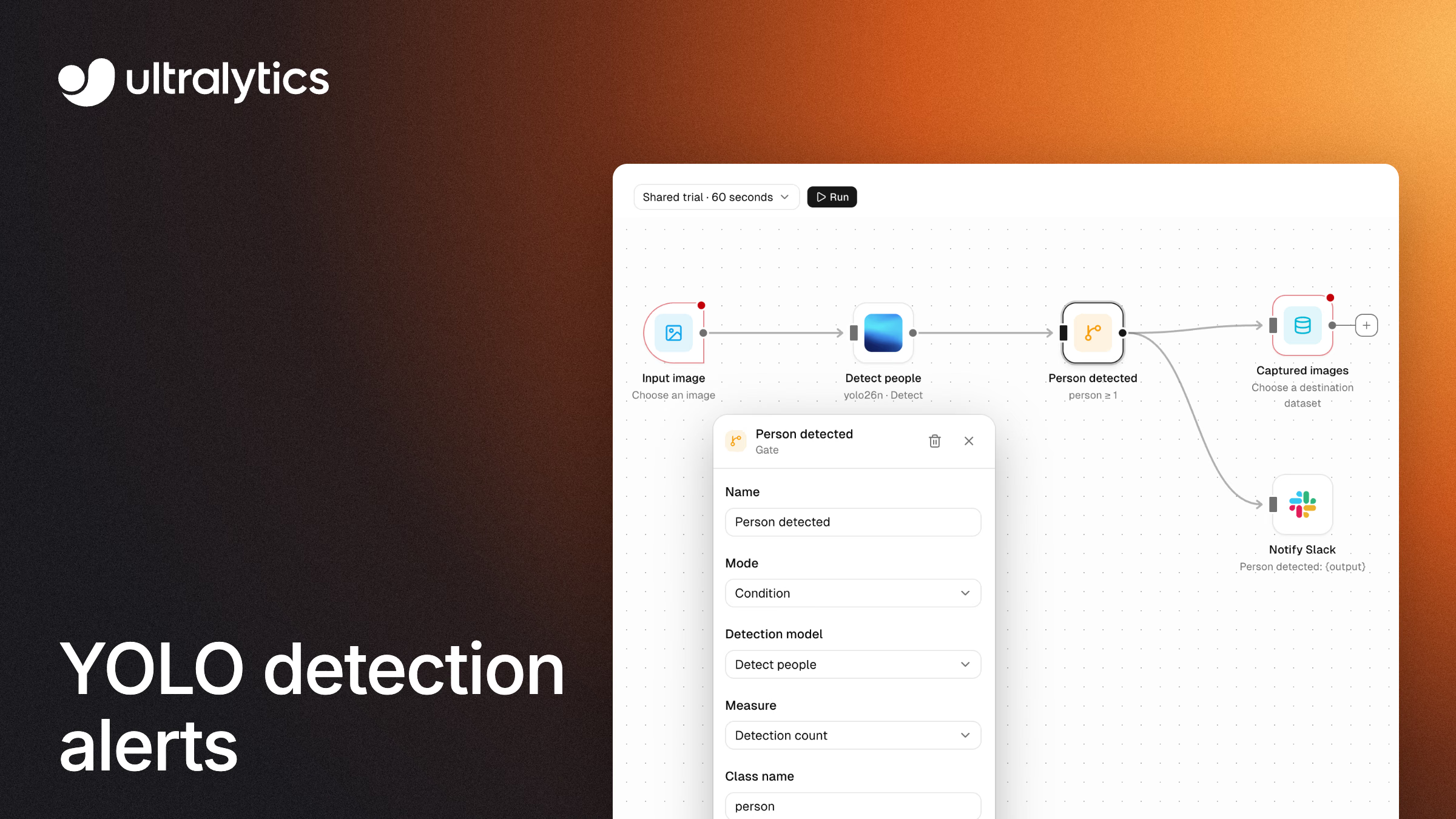
Ultralytics Platform'un bir parçası olan Ultralytics Agents içinde görsel bir iş akışı oluşturarak kod yazmadan Ultralytics YOLO tespitlerini uyarılara dönüştürebilirsin. Bir görüntüyü YOLO modeline bağla, modelin bulduklarını denetleyen bir Gate ekle ve sonucu Slack mesajına, webhook'a veya veri kümesine yönlendir. Bu kılavuzda, Capture and Alert şablonundan başlayarak iş akışını adım adım oluşturacak, ardından ikinci bir modeli zincire ekleyecek, iş akışını kaydedecek, yeni görüntülerde yeniden çalıştıracak ve Python olarak dışa aktaracaksın.
Oluşturacağın iş akışı#
Tamamlanan iş akışı, bir görüntüyü YOLO26 modeliyle denetler ve yalnızca bir kişi tespit edildiğinde aynı koşul üzerinden şu üç işlemi gerçekleştirir:
- Slack mesajı gönderir ve tespit sonucunu bağlı kanalına iletir.
- JSON webhook'u gönderir ve bir bilet sistemine veya dahili hizmete ait olabilecek, seçtiğin JSON gövdesini kabul edecek şekilde yapılandırılmış herkese açık bir HTTPS uç noktasına gönderir.
- Görüntüyü bir veri kümesine kaydeder; böylece daha sonra görüntüyü etiketleyip modelini yeniden eğitebilirsin.
Agents, görüntüleri, modelleri, koşulları ve eylemleri bir tuval üzerindeki bloklar olarak birbirine bağlar ve kişisel çalışma alanlarında ve ekip çalışma alanlarında oturum açmış tüm Ultralytics Platform kullanıcılarının kullanımına açıktır (Agents belgeleri). İş akışları, seçili bir görüntüde, videoda veya veri kümesinde Run'a tıkladığında çalışır; kesintisiz kamera izleme hizmeti değildir. Agents'ın ne olduğunu ve onu neden geliştirdiğimizi öğrenmek için Ultralytics Agents'ı Tanıtıyoruz yazısını oku.
Bu kılavuzda Image → YOLO → Gate kullanılıyor ve Gate, Slack, Webhook ve hedef Dataset bloklarına dallanıyor. Tüm blokları ve diğer iş akışı kalıplarını görmek için Agents belgelerine bak.
1. Adım: Capture and Alert şablonunu yükle#
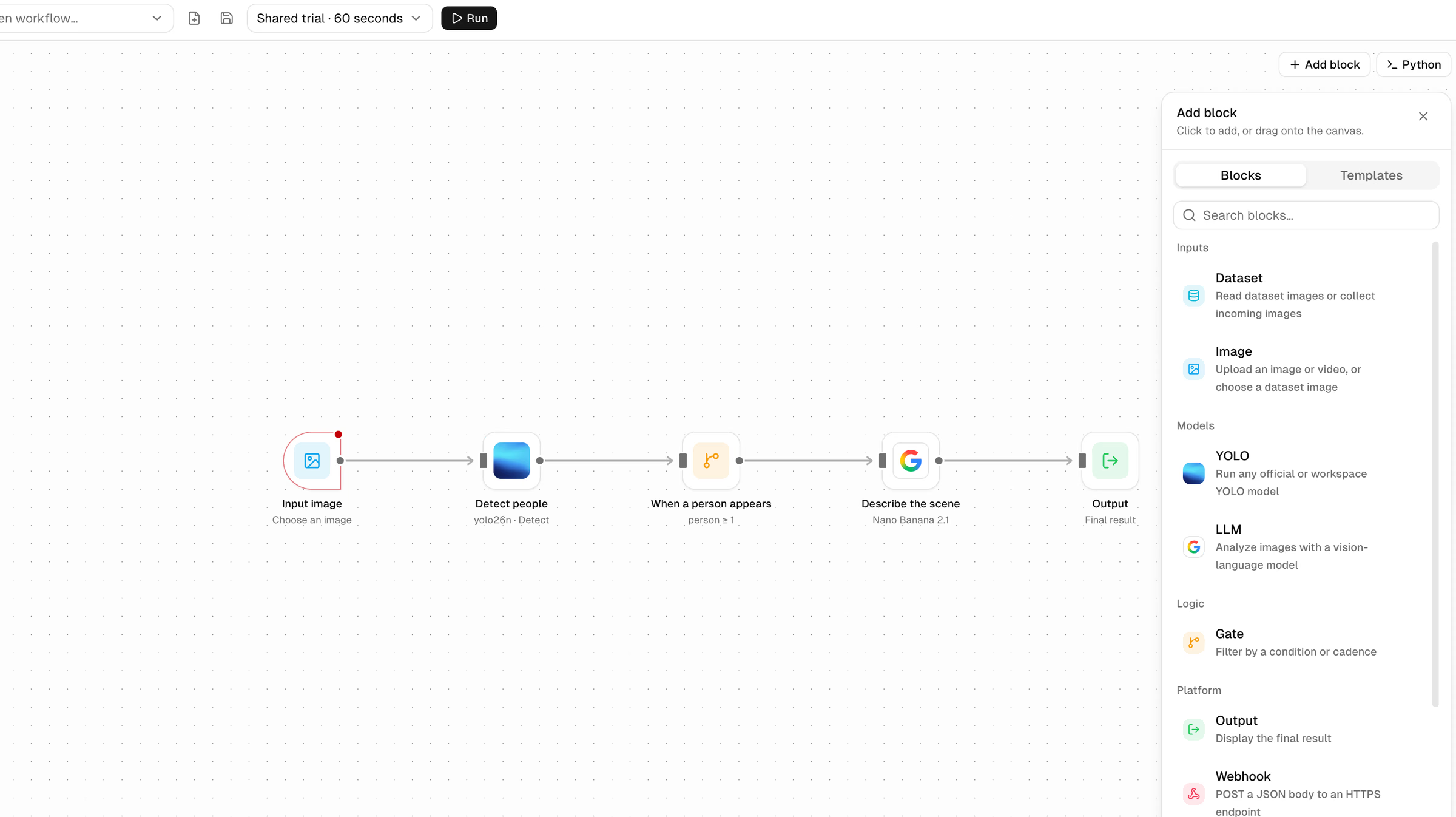
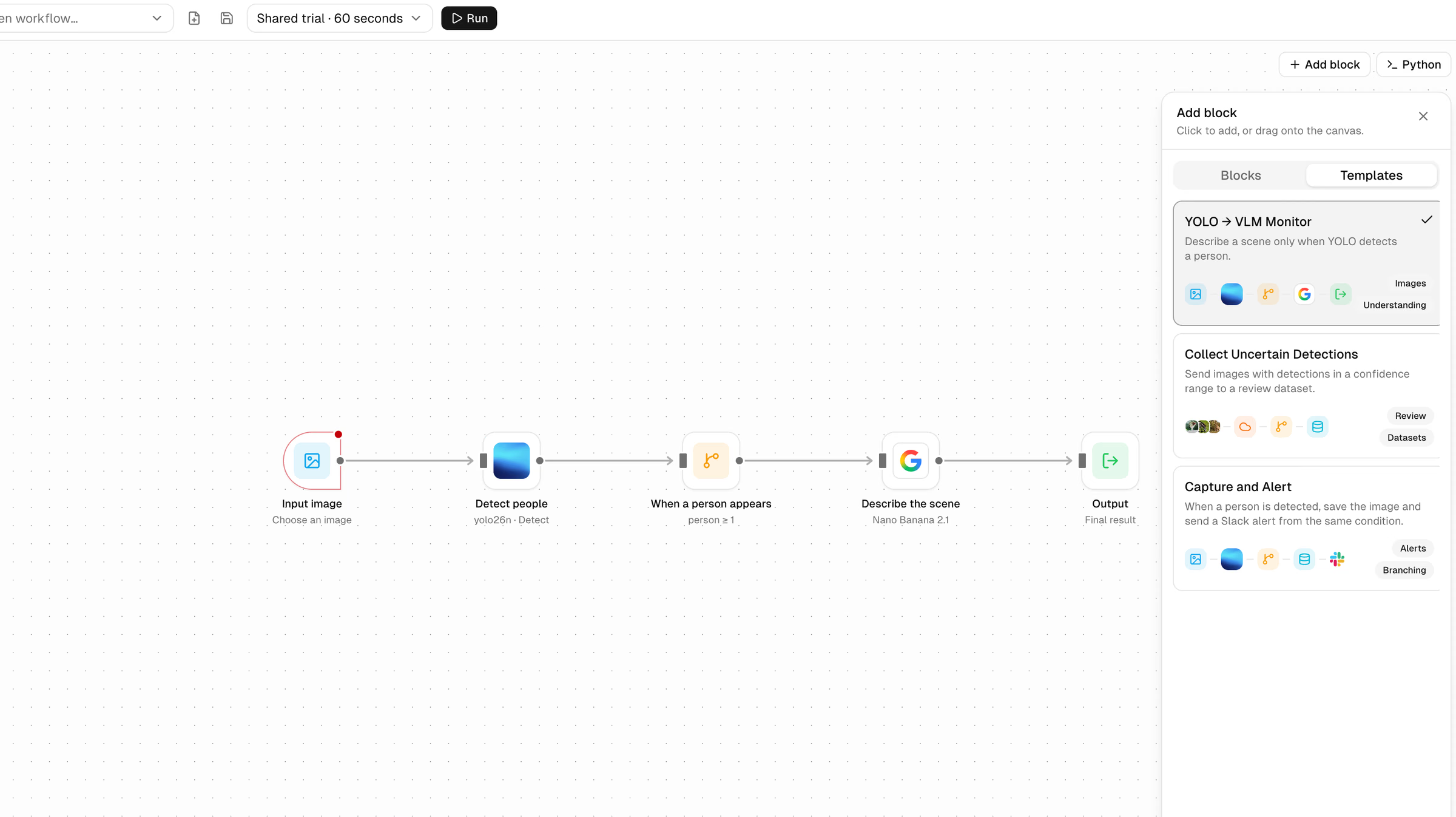
Platform kenar çubuğundan Agents sayfasını aç, Add block'a tıkla, Templates sekmesine geç ve Capture and Alert'ı seç. Şablon yüklemek, mevcut tuvaldeki blokları değiştirir; Platform önce senden onay ister.
Capture and Alert, kişi tespit koşulunu veri kümesine kayıt ve Slack'e bağlamaya hazır olarak gelir; bu hedefleri yapılandıracak ve aşağıda bir webhook dalı ekleyeceksin. Diğer şablonlar olan YOLO → VLM Monitor ve Collect Uncertain Detections, sahneleri açıklamak ve inceleme veri kümeleri oluşturmak için düzenleyebileceğin başlangıç noktalarıdır.
2. Adım: Giriş görüntüsünü seç#
Input image bloğunu seç ve yükleyerek ya da yüklenmiş bir veri kümesinden seçerek kişi içeren tek bir görüntü belirle. Bu ilk ortak deneme çalıştırmasında en fazla 4 megapiksellik bir görüntü kullan. Yüklenen dosyalar, iş akışını çalıştırana kadar tarayıcında kalır ve sayfayı yenilersen silinir. Birden fazla görüntüyü işlemek için Image bloğunu Dataset bloğuyla değiştir, kaynak veri kümesini ve bölümünü seç, giriş sınırını ayarla ve bloğu YOLO bloğuna bağla.
3. Adım: YOLO modelini ve güven eşiğini seç#
Detect people bloğunu seç. Şablon, ortak deneme sürümünde çalıştırılan model olan YOLO26 nano'yu (yolo26n) kullanır. Başka bir resmi YOLO modeli ya da çalışma alanında eğitilmiş özel bir kusur veya KKD tespit modeli gibi bir modeli kullanmak için bu bloktaki Model bölümünden modeli seç ve 7. Adımda iş akışının çalıştırılması için özel bir dağıtım belirle. Minimum detection confidence ayarı, herhangi bir koşul çalışmadan önce düşük güvenli tespitleri eler; bu nedenle iş akışının güvenilirliği daha düşük tespitlere de tepki vermesini istiyorsan bu değeri düşür.
4. Adım: Gate bloğunda koşulu ayarla#
Gate bloğu, sonraki adımlarda herhangi bir şeyin çalışıp çalışmayacağına karar verir. Capture and Alert içinde Person detected bloğunu seç ve ayarlarını doğrula:
- Mode: Koşul
- Detection model: Detect people
- Measure: Tespit sayısı
- Class name: person
- Condition: Büyük veya eşit
- Compare with: 1
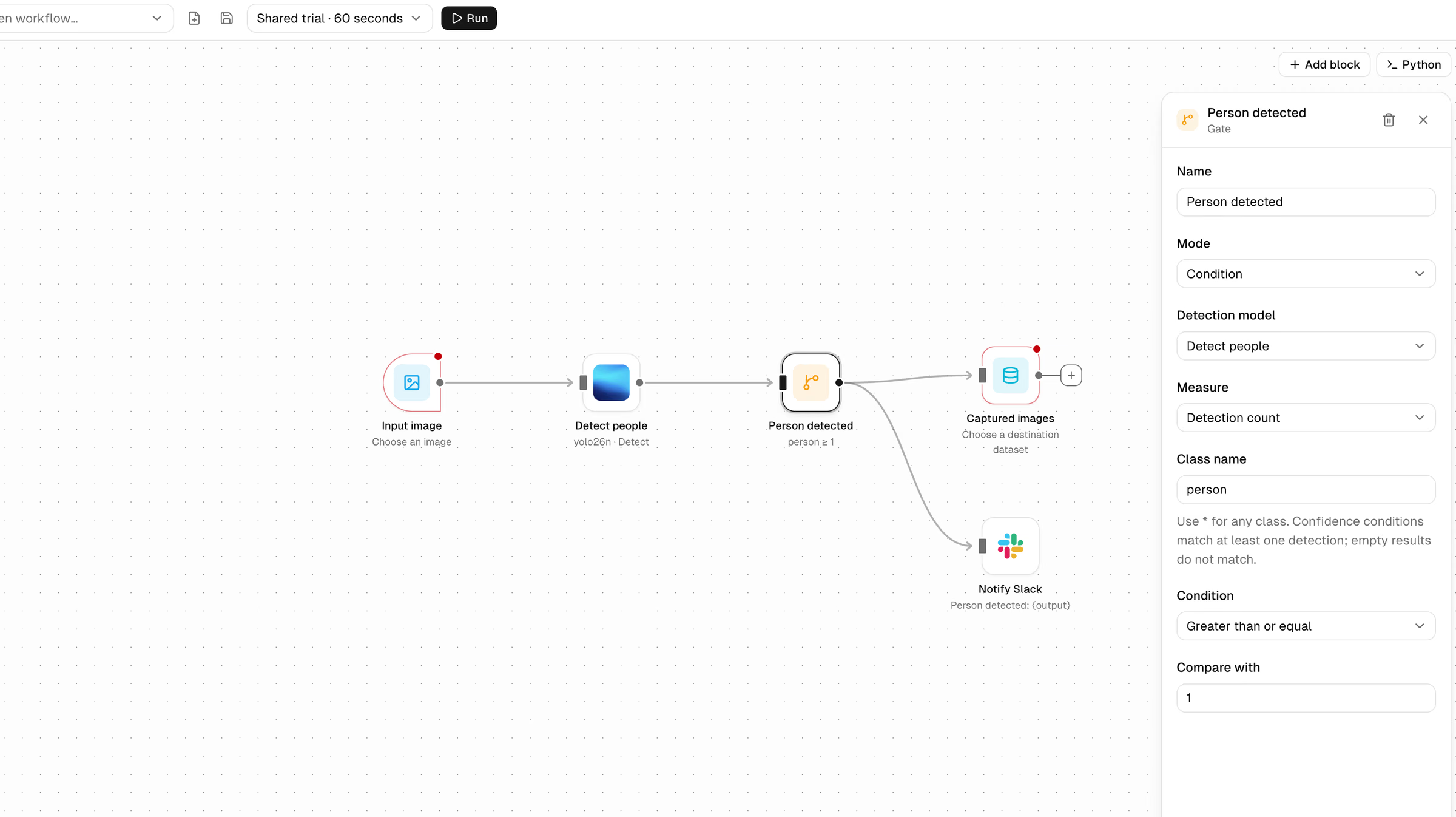
Sınıf adını modelindeki sınıflarla eşleşecek şekilde değiştir veya herhangi bir sınıfı belirtmek için * kullan. Sayı yerine tespit güvenini de ölçebilirsin; değerlendirmek istediğin tespitleri tutmak için YOLO bloğunun minimum güven eşiğini yeterince düşük ayarla. Güven koşulları en az bir tespit eşleştiğinde geçer; bu nedenle 0,3 ve 0,9 puanlı tespitler içeren bir görüntü 0,25–0,5 aralığındaki koşulu geçer. Hiç tespit içermeyen görüntüler güven koşulunu hiçbir zaman geçemez. Koşul eşleşmediğinde, o koşula bağlı eylemler ilgili görüntü için çalıştırılmaz.
5. Adım: Slack'i ve webhook'u yapılandır#
Slack. Slack'i Settings > Integrations bölümünden bir kez bağla (ekip çalışma alanlarında bunu çalışma alanı yöneticisi veya sahibi yapar), ardından Notify Slack bloğunun mesajını düzenle. Şablondaki Person detected: {output} örneğinde olduğu gibi, yukarı akış sonucunu eklemek için {output} kullan. Bu iş akışı mesajları, Platform'un eğitim ve dağıtım bildirimlerinden ayrıdır (Slack entegrasyonu belgeleri).
Webhook. Add block'a tıkla, Blocks sekmesinden Webhook'u seç ve mevcut Slack ile veri kümesi bağlantılarını koruyarak Person detected çıktısını webhook'a bağla. {"text": "{output}"} gibi, JSON gövdeni kabul edecek şekilde yapılandırılmış herkese açık bir HTTPS hedef URL'si gir. Platform her sonuç için Content-Type: application/json içeren bir POST isteği gönderir. Gövde en fazla 10.000 karakter olabilir, yönlendirmeler izlenmez, bağlantı 5 saniye sonra zaman aşımına uğrar ve 2xx olmayan yanıtlar bloğun başarısız olmasına neden olur. Webhook bloğu son noktadadır; bu nedenle sonuçları iş akışının ilerisine aktaramaz.
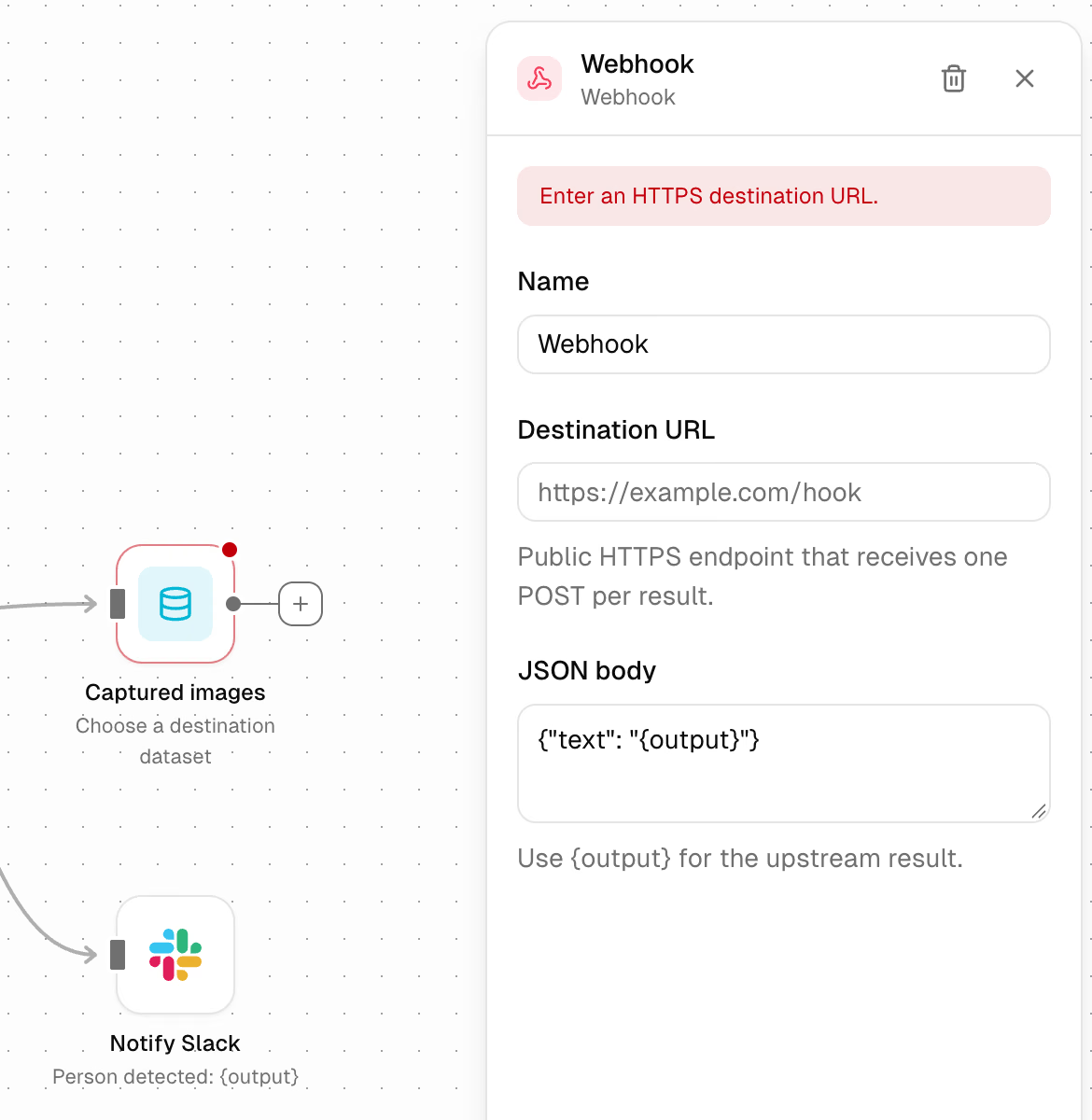
Tek bir Gate çıktısını aynı anda birden fazla bloğa bağlayabilirsin; böylece Slack, webhook ve veri kümesi aynı değerlendirilmiş koşulu kullanır. Başarısız bir blok kırmızı kenarlıkla gösterilir.
6. Adım: Eşleşen görüntüleri yeniden eğitim için sakla#
Captured images bloğunu seç ve düzenleyebileceğin mevcut bir veri kümesini belirle; gerekirse önce veri kümesi oluşturma kılavuzunu kullanarak bir veri kümesi oluştur. Bağlı bulut depolama ve şirket içi veri kümeleri hedef olarak kullanılamaz; normal veri kümesi depolama kotaları geçerlidir. Eşleşen görüntüler, etiket eklenmeden veri kümesinin eğitim bölümüne eklenir; veri kümesinde zaten bulunan görüntüler atlanır. Toplanan görüntüleri inceleyip etiketlemek için veri kümesini etiketleme düzenleyicisinde aç, ardından görüntüleri bir sonraki Platform eğitim çalıştırmanda kullan.
7. Adım: Çalıştır, kaydet ve yeni görüntülerde yeniden çalıştır#
Run düğmesinin yanından sonraki çalıştırma yerini seç:
| Seçenek | Kullanım amacı | Sınırlamalar |
|---|---|---|
| Ortak deneme · 60 saniye | Küçük bir iş akışını denemek | En fazla 60 saniye, her biri en fazla 4 megapiksel olan 20 giriş görüntüsü, 20 model veya sağlayıcı çağrısı ve dakikada üç çalıştırma; resmi YOLO26 nano modelini kullanan tek bir yerel YOLO modeli |
| Mevcut özel dağıtım | Daha büyük veri kümeleri ve daha uzun çalıştırmalar | Dağıtımın donanımını ve fiyatlandırmasını kullanır; iş akışının toplam süresi veya görüntü sayısı için bir sınır yoktur. Mevcut dağıtım ve sağlayıcı sınırları yine geçerlidir. |
| Yeni dağıtım | Oluşturucudan özel donanım oluşturmak | Dağıtım oluşturma ve fiyatlandırma iletişim kutusunu açar; çalıştırmadan önce dağıtımın hazır olmasını bekle |
Bir iş akışında en fazla 20 blok olabilir. Slack ve webhook eylemleri, model veya sağlayıcı çağrısı sayılır; dallanma, görüntü başına çağrı sayısını artırabilir. Çalıştırma etkinken bloklar ilerleme durumunu gösterir; çalıştırmayı iptal etmek için Stop'a tıklayabilirsin.
Girişini ve hedeflerini yapılandırdıktan sonra Run'a tıkla. Blok sonuçlarını incele, ardından bağlı Slack kanalını, webhook alıcını ve hedef veri kümesini kontrol et. Hiçbir eylem çalışmazsa YOLO'nun bir kişi tespit edip etmediğini ve Gate koşulunun eşleşip eşleşmediğini kontrol et; eşleşmeyen bir koşul, bağlı eylemlerin çalıştırılmamasına neden olur.
İş akışını adlandırıp daha sonra Open workflow üzerinden yeniden açmak için Save workflow'a tıkla. Yeni verilerde yeniden çalıştırmak için kaydedilmiş iş akışını aç, yeni görüntüler veya farklı bir veri kümesi seç ve tekrar Run'a tıkla. Kaydetmek, çalıştırmaları zamanlamaz.
8. Adım: İkinci bir modeli zincire ekle#
"Burada ne oluyor?" sorusunun yanı sıra "Bir kişi var mı?" sorusunu da yanıtlamak için LLM bloğu ekle, Gate'i bu bloğa bağla ve YOLO → VLM Monitor şablonundaki kalıbı izleyerek LLM'yi yeni bir Output bloğuna bağla. Gate, YOLO'nun tespitlerini değerlendirir; görsel-dil modeli yalnızca koşulu geçen görüntüleri açıklar. LLM bloğunda bir görsel-dil modeli seçip istem gir, ardından eşleşen sağlayıcı anahtarını Settings > API Keys bölümüne ekle (ekip çalışma alanında anahtarı çalışma alanının sahibi ekler). Dil modeli kullanımı ilgili sağlayıcı tarafından ücretlendirilir. Tahmin adımını daha önce dağıttığın bir model üzerinden yönlendirmek için mevcut ve hazır bir Platform dağıtımını çağıran Deployment bloğunu kullan.
9. Adım: İş akışını Python olarak dışa aktar veya API ile yönet#
Oluşturulan iş akışı kodunu görmek için Python'a tıkla. Kodu yerel olarak çalıştırmak için ultralytics ve ultralytics-platform paketlerini yükle, varsa sağlayıcı anahtarlarını ortamına ekle ve kaynak girdiyi seç. İş akışlarını kodla yöneten ekipler, aracılara ait listeleme, kaydetme ve silme işlemlerini Python SDK'da client.agents (ultralytics-platform>=0.1.74) olarak sunulan Agents API ile yapabilir. Platform'da bir çalıştırma başlatmak için kaydedilmiş iş akışını tuvalde aç ve Run'a tıkla.
Başka bir çözümü ne zaman kullanmalı?#
Agents, isteğe bağlı olarak çalıştırdığın görüntülerde, video kliplerinde ve veri kümelerinde olay odaklı denetimler için uygundur. Diğer işler için farklı yaklaşımlar daha elverişlidir:
- Python ile yaz. Canlı kamera akışını kesintisiz işlemek için Ultralytics Python paketini kullanarak kodla bir işlem hattı oluştur; güvenlik alarm sistemi kılavuzumuzda Ultralytics YOLO26 ile oluşturulmuş, kod tabanlı bir uyarı projesi gösteriliyor.
- Çoklu akışlı video işlem hatları. NVIDIA, DeepStream'i NVIDIA GPU'larda çoklu akışlı ve çok modelli çıkarım işlem hatları oluşturmaya yönelik, GStreamer tabanlı bir çerçeve sunan akış analizi araç takımı olarak tanımlar.
- Genel otomasyon araçları. Node-RED kendisini, bilgisayarlı görü dışındaki daha kapsamlı otomasyon çözümleri geliştiren ekipler için tarayıcı tabanlı akış düzenleyicisi sunan, akış tabanlı bir programlama aracı olarak tanımlar.
Sık sorulan sorular
Ultralytics Platform'daki Ultralytics Agents, YOLO modellerini, Platform dağıtımlarını ve görsel-dil modellerini görsel bir tuval üzerinde bloklar olarak zincirlemene olanak tanır. Yaygın bir kalıp YOLO → Gate → LLM'dir; YOLO görüntüleri filtreler ve görsel-dil modeli yalnızca koşulu geçen görüntüleri açıklar.
Ultralytics Agents, YOLO tespit modelini tespit sayısı, güven ve sınıf kurallarını uygulayan bir Gate bloğuyla; ayrıca Slack, webhook ve veri kümesi eylemleriyle birleştirir. Ekipler, kod yazmadan şablonlardan iş akışı oluşturabilir ve daha sonra iş akışını Python olarak dışa aktarabilir.
Ultralytics Agents'te bir Gate bloğunu Webhook bloğuna bağla. Webhook yalnızca koşul eşleştiğinde tetiklenir ve tespit sonucuyla değiştirilmiş
{output}içeren tek bir JSON POST isteğini sonuç başına herkese açık bir HTTPS uç noktasına gönderir.Ultralytics Agents, "person count ≥ 1" gibi bir koşula bağlı Slack bloğundan Slack mesajları gönderir. Slack'i Settings > Integrations bölümünden bir kez bağla, ardından Capture and Alert şablonunu kullan.
Ultralytics Agents iş akışlarını adlarına göre kaydeder. Kaydedilmiş bir iş akışını aç, giriş olarak yeni bir görüntü veya veri kümesi seç ve Run'a tıkla. Özel bir dağıtımda çalıştırılan iş akışlarının toplam süre veya görüntü sayısı sınırı yoktur; ancak mevcut dağıtım ve sağlayıcı sınırları geçerlidir.
Ultralytics Agents, Ultralytics Platform'da Ultralytics YOLO tespitlerini koşullara, Slack uyarılarına, webhook'lara ve veri kümesi kaydına bağlayan, düzenlenebilir şablonlar sunan kodsuz bir bilgisayarlı görü iş akışı oluşturucusudur. Ortak deneme sürümü, dağıtım oluşturmadan küçük bir iş akışını çalıştırır. Slack eylemleri için bağlı bir Slack kanalı, görsel-dil modeli adımları içinse eşleşen bir sağlayıcı anahtarı gerekir.
Hayır. İş akışları, seçili görüntülerde, videoda veya veri kümesinde Run'a tıkladığında çalışır; iş akışını kaydetmek çalıştırmaları zamanlamaz. Kesintisiz kamera izleme için ayrı, kod tabanlı veya akış odaklı bir uygulama gerekir.
Yazan
Yorumlar
Soru sor, sonuçlarını paylaş veya başka birine yardım et.