Come migrare i modelli Ultralytics YOLO da W&B a Ultralytics Platform
Importa i modelli Ultralytics YOLO da Weights & Biases (W&B) in Ultralytics Platform senza riaddestrarli, quindi confronta gli esperimenti, esporta i modelli e distribuiscili.

Nei progetti di computer vision, addestrare un modello è solo una parte del flusso di lavoro. Man mano che gli esperimenti aumentano, devi anche gestire le versioni dei modelli, monitorare le metriche di addestramento, confrontare i risultati e mettere in uso i modelli addestrati in applicazioni reali.
Weights & Biases (W&B) è uno strumento ampiamente utilizzato per il monitoraggio degli esperimenti nel machine learning. Se lavori con Ultralytics YOLO, potresti già usare W&B per registrare metriche di addestramento come la loss, mAP, la precisione e il richiamo, gestire i pesi dei modelli e visualizzare le prestazioni degli esperimenti.
Man mano che i tuoi progetti passano dalla sperimentazione alla distribuzione, potresti voler gestire i modelli, valutarne le prestazioni, esportarli e distribuirli in un unico posto.
Ultralytics Platform può importare direttamente da W&B i checkpoint dei modelli Ultralytics YOLO idonei e i relativi dati di addestramento. Non devi riaddestrare nulla: una volta importati i modelli, puoi testarne l'inferenza, esportarli e distribuirli.
Questa guida spiega come preparare i modelli e i dati di addestramento, importare i modelli tramite l'integrazione con W&B, caricare manualmente i checkpoint e monitorare le future esecuzioni di addestramento in Ultralytics Platform.
Prima della migrazione: esamina i modelli e i dati di addestramento esistenti#
In W&B, un esperimento di addestramento corrisponde in genere a un'esecuzione e più esecuzioni possono essere organizzate in un progetto. I pesi dei modelli e altri risultati dell'addestramento possono essere archiviati e versionati come artefatti.
Prima di migrare i modelli Ultralytics YOLO, controlla quanto segue:
- Pesi del modello: file come
best.pt, che contengono il checkpoint con le migliori prestazioni ottenuto durante l'addestramento. - Configurazione di addestramento: parametri come il tasso di apprendimento, il numero di epoche e la dimensione delle immagini.
- Metriche di addestramento: metriche come la loss, mAP, la precisione e il richiamo.
- Cronologia di addestramento: registrazioni degli esperimenti e metriche registrate a ogni epoca.
Quali dati può importare Ultralytics Platform?#
Tramite l'integrazione ufficiale con W&B, Ultralytics Platform può accedere agli artefatti dei modelli idonei e leggere le informazioni memorizzate nei relativi checkpoint.
| Tipo di dati | Supporto per l'importazione |
|---|---|
Pesi dei modelli Ultralytics YOLO (best.pt) | Supportato |
| Architettura del modello, tipo di attività e metadati | Supportato |
| Configurazione di addestramento memorizzata nel checkpoint | Supportato |
| Metriche di addestramento salvate | Supportato |
| Curve di addestramento dalla cronologia dell'esecuzione W&B | Recuperate quando necessario e disponibili |
| Dataset originali e file di annotazione | Non migrati automaticamente |
| Contenuti specifici di W&B, come sweep e report | Non inclusi nelle importazioni automatiche |
La quantità di cronologia di addestramento trasferita dipende dai file del modello originale e dai dati archiviati in W&B. Se un checkpoint non contiene le metriche di addestramento epoca per epoca, Ultralytics Platform prova a recuperare le curve di addestramento dalla cronologia dell'esecuzione W&B. Ti consigliamo di eseguire il backup dei file dei modelli e dei dati degli esperimenti importanti prima di iniziare.
Importa i modelli Ultralytics YOLO tramite l'integrazione con W&B#
Se nel tuo progetto W&B è già presente il checkpoint best.pt di un modello Ultralytics YOLO, puoi usare l'integrazione W&B integrata in Ultralytics Platform. Puoi completare l'importazione nel browser, quindi non devi scaricare e ricaricare manualmente ogni modello.
Passaggio 1: accedi a Ultralytics Platform#
Apri Ultralytics Platform e accedi, quindi passa all'area di lavoro in cui vuoi importare i modelli.
Per importare modelli devi avere il ruolo di editor o un ruolo superiore nell'area di lavoro. I modelli importati vengono conteggiati nei limiti di archiviazione e di modelli dell'area di lavoro. Le importazioni da W&B sono disponibili in tutti i piani.
Passaggio 2: apri l'integrazione con W&B#
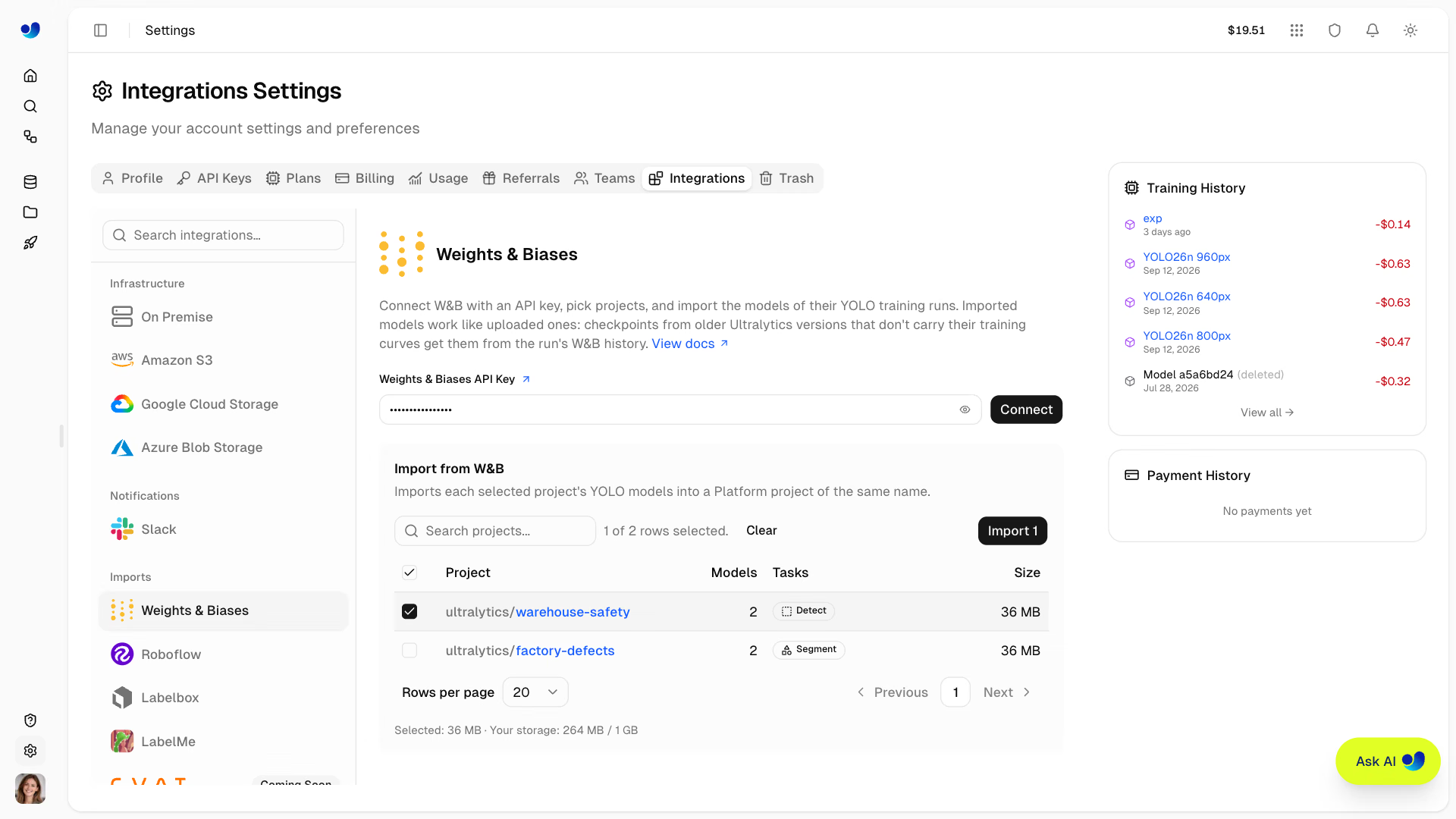
In Ultralytics Platform, vai a Impostazioni → Integrazioni → Weights & Biases. Da qui puoi importare i modelli Ultralytics YOLO esistenti da W&B.
Passaggio 3: collega il tuo account W&B#
Recupera la tua chiave API dalla pagina di autorizzazione W&B. Torna a Ultralytics Platform, incolla la chiave e fai clic su Connetti.
Una volta connesso, Ultralytics Platform mostra i progetti W&B a cui la tua chiave può accedere, compresi i tuoi progetti e quelli dei tuoi team, insieme ai modelli disponibili per l'importazione. Assicurati che la tua chiave API abbia l'autorizzazione per leggere i progetti che vuoi migrare.
Nota sulla sicurezza: le chiavi API sono credenziali sensibili. Non inserirle in repository di codice pubblici e non condividerle con altre persone.
Quando il proprietario dell'area di lavoro si connette con una chiave API W&B, Ultralytics Platform la archivia in forma crittografata e la riutilizza per le importazioni future in quell'area di lavoro, così non dovrai inserirla di nuovo. Solo il proprietario può aggiungere, sostituire o rimuovere la chiave salvata. La chiave inserita da qualsiasi altro membro dell'area di lavoro viene usata solo per quell'importazione.
Passaggio 4: seleziona i progetti da importare#
Dopo la connessione, l'elenco mostra i progetti W&B a cui la tua chiave API può accedere e che contengono artefatti di modelli. Attendi il caricamento dei dettagli dei modelli, quindi seleziona i progetti che vuoi migrare.
Ultralytics Platform importa i progetti: prova a importare tutti i modelli idonei di ogni progetto selezionato. Un modello è idoneo quando:
- La sua esecuzione W&B contiene un artefatto del modello con un checkpoint
best.pt. - Il suo tipo di attività è supportato da Ultralytics Platform.
- Il suo checkpoint rientra nel limite di caricamento di 1 GB per modello.
Non è possibile selezionare progetti che non contengono modelli idonei.
Passaggio 5: avvia l'importazione#
Dopo aver selezionato i progetti, fai clic su Importa N, dove N è il numero di progetti selezionati. Ultralytics Platform avvia l'importazione dei modelli idonei e ne mostra l'avanzamento nel monitor dei caricamenti in background.
Lascia aperta la scheda del browser finché i caricamenti non sono terminati. Nel frattempo puoi continuare a navigare in Ultralytics Platform.
Passaggio 6: esamina i modelli importati#
Al termine dell'importazione, apri il progetto corrispondente e seleziona un modello per visualizzarne i dettagli. Ogni progetto W&B viene importato in un progetto Ultralytics Platform con lo stesso nome, che viene creato se non esiste già.
Per ogni modello importato, puoi visualizzare le informazioni disponibili, come architettura, tipo di attività, nomi delle classi, configurazione di addestramento e metriche di addestramento. Se il checkpoint originale non include i risultati epoca per epoca, Ultralytics Platform prova anche a recuperarli dalla cronologia dell'esecuzione W&B.
Ora puoi gestire, testare e usare i tuoi modelli Ultralytics YOLO esistenti in Ultralytics Platform.
Alternativa: carica manualmente i pesi dei modelli esistenti#
Se il modello è salvato localmente, puoi caricarlo direttamente su Ultralytics Platform.
Dopo aver addestrato un modello Ultralytics YOLO per il rilevamento di oggetti, la directory di output in genere ha questo aspetto:
runs/
└── detect/
    └── train/
        └── weights/
            ├── best.pt
            └── last.pt
Il file best.pt contiene il checkpoint con le migliori prestazioni ottenuto durante l'addestramento ed è quello usato più spesso per l'inferenza e la distribuzione.
In Ultralytics Platform, apri il progetto di destinazione. Trascina il file .pt sulla pagina del progetto o sulla barra laterale dei modelli, oppure fai clic su Carica modelli e seleziona un file locale. Al termine del caricamento, Ultralytics Platform legge automaticamente i metadati supportati del modello, come l'attività, l'architettura e i nomi delle classi.
Per verificare che il modello venga caricato correttamente prima di caricarlo sulla piattaforma, puoi eseguire una rapida predizione con il pacchetto Python Ultralytics:
from ultralytics import YOLO

# Carica il modello locale
model = YOLO("best.pt")

# Esegui l'inferenza
results = model.predict(
    source="test.jpg",
    conf=0.25,
)

print(results)
Sostituisci i percorsi di esempio con i percorsi dei pesi del modello e di un'immagine di test.
Tieni presente che un caricamento manuale non può ripristinare la cronologia di addestramento che non è stata salvata nel checkpoint originale.
Una volta disponibili i modelli esistenti, puoi anche inviare le future esecuzioni di addestramento Ultralytics YOLO direttamente a Ultralytics Platform.
Monitora le nuove esecuzioni di addestramento in Ultralytics Platform#
L'esempio seguente usa Ultralytics YOLO26 per mostrare come addestrare un modello sul tuo computer e inviare in streaming le metriche di addestramento a Ultralytics Platform.
Passaggio 1: installa o aggiorna Ultralytics#
pip install -U ultralyticsPer inviare in streaming a Ultralytics Platform le metriche di addestramento locale, ti servono:
- Python 3.11 o versioni successive
ultralytics8.4.120 o versioni successive
Se hai monitorato gli esperimenti con W&B e vuoi che le future esecuzioni inviino i dati solo a Ultralytics Platform, puoi disattivare la registrazione su W&B:
yolo settings wandb=FalseQuesto non elimina i dati degli esperimenti già archiviati in W&B.
Passaggio 2: configura la chiave API di Ultralytics Platform#
In Ultralytics Platform, vai a Impostazioni → Chiavi API. Il proprietario dell'area di lavoro può creare una chiave per l'addestramento: fai clic su Aggiungi chiave, seleziona Ultralytics, inserisci un nome e fai clic su Crea chiave.
Su Linux o macOS, impostala come variabile d'ambiente:
export ULTRALYTICS_API_KEY="YOUR_API_KEY"Sostituisci YOUR_API_KEY con la tua chiave e non inserirla in repository di codice pubblici.
Passaggio 3: addestra YOLO26#
Questo esempio addestra YOLO26n sul dataset campione COCO8:
yolo train \
  model=yolo26n.pt \
  data=coco8.yaml \
  epochs=5 \
  project=your-username/my-project \
  name=experiment-1
Ecco a cosa serve ogni argomento:
model: il modello da addestrare.data: la configurazione del dataset.epochs: il numero di epoche di addestramento.project: il progetto di destinazione in Ultralytics Platform, nel formatousername/project.name: il nome di questo esperimento.
Sostituisci your-username/my-project con il nome utente della tua area di lavoro e il nome del progetto.
Puoi fare lo stesso con l'API Python:
from ultralytics import YOLO

model = YOLO("yolo26n.pt")

model.train(
    data="coco8.yaml",
    epochs=5,
    project="your-username/my-project",
    name="experiment-1",
)
Una volta avviato l'addestramento, le metriche supportate vengono inviate in streaming a Ultralytics Platform in tempo reale.
Per una configurazione ancora più semplice, apri la scheda Addestramento locale nella finestra di dialogo di addestramento di Ultralytics Platform e copia il comando generato, che include già la tua chiave API.
Passaggio 4: visualizza i risultati dell'addestramento#
Apri la scheda Addestramento del modello per vedere i dati registrati durante l'addestramento, tra cui:
- Loss di addestramento e di validazione
- Metriche del modello come precisione, richiamo e mAP
- Tasso di apprendimento nel tempo
- Grafici di validazione, se disponibili
- Log della console
- Risorse di sistema, inclusi utilizzo di GPU, CPU e memoria
Usa questi record per analizzare l'addestramento e confrontare le prestazioni tra configurazioni e dimensioni dei modelli.
Cosa puoi fare dopo la migrazione#
Una volta che i tuoi modelli sono su Ultralytics Platform, puoi testarli, esportarli, confrontarli e distribuirli.
Testa i modelli nel browser#
Apri la scheda Predict nella pagina di un modello, carica un'immagine e visualizza subito le previsioni del modello.
Esporta i modelli in formati diversi#
Ultralytics Platform può esportare i modelli in numerosi formati di distribuzione, tra cui ONNX, TensorRT e CoreML. Scegli un formato in base all'attività del modello e all'hardware su cui lo distribuirai.
Confronta gli esperimenti all'interno di un progetto#
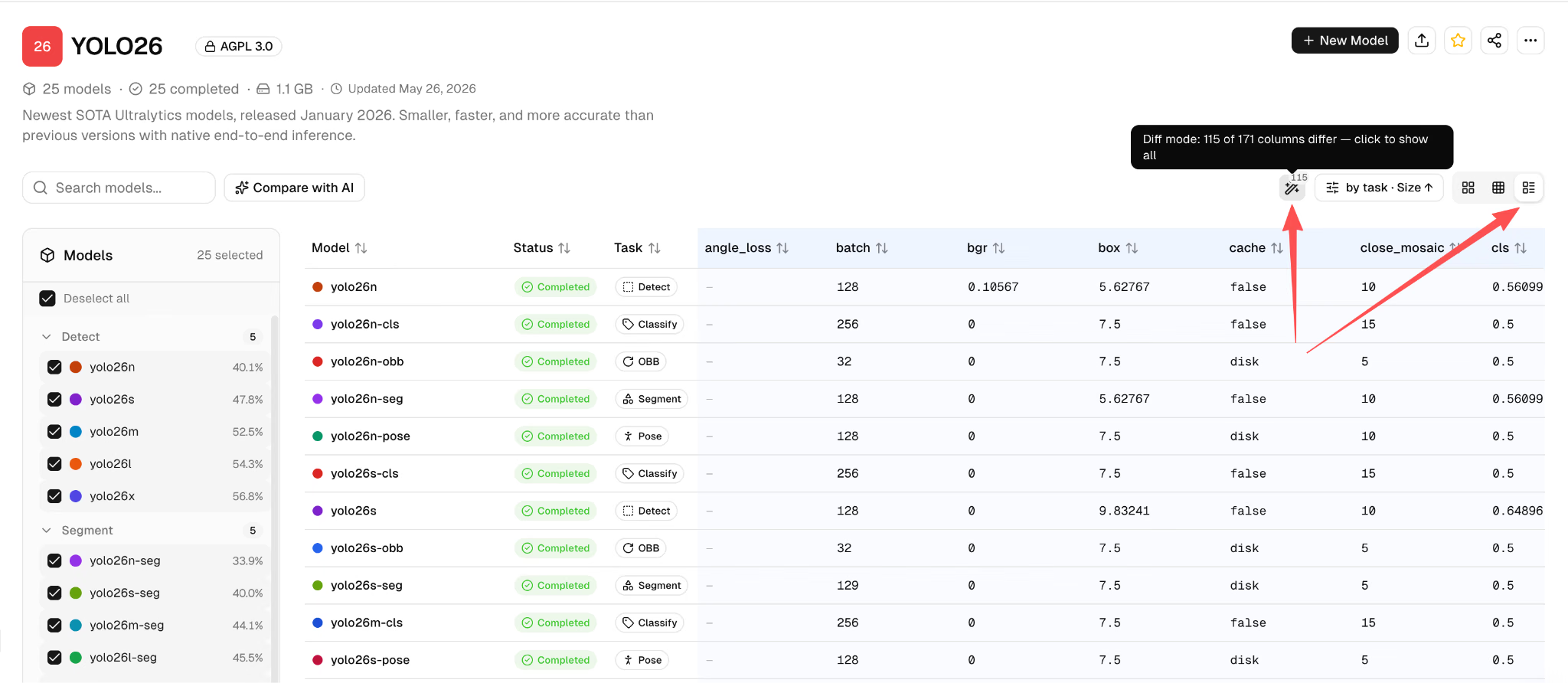
Puoi confrontare gli esperimenti direttamente nella pagina del progetto. Ecco come i concetti di W&B corrispondono a Ultralytics Platform:
| W&B | Ultralytics Platform |
|---|---|
| Progetto | Progetto |
| Esecuzione | Modello |
| Pannelli dell'area di lavoro con curve sovrapposte di più esecuzioni | Grafici nella pagina del progetto |
| Tabella delle esecuzioni | Vista Table nella pagina del progetto |
I modelli importati dallo stesso progetto W&B vengono inseriti nello stesso progetto Ultralytics Platform, così puoi confrontare i risultati di addestramento disponibili al termine dell'importazione.
Confronto dei grafici#
Seleziona i modelli da confrontare nell'elenco a sinistra. Il pannello a destra mostra le curve sovrapposte e raggruppate in categorie come Metriche, Perdita e Tasso di apprendimento. A seconda dell'attività e dei dati disponibili, queste includono mAP50-95, precisione, richiamo e le singole perdite di addestramento e convalida. Passa il puntatore su una curva per visualizzare i valori esatti, usa la legenda per mostrare o nascondere un modello e fai clic e trascina per ingrandire una regione.
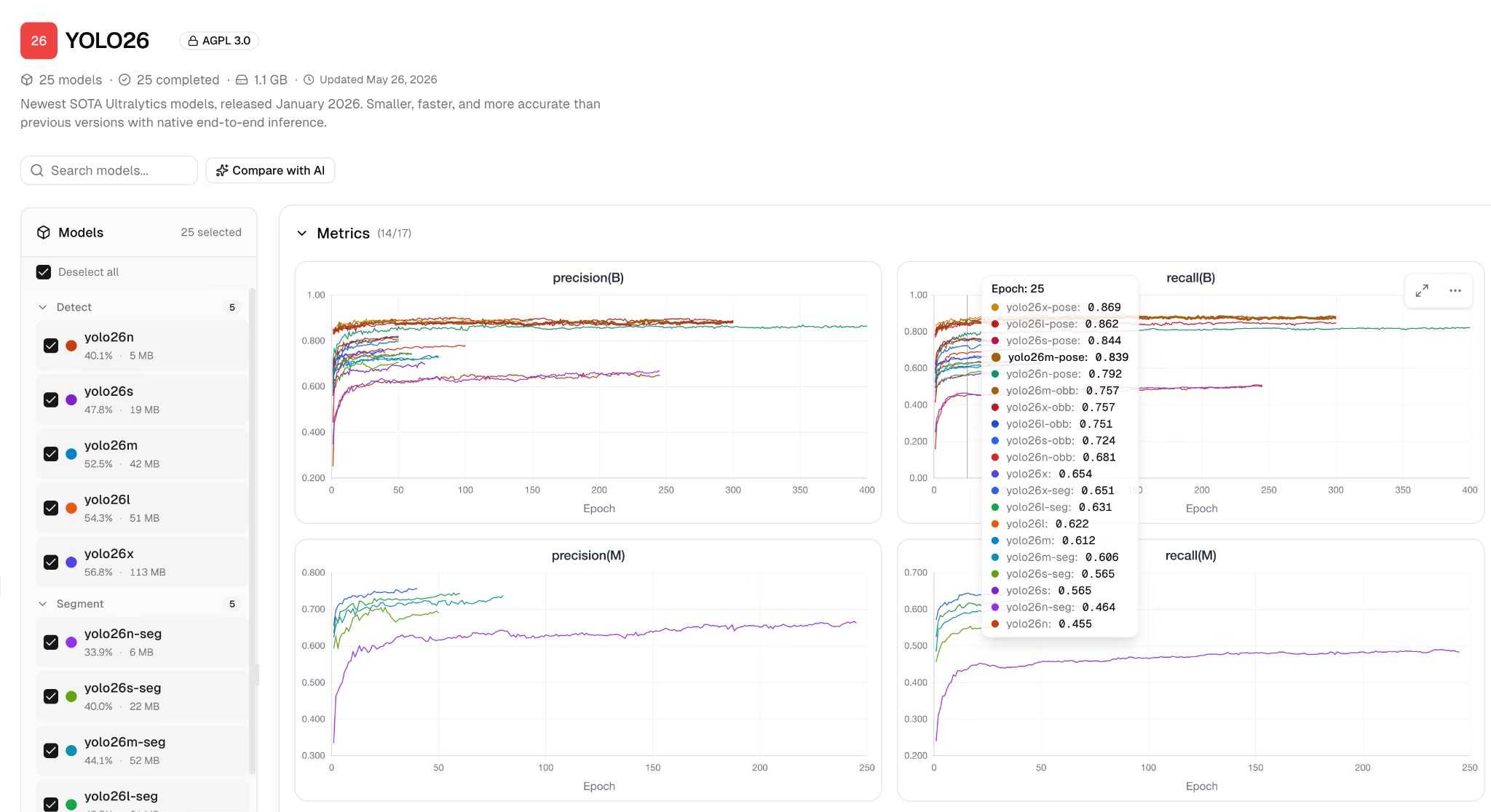
Confronto delle tabelle#
Passa alla vista Table per confrontare affiancati i parametri di addestramento e le metriche finali dei modelli selezionati. Attiva Diff per mostrare solo le colonne con valori diversi tra i modelli; così è più facile individuare gli iperparametri che potrebbero aver influito sui risultati.
Continua a sviluppare i tuoi progetti di computer vision#
Ultralytics Platform offre anche la gestione dei dataset, l'annotazione, l'addestramento su GPU cloud, la gestione dei modelli e la distribuzione dei modelli, così puoi riunire una parte sempre maggiore del tuo flusso di lavoro in un unico posto man mano che i tuoi progetti crescono.
Domande frequenti
Di solito no. Se hai un checkpoint
best.ptidoneo, puoi importarlo direttamente in Ultralytics Platform senza riaddestrarlo. Puoi anche caricare manualmente i checkpoint Ultralytics YOLO salvati in locale.Sì. Puoi selezionare un intero progetto e Ultralytics Platform importerà tutti i modelli idonei al suo interno. I dataset originali, i report e le configurazioni degli sweep non vengono copiati.
Verifica che l'esecuzione includa un artefatto del modello contenente
best.pt, che l'attività del modello sia supportata, che il checkpoint non superi 1 GB e che la tua chiave API possa leggere il progetto. Un progetto W&B il cui nome corrisponde al nome riservatodeploynon può essere importato direttamente. Scarica i checkpoint da W&B e caricali invece in un altro progetto Ultralytics Platform. Se il progetto di destinazione si trova nel Cestino, ripristinalo oppure eliminalo definitivamente prima di riprovare.Dipende dai dati originali. Ultralytics Platform usa i risultati epoca per epoca salvati nel checkpoint. Se non sono presenti, come spesso accade con i checkpoint delle versioni precedenti di Ultralytics, tenta di recuperare le curve dalla cronologia delle esecuzioni W&B. Le metriche mai registrate o a cui non è possibile accedere non possono essere recuperate.
Ogni importazione crea nuovi record dei modelli invece di sovrascrivere quelli esistenti. Se esiste già un modello con lo stesso nome, Ultralytics Platform aggiunge un suffisso numerico.
Sì. Ultralytics continua a supportare la sua integrazione ufficiale con W&B, così puoi scegliere lo strumento di monitoraggio degli esperimenti più adatto ai tuoi progetti. Per una guida dettagliata al monitoraggio dell'addestramento di YOLO in W&B, consulta Potenzia Ultralytics con Weights & Biases.
Porta i tuoi esperimenti W&B in Ultralytics Platform#
Con l'integrazione W&B integrata, puoi importare checkpoint Ultralytics YOLO idonei e i relativi record di addestramento disponibili in Ultralytics Platform senza riaddestrare. I checkpoint salvati in locale possono essere caricati manualmente.
Da lì puoi monitorare nuove esecuzioni di addestramento, confrontare le prestazioni dei modelli, eseguire inferenze, esportare i modelli e distribuirli, tutto in un unico posto.