Comment migrer des modèles Ultralytics YOLO de W&B vers Ultralytics Platform
Importe des modèles Ultralytics YOLO depuis Weights & Biases (W&B) dans Ultralytics Platform sans les réentraîner, puis compare les expériences, exporte les modèles et déploie-les.

Dans les projets de vision par ordinateur, l'entraînement d'un modèle n'est qu'une partie du flux de travail. À mesure que tes expériences se multiplient, tu dois aussi gérer les versions des modèles, suivre les métriques d'entraînement, comparer les résultats et exploiter les modèles entraînés dans des applications concrètes.
Weights & Biases (W&B) est un outil de suivi des expériences largement utilisé en apprentissage automatique. Si tu travailles avec Ultralytics YOLO, tu utilises peut-être déjà W&B pour enregistrer les métriques d'entraînement, comme la perte, le mAP, la précision et le rappel, gérer les poids des modèles et visualiser les performances des expériences.
À mesure que tes projets passent de l'expérimentation au déploiement, tu peux vouloir gérer les modèles, évaluer leurs performances, les exporter et les déployer au même endroit.
Ultralytics Platform peut importer directement depuis W&B les points de contrôle admissibles des modèles Ultralytics YOLO et les données d'entraînement associées. Tu n'as rien à réentraîner : une fois les modèles importés, tu peux tester l'inférence, les exporter et les déployer.
Ce guide explique comment préparer tes modèles et leurs données d'entraînement, importer des modèles via l'intégration W&B, téléverser manuellement des points de contrôle et suivre les futurs entraînements dans Ultralytics Platform.
Avant la migration : examine tes modèles et tes données d'entraînement existants#
Dans W&B, une expérience d'entraînement correspond généralement à une exécution, et plusieurs exécutions peuvent être organisées dans un projet. Les poids des modèles et d'autres résultats d'entraînement peuvent être stockés et versionnés sous forme d'artefacts.
Avant de migrer tes modèles Ultralytics YOLO, vérifie les éléments suivants :
- Poids du modèle : fichiers tels que
best.pt, qui contiennent le point de contrôle ayant obtenu les meilleures performances pendant l'entraînement. - Configuration de l'entraînement : paramètres tels que le taux d'apprentissage, le nombre d'époques et la taille des images.
- Métriques d'entraînement : métriques telles que la perte, le mAP, la précision et le rappel.
- Historique d'entraînement : enregistrements des expériences et métriques consignées à chaque époque.
Que peut importer Ultralytics Platform ?#
Grâce à l'intégration officielle W&B, Ultralytics Platform peut accéder aux artefacts de modèles admissibles et lire les informations stockées dans leurs points de contrôle.
| Type de données | Prise en charge de l'importation |
|---|---|
Poids des modèles Ultralytics YOLO (best.pt) | Pris en charge |
| Architecture du modèle, type de tâche et métadonnées | Pris en charge |
| Configuration de l'entraînement stockée dans le point de contrôle | Pris en charge |
| Métriques d'entraînement enregistrées | Pris en charge |
| Courbes d'entraînement issues de l'historique d'exécution W&B | Récupérées au besoin et si elles sont disponibles |
| Jeux de données d'origine et fichiers d'annotation | Non migrés automatiquement |
| Contenu propre à W&B, comme les balayages et les rapports | Non inclus dans les importations automatiques |
La quantité d'historique d'entraînement transférée dépend des fichiers du modèle d'origine et des données stockées dans W&B. Si un point de contrôle ne contient pas les métriques d'entraînement pour chaque époque, Ultralytics Platform tente de récupérer les courbes d'entraînement depuis l'historique d'exécution W&B. Nous te recommandons de sauvegarder les fichiers de modèle et les données d'expérience importants avant de commencer.
Importer des modèles Ultralytics YOLO via l'intégration W&B#
Si ton projet W&B contient déjà un point de contrôle best.pt d'un modèle Ultralytics YOLO, tu peux utiliser l'intégration W&B intégrée à Ultralytics Platform. Tu peux effectuer l'importation dans ton navigateur : tu n'as donc pas besoin de télécharger puis de téléverser manuellement chaque modèle.
Étape 1 : Connecte-toi à Ultralytics Platform#
Ouvre Ultralytics Platform et connecte-toi, puis passe à l'espace de travail dans lequel tu veux importer tes modèles.
Tu dois avoir le rôle d'éditeur ou un rôle supérieur dans cet espace de travail pour importer des modèles. Les modèles importés sont comptabilisés dans les limites de stockage et de modèles de l'espace de travail. Les importations W&B sont disponibles avec toutes les offres.
Étape 2 : Ouvre l'intégration W&B#
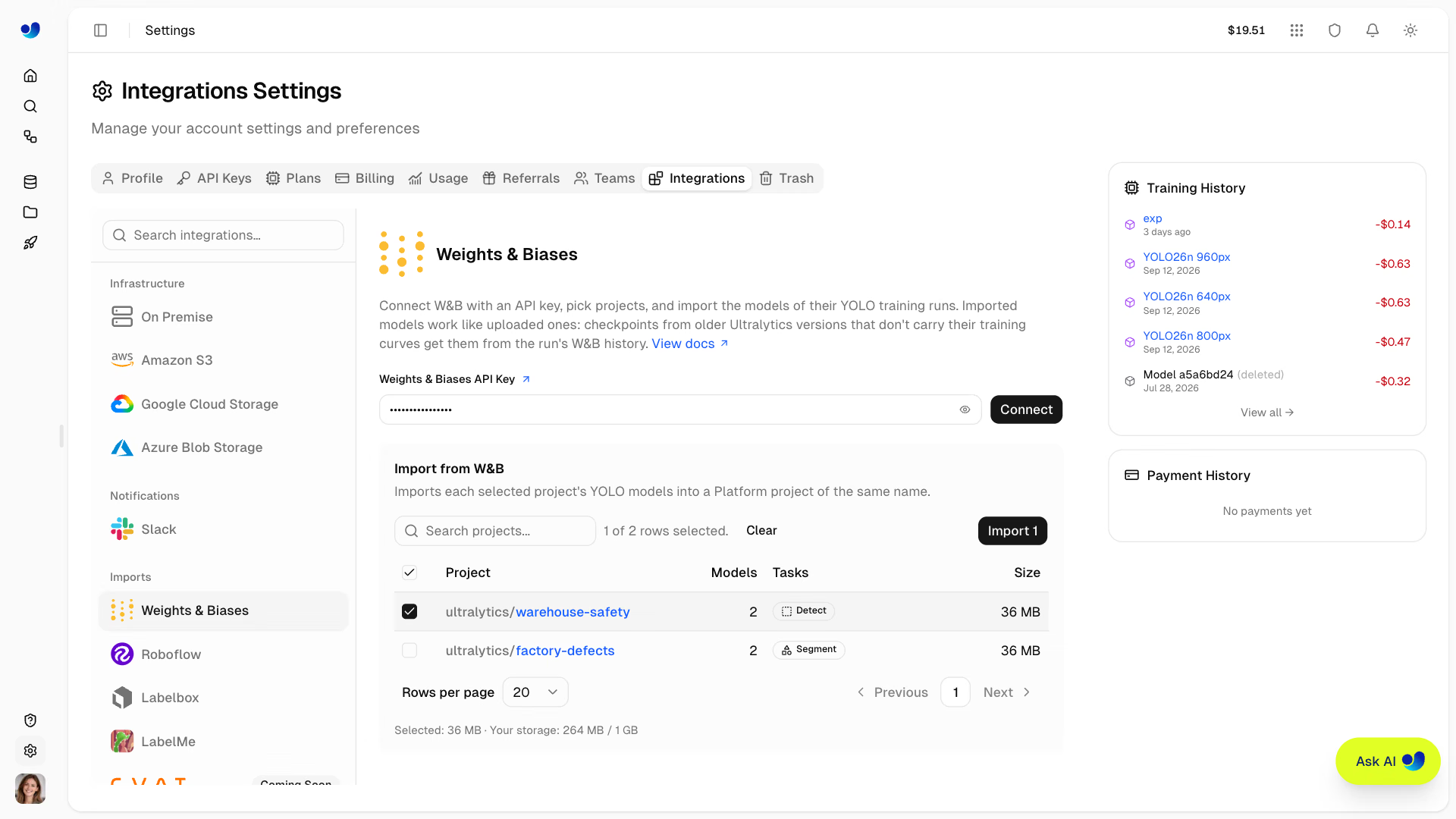
Dans Ultralytics Platform, accède à Paramètres → Intégrations → Weights & Biases. C'est ici que tu importes des modèles Ultralytics YOLO existants depuis W&B.
Étape 3 : Connecte ton compte W&B#
Récupère ta clé API sur la page d'autorisation W&B. Retourne dans Ultralytics Platform, colle la clé et clique sur Connecter.
Une fois la connexion établie, Ultralytics Platform affiche les projets W&B auxquels ta clé donne accès, y compris tes propres projets et ceux de tes équipes, ainsi que les modèles disponibles pour l'importation. Vérifie que ta clé API a l'autorisation de lire les projets que tu veux migrer.
Note de sécurité : les clés API sont des identifiants sensibles. Ne les ajoute pas à des dépôts de code publics et ne les partage pas avec d'autres personnes.
Lorsque le propriétaire de l'espace de travail se connecte avec une clé API W&B, Ultralytics Platform la stocke sous forme chiffrée et la réutilise pour les importations ultérieures dans cet espace de travail ; tu n'auras donc pas à la saisir de nouveau. Seul le propriétaire peut ajouter, remplacer ou supprimer la clé enregistrée. Une clé saisie par un autre membre de l'espace de travail est utilisée uniquement pour cette importation.
Étape 4 : Sélectionne les projets à importer#
Après la connexion, la liste affiche les projets W&B auxquels ta clé API donne accès et qui contiennent des artefacts de modèle. Attends le chargement des détails des modèles, puis sélectionne les projets que tu veux migrer.
Ultralytics Platform importe les projets : la plateforme tente d'importer chaque modèle admissible dans chacun des projets sélectionnés. Un modèle est admissible lorsque :
- Son exécution W&B contient un artefact de modèle avec un point de contrôle
best.pt. - Son type de tâche est pris en charge par Ultralytics Platform.
- Son point de contrôle respecte la limite de téléversement de modèle de 1 Go.
Les projets sans aucun modèle admissible ne peuvent pas être sélectionnés.
Étape 5 : Lance l'importation#
Après avoir sélectionné tes projets, clique sur Importer N, où N correspond au nombre de projets sélectionnés. Ultralytics Platform commence à importer les modèles admissibles et affiche leur progression dans le suivi des téléversements en arrière-plan.
Garde l'onglet du navigateur ouvert jusqu'à la fin des téléversements. Tu peux continuer à naviguer dans Ultralytics Platform pendant leur déroulement.
Étape 6 : Examine les modèles importés#
Une fois l'importation terminée, ouvre le projet correspondant et sélectionne un modèle pour afficher ses détails. Chaque projet W&B est importé dans un projet Ultralytics Platform portant le même nom, qui est créé s'il n'existe pas déjà.
Pour chaque modèle importé, tu peux consulter les informations disponibles, comme son architecture, son type de tâche, les noms des classes, la configuration de l'entraînement et les métriques d'entraînement. Si le point de contrôle d'origine ne comprend pas les résultats pour chaque époque, Ultralytics Platform tente également de les récupérer depuis l'historique d'exécution W&B.
Tes modèles Ultralytics YOLO existants sont maintenant prêts à être gérés, testés et utilisés dans Ultralytics Platform.
Autre méthode : téléverse manuellement les poids d'un modèle existant#
Si ton modèle est enregistré localement, tu peux le téléverser directement dans Ultralytics Platform.
Après avoir entraîné un modèle Ultralytics YOLO pour la détection d'objets, le répertoire de sortie ressemble généralement à ceci :
runs/
└── detect/
    └── train/
        └── weights/
            ├── best.pt
            └── last.pt
Le fichier best.pt contient le point de contrôle ayant obtenu les meilleures performances pendant l'entraînement ; c'est celui qui est le plus souvent utilisé pour l'inférence et le déploiement.
Dans Ultralytics Platform, ouvre le projet cible. Fais glisser le fichier .pt et dépose-le sur la page du projet ou dans la barre latérale des modèles, ou clique sur Téléverser des modèles et sélectionne un fichier local. Une fois le téléversement terminé, Ultralytics Platform lit automatiquement les métadonnées prises en charge du modèle, comme la tâche, l'architecture et les noms des classes.
Pour vérifier que ton modèle se charge correctement avant de le téléverser, tu peux lancer une prédiction rapide avec le paquet Python Ultralytics :
from ultralytics import YOLO

# Charger le modèle local
model = YOLO("best.pt")

# Lancer l’inférence
results = model.predict(
    source="test.jpg",
    conf=0.25,
)

print(results)
Remplace les chemins de l'exemple par ceux de tes poids de modèle et d'une image de test.
Note qu'un téléversement manuel ne peut pas restaurer l'historique d'entraînement qui n'a pas été enregistré dans le point de contrôle d'origine.
Une fois tes modèles existants en place, tu peux aussi envoyer directement les futurs entraînements Ultralytics YOLO vers Ultralytics Platform.
Suivre les nouveaux entraînements dans Ultralytics Platform#
L'exemple suivant utilise Ultralytics YOLO26 pour montrer comment entraîner un modèle sur ta propre machine tout en transmettant les métriques d'entraînement à Ultralytics Platform.
Étape 1 : Installe ou mets à jour Ultralytics#
pip install -U ultralyticsLa transmission des métriques d'entraînement local à Ultralytics Platform nécessite :
- Python 3.11 ou version ultérieure
ultralytics8.4.120 ou version ultérieure
Si tu suivais tes expériences avec W&B et que tu veux que les futurs entraînements ne transmettent leurs données qu'à Ultralytics Platform, tu peux désactiver la journalisation W&B :
yolo settings wandb=FalseCela ne supprime aucune donnée d'expérience déjà stockée dans W&B.
Étape 2 : Configure ta clé API Ultralytics Platform#
Dans Ultralytics Platform, accède à Paramètres → Clés API. Le propriétaire de l'espace de travail peut créer une clé pour l'entraînement : clique sur Ajouter une clé, sélectionne Ultralytics, saisis un nom, puis clique sur Créer une clé.
Sous Linux ou macOS, définis-la comme variable d'environnement :
export ULTRALYTICS_API_KEY="YOUR_API_KEY"Remplace YOUR_API_KEY par ta clé et garde-la hors des dépôts de code publics.
Étape 3 : Entraîne YOLO26#
Cet exemple entraîne YOLO26n sur le jeu de données d'exemple COCO8 :
yolo train \
  model=yolo26n.pt \
  data=coco8.yaml \
  epochs=5 \
  project=your-username/my-project \
  name=experiment-1
Voici le rôle de chaque argument :
model: le modèle à entraîner.data: la configuration du jeu de données.epochs: le nombre d'époques d'entraînement.project: le projet cible dans Ultralytics Platform, au formatusername/project.name: le nom de cette expérience.
Remplace your-username/my-project par le nom d'utilisateur de ton espace de travail et le nom du projet.
Tu peux faire la même chose avec l'API Python :
from ultralytics import YOLO

model = YOLO("yolo26n.pt")

model.train(
    data="coco8.yaml",
    epochs=5,
    project="your-username/my-project",
    name="experiment-1",
)
Dès que l'entraînement commence, les métriques prises en charge sont transmises en temps réel à Ultralytics Platform.
Pour configurer cela encore plus simplement, ouvre l'onglet Entraînement local dans la boîte de dialogue d'entraînement d'Ultralytics Platform et copie la commande générée, qui inclut déjà ta clé API.
Étape 4 : Consulte tes résultats d'entraînement#
Ouvre l'onglet Entraînement du modèle pour voir les données enregistrées pendant l'entraînement, notamment :
- Les pertes d'entraînement et de validation
- Les métriques du modèle, comme la précision, le rappel et le mAP
- L'évolution du taux d'apprentissage
- Les graphiques de validation, lorsqu'ils sont disponibles
- Les journaux de la console
- Les ressources système, notamment l'utilisation du GPU, du CPU et de la mémoire
Utilise ces enregistrements pour analyser l'entraînement et comparer les performances selon les configurations et la taille des modèles.
Ce que tu peux faire après la migration#
Une fois tes modèles importés dans Ultralytics Platform, tu peux les tester, les exporter, les comparer et les déployer.
Tester les modèles dans le navigateur#
Ouvre l'onglet Predict sur la page d'un modèle, importe une image et vois immédiatement les prédictions du modèle.
Exporter des modèles vers différents formats#
Ultralytics Platform peut exporter des modèles vers différents formats de déploiement, notamment ONNX, TensorRT et CoreML. Choisis un format en fonction de la tâche de ton modèle et du matériel sur lequel tu le déploies.
Comparer les expériences au sein d'un projet#
Tu peux comparer les expériences directement sur la page du projet. Voici comment les concepts de W&B correspondent à ceux d'Ultralytics Platform :
| W&B | Ultralytics Platform |
|---|---|
| Projet | Projet |
| Exécution | Modèle |
| Panneaux de l'espace de travail avec les courbes de plusieurs exécutions superposées | Graphiques sur la page du projet |
| Tableau des exécutions | Vue Table sur la page du projet |
Les modèles importés depuis un même projet W&B sont placés dans le même projet Ultralytics Platform, ce qui te permet de comparer leurs résultats d'entraînement disponibles une fois l'importation terminée.
Comparaison des graphiques#
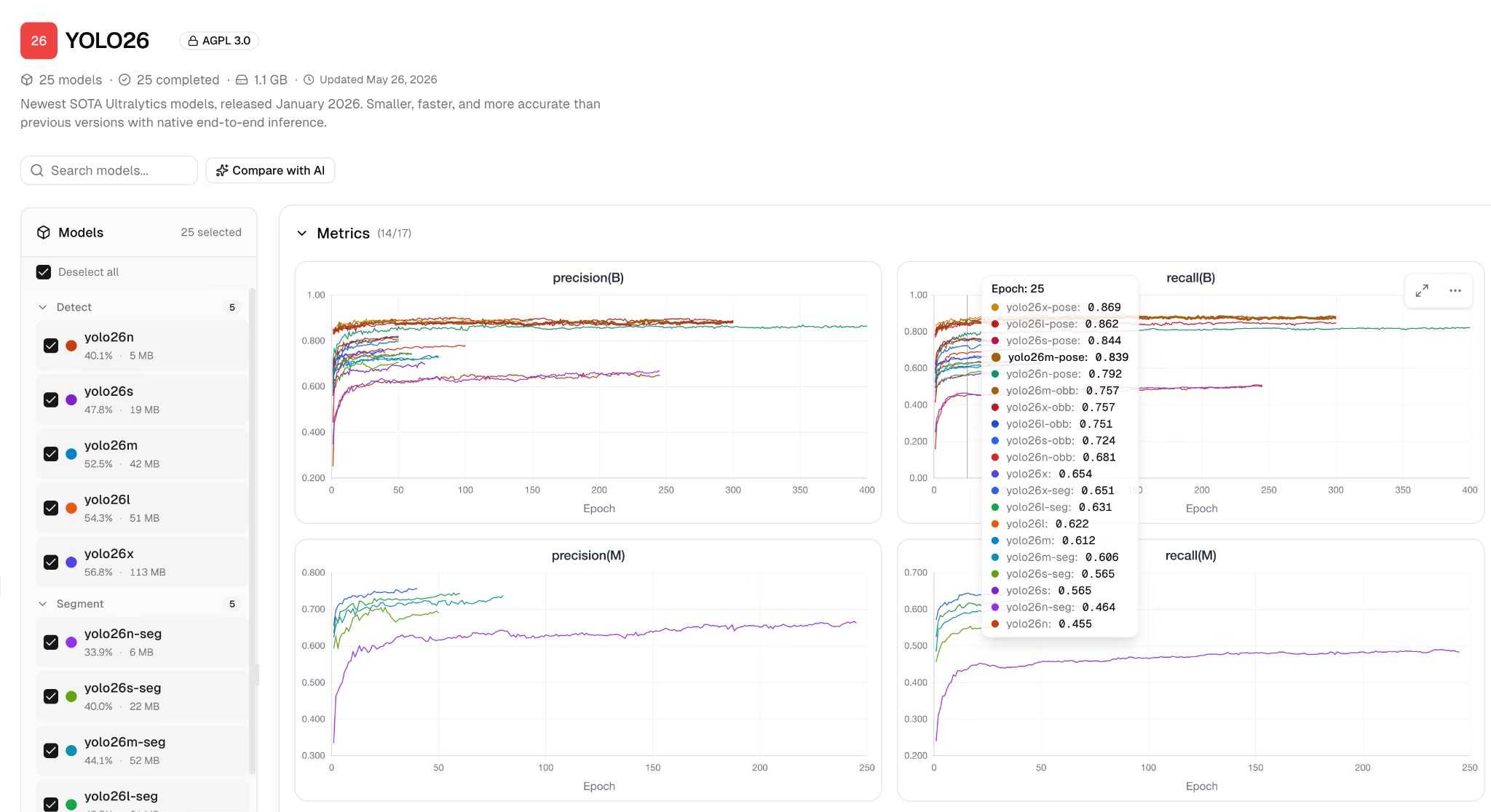
Sélectionne les modèles que tu veux comparer dans la liste des modèles à gauche. Le panneau de droite affiche leurs courbes superposées et regroupées en catégories telles que Metrics, Loss et Learning Rate. Selon la tâche et les données disponibles, ces catégories incluent mAP50-95, la précision, le rappel, ainsi que les pertes individuelles d'entraînement et de validation. Survole une courbe pour voir les valeurs exactes, utilise la légende pour afficher ou masquer un modèle, et clique-glisse pour zoomer sur une zone.
Comparaison dans un tableau#
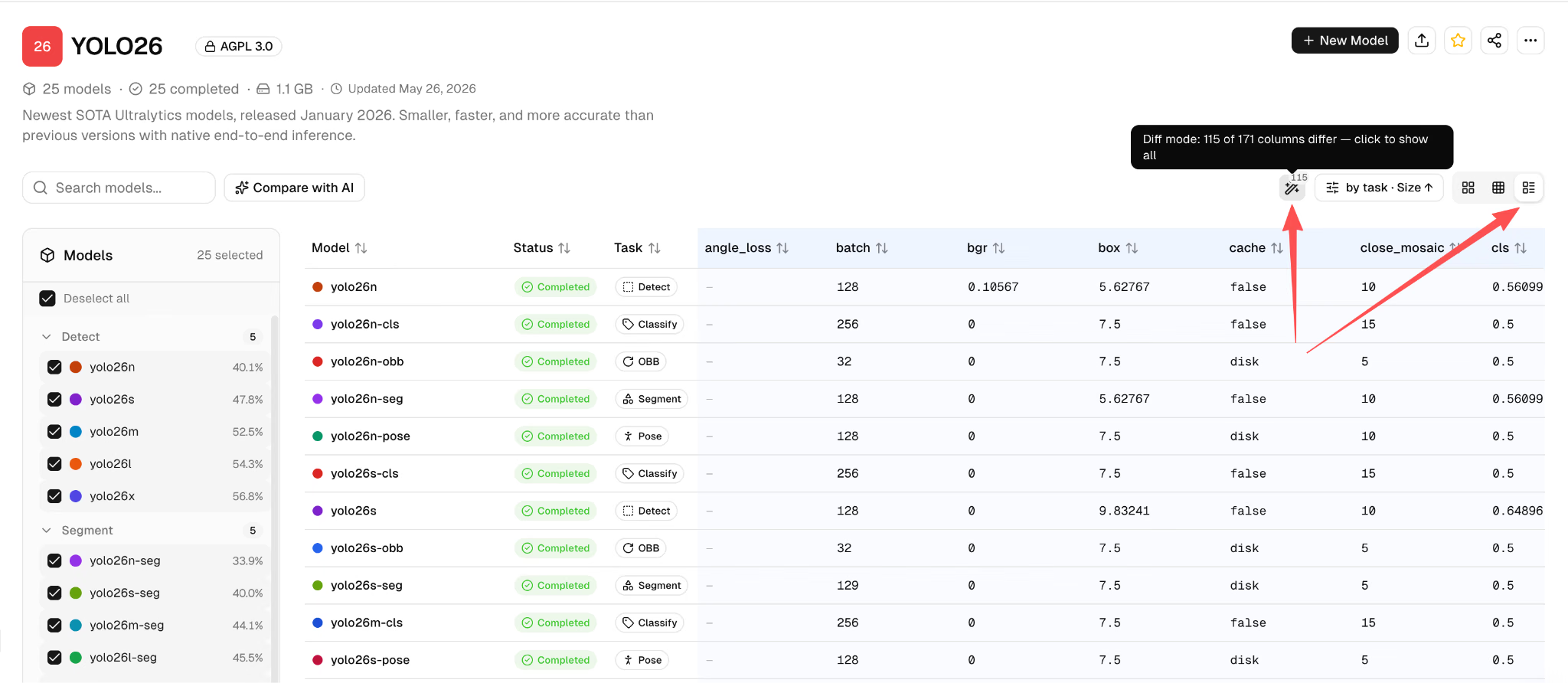
Passe à la vue Table pour comparer côte à côte les paramètres d'entraînement et les métriques finales des modèles sélectionnés. Active Diff pour afficher uniquement les colonnes dont les valeurs diffèrent d'un modèle à l'autre, ce qui facilite le repérage des hyperparamètres susceptibles d'avoir influencé tes résultats.
Continue à développer tes projets de vision par ordinateur#
Ultralytics Platform prend également en charge la gestion des jeux de données, l'annotation, l'entraînement dans le cloud sur GPU, la gestion des modèles et le déploiement de modèles, pour que tu puisses centraliser davantage d'étapes de ton flux de travail à mesure que tes projets se développent.
Foire aux questions
En général, non. Si tu disposes d'un point de contrôle
best.ptadmissible, tu peux l'importer directement dans Ultralytics Platform sans réentraînement. Tu peux aussi importer manuellement des points de contrôle Ultralytics YOLO enregistrés localement.Oui. Tu peux sélectionner un projet entier, et Ultralytics Platform importe tous les modèles admissibles qu'il contient. Les jeux de données d'origine, les rapports et les configurations de balayage ne sont pas copiés.
Vérifie que l'exécution possède un artefact de modèle contenant
best.pt, que la tâche du modèle est prise en charge, que le point de contrôle ne dépasse pas 1 Go et que ta clé API peut accéder au projet. Un projet W&B dont le nom correspond au nom de projet réservédeployne peut pas être importé directement. Télécharge ses points de contrôle depuis W&B et importe-les plutôt dans un autre projet Ultralytics Platform. Si le projet de destination se trouve dans Trash, restaure-le ou supprime-le définitivement avant de réessayer.Cela dépend des données d'origine. Ultralytics Platform utilise les résultats enregistrés à chaque époque dans le point de contrôle. S'ils n'y figurent pas — ce qui est fréquent avec les points de contrôle issus d'anciennes versions d'Ultralytics — la plateforme tente de récupérer les courbes dans l'historique de l'exécution W&B. Les métriques qui n'ont jamais été journalisées ou qui sont inaccessibles ne peuvent pas être récupérées.
Chaque importation crée de nouveaux enregistrements de modèles au lieu d'écraser ceux qui existent déjà. Si un nom de modèle existe déjà, Ultralytics Platform lui ajoute un suffixe numérique.
Oui. Ultralytics continue de prendre en charge son intégration officielle à W&B, tu peux donc choisir l'outil de suivi des expériences qui convient le mieux à tes projets. Pour découvrir comment suivre l'entraînement de YOLO dans W&B, consulte Booster Ultralytics avec Weights & Biases.
Importe tes expériences W&B dans Ultralytics Platform#
Grâce à l'intégration W&B intégrée, tu peux importer dans Ultralytics Platform les points de contrôle Ultralytics YOLO admissibles et les données d'entraînement disponibles, sans réentraînement. Les points de contrôle enregistrés localement peuvent être importés manuellement.
Tu peux ensuite suivre les nouvelles exécutions d'entraînement, comparer les performances des modèles, exécuter l'inférence, exporter tes modèles et les déployer, le tout au même endroit.