Cómo migrar modelos Ultralytics YOLO de W&B a Ultralytics Platform
Importa modelos Ultralytics YOLO de Weights & Biases (W&B) en Ultralytics Platform sin volver a entrenarlos y, después, compara experimentos, expórtalos y despliega los modelos.

En los proyectos de visión artificial, entrenar un modelo es solo una parte del flujo de trabajo. A medida que aumentan tus experimentos, también necesitas gestionar las versiones de los modelos, hacer un seguimiento de las métricas de entrenamiento, comparar resultados y poner los modelos entrenados en marcha en aplicaciones reales.
Weights & Biases (W&B) es una herramienta muy utilizada para el seguimiento de experimentos en aprendizaje automático. Si trabajas con Ultralytics YOLO, puede que ya uses W&B para registrar métricas de entrenamiento como la pérdida, mAP, la precisión y la exhaustividad, gestionar los pesos de los modelos y visualizar el rendimiento de los experimentos.
A medida que tus proyectos pasan de la experimentación al despliegue, quizá quieras gestionar los modelos, evaluar su rendimiento, exportarlos y desplegarlos desde un mismo lugar.
Ultralytics Platform puede importar directamente desde W&B los checkpoints aptos de modelos Ultralytics YOLO y sus registros de entrenamiento. No necesitas volver a entrenar nada: una vez importados los modelos, puedes probar la inferencia, exportarlos y desplegarlos.
Esta guía explica cómo preparar tus modelos y registros de entrenamiento, importarlos mediante la integración con W&B, subir checkpoints manualmente y hacer un seguimiento de futuras ejecuciones de entrenamiento en Ultralytics Platform.
Antes de migrar: revisa tus modelos y datos de entrenamiento actuales#
En W&B, un experimento de entrenamiento suele corresponder a una ejecución, y puedes organizar varias ejecuciones en un proyecto. Los pesos de los modelos y otros resultados del entrenamiento se pueden almacenar y versionar como artefactos.
Antes de migrar tus modelos Ultralytics YOLO, comprueba lo siguiente:
- Pesos del modelo: archivos como
best.pt, que contienen el checkpoint con mejor rendimiento del entrenamiento. - Configuración del entrenamiento: parámetros como la tasa de aprendizaje, el número de épocas y el tamaño de imagen.
- Métricas de entrenamiento: métricas como la pérdida, mAP, la precisión y la exhaustividad.
- Historial de entrenamiento: registros de los experimentos y métricas guardadas en cada época.
¿Qué puede importar Ultralytics Platform?#
Mediante la integración oficial con W&B, Ultralytics Platform puede acceder a los artefactos de modelos aptos y leer la información almacenada en sus checkpoints.
| Tipo de datos | Compatibilidad con la importación |
|---|---|
Pesos de modelos Ultralytics YOLO (best.pt) | Compatible |
| Arquitectura del modelo, tipo de tarea y metadatos | Compatible |
| Configuración del entrenamiento almacenada en el checkpoint | Compatible |
| Métricas de entrenamiento guardadas | Compatible |
| Curvas de entrenamiento del historial de ejecuciones de W&B | Se recuperan cuando se necesitan y están disponibles |
| Conjuntos de datos originales y archivos de anotaciones | No se migran automáticamente |
| Contenido específico de W&B, como barridos e informes | No se incluye en las importaciones automáticas |
La cantidad de historial de entrenamiento que se transfiere depende de los archivos originales del modelo y de los datos almacenados en W&B. Si un checkpoint no contiene métricas de entrenamiento de cada época, Ultralytics Platform intenta recuperar las curvas de entrenamiento del historial de ejecuciones de W&B. Te recomendamos hacer una copia de seguridad de los archivos importantes del modelo y de los datos de los experimentos antes de empezar.
Importa modelos Ultralytics YOLO mediante la integración con W&B#
Si tu proyecto de W&B ya contiene un checkpoint best.pt de un modelo Ultralytics YOLO, puedes usar la integración con W&B integrada en Ultralytics Platform. Puedes completar la importación desde el navegador, así que no necesitas descargar y volver a subir cada modelo manualmente.
Paso 1: Inicia sesión en Ultralytics Platform#
Abre Ultralytics Platform e inicia sesión. Después, cambia al espacio de trabajo donde quieras importar tus modelos.
Necesitas el rol de editor o uno superior en ese espacio de trabajo para importar modelos. Los modelos importados cuentan para los límites de almacenamiento y de modelos del espacio de trabajo. Las importaciones de W&B están disponibles en todos los planes.
Paso 2: Abre la integración con W&B#
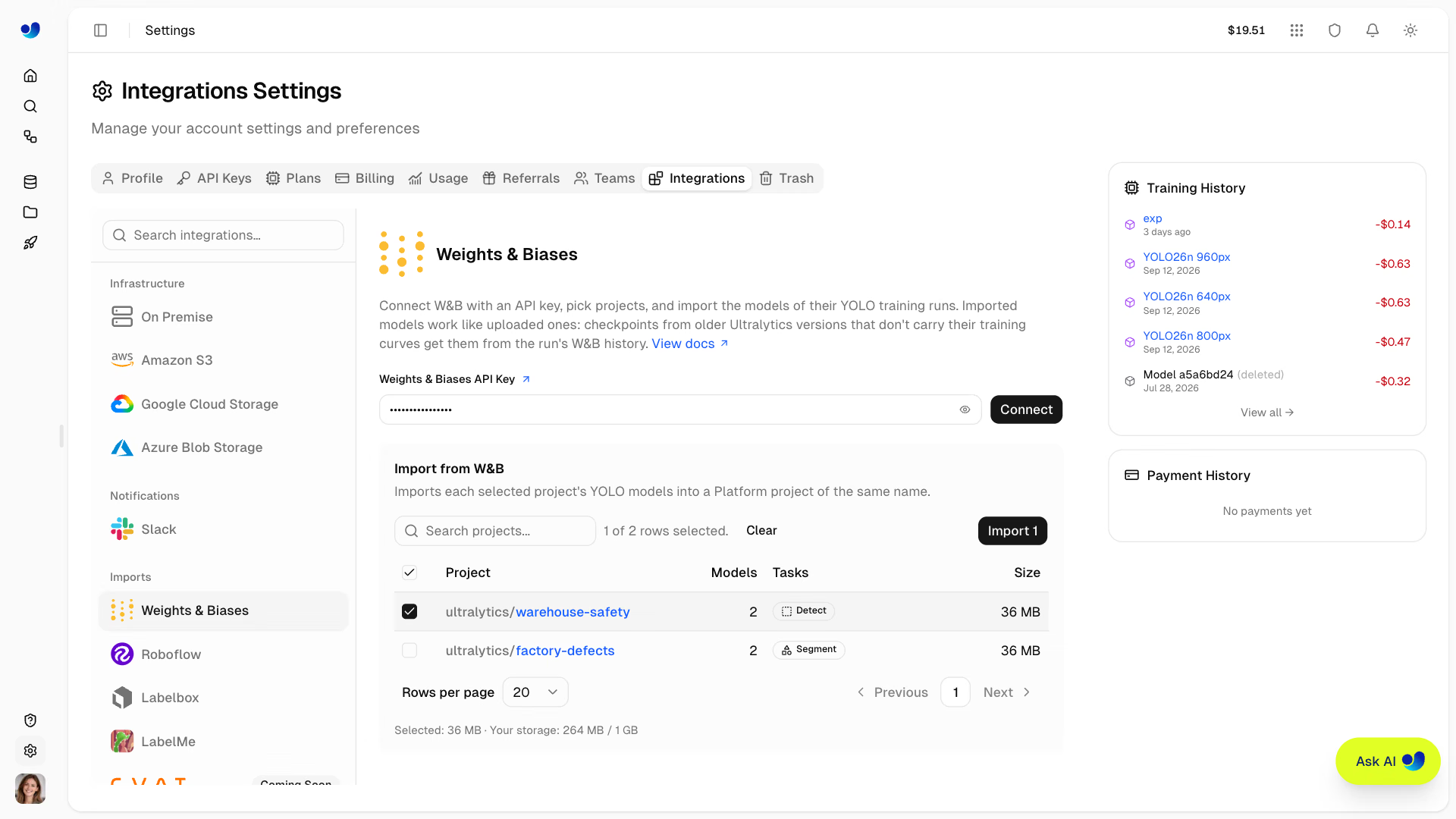
En Ultralytics Platform, ve a Settings → Integrations → Weights & Biases. Aquí puedes importar modelos Ultralytics YOLO que ya tengas en W&B.
Paso 3: Conecta tu cuenta de W&B#
Obtén tu clave de API en la página de autorización de W&B. Vuelve a Ultralytics Platform, pega la clave y haz clic en Connect.
Una vez conectado, Ultralytics Platform muestra los proyectos de W&B a los que puede acceder tu clave, incluidos tus propios proyectos y los de tus equipos, junto con los modelos disponibles para importar. Asegúrate de que tu clave de API tenga permiso para leer los proyectos que quieras migrar.
Nota de seguridad: las claves de API son credenciales confidenciales. No las incluyas en repositorios de código públicos ni las compartas con otras personas.
Cuando el propietario del espacio de trabajo se conecta con una clave de API de W&B, Ultralytics Platform la almacena cifrada y la reutiliza para futuras importaciones en ese espacio de trabajo, así que no tendrás que volver a introducirla. Solo el propietario puede añadir, sustituir o eliminar la clave guardada. Si otro miembro del espacio de trabajo introduce una clave, esta solo se usa para esa importación.
Paso 4: Selecciona los proyectos que quieras importar#
Después de conectarte, la lista muestra los proyectos de W&B a los que puede acceder tu clave de API y que contienen artefactos de modelos. Espera a que se carguen los detalles de los modelos y, después, selecciona los proyectos que quieras migrar.
Ultralytics Platform importa los proyectos: intenta importar todos los modelos aptos de cada proyecto que selecciones. Un modelo es apto cuando:
- La ejecución de W&B contiene un artefacto de modelo con un checkpoint
best.pt. - Su tipo de tarea es compatible con Ultralytics Platform.
- Su checkpoint no supera el límite de subida de modelos de 1 GB.
No se pueden seleccionar proyectos que no contengan ningún modelo apto.
Paso 5: Inicia la importación#
Después de seleccionar los proyectos, haz clic en Import N, donde N es el número de proyectos seleccionados. Ultralytics Platform empieza a importar los modelos aptos y muestra el progreso en el rastreador de cargas en segundo plano.
Mantén abierta la pestaña del navegador hasta que terminen las cargas. Mientras tanto, puedes seguir navegando por Ultralytics Platform.
Paso 6: Revisa los modelos importados#
Cuando termine la importación, abre el proyecto correspondiente y selecciona un modelo para ver sus detalles. Cada proyecto de W&B se importa en un proyecto de Ultralytics Platform con el mismo nombre, que se crea si aún no existe.
Para cada modelo importado, puedes consultar la información disponible, como la arquitectura, el tipo de tarea, los nombres de las clases, la configuración del entrenamiento y las métricas de entrenamiento. Si el checkpoint original no incluye resultados de cada época, Ultralytics Platform también intenta recuperarlos del historial de ejecuciones de W&B.
Tus modelos Ultralytics YOLO actuales ya están listos para gestionarlos, probarlos y utilizarlos en Ultralytics Platform.
Alternativa: sube manualmente los pesos de modelos existentes#
Si el modelo está guardado en local, puedes subirlo directamente a Ultralytics Platform.
Después de entrenar un modelo Ultralytics YOLO para la detección de objetos, el directorio de salida suele tener este aspecto:
runs/
└── detect/
    └── train/
        └── weights/
            ├── best.pt
            └── last.pt
El archivo best.pt contiene el checkpoint con mejor rendimiento del entrenamiento y es el que se suele usar para la inferencia y el despliegue.
En Ultralytics Platform, abre el proyecto de destino. Arrastra y suelta el archivo .pt en la página del proyecto o en la barra lateral de modelos, o haz clic en Upload models y selecciona un archivo local. Cuando termine la carga, Ultralytics Platform leerá automáticamente los metadatos compatibles del modelo, como la tarea, la arquitectura y los nombres de las clases.
Para comprobar que el modelo se carga correctamente antes de subirlo, puedes hacer una predicción rápida con el paquete Ultralytics de Python:
from ultralytics import YOLO

# Carga el modelo local
model = YOLO("best.pt")

# Ejecuta la inferencia
results = model.predict(
    source="test.jpg",
    conf=0.25,
)

print(results)
Sustituye las rutas de ejemplo por las rutas a los pesos de tu modelo y a una imagen de prueba.
Ten en cuenta que una carga manual no puede restaurar el historial de entrenamiento que no se guardó en el checkpoint original.
Una vez que tengas tus modelos actuales en la plataforma, también puedes enviar directamente a Ultralytics Platform las futuras ejecuciones de entrenamiento de Ultralytics YOLO.
Haz un seguimiento de las nuevas ejecuciones de entrenamiento en Ultralytics Platform#
El siguiente ejemplo usa Ultralytics YOLO26 para mostrar cómo entrenar un modelo en tu propio equipo mientras transmites las métricas de entrenamiento a Ultralytics Platform.
Paso 1: Instala o actualiza Ultralytics#
pip install -U ultralyticsPara transmitir las métricas del entrenamiento local a Ultralytics Platform, necesitas:
- Python 3.11 o posterior
ultralytics8.4.120 o posterior
Si has estado haciendo un seguimiento de experimentos con W&B y quieres que las futuras ejecuciones solo envíen datos a Ultralytics Platform, puedes desactivar el registro en W&B:
yolo settings wandb=FalseEsto no elimina los datos de experimentos que ya estén almacenados en W&B.
Paso 2: Configura tu clave de API de Ultralytics Platform#
En Ultralytics Platform, ve a Settings → API Keys. El propietario del espacio de trabajo puede crear una clave para el entrenamiento: haz clic en Add Key, selecciona Ultralytics, introduce un nombre y haz clic en Create Key.
En Linux o macOS, configúrala como variable de entorno:
export ULTRALYTICS_API_KEY="YOUR_API_KEY"Sustituye YOUR_API_KEY por tu clave y no la incluyas en repositorios de código públicos.
Paso 3: Entrena YOLO26#
Este ejemplo entrena YOLO26n con el conjunto de datos de muestra COCO8:
yolo train \
  model=yolo26n.pt \
  data=coco8.yaml \
  epochs=5 \
  project=your-username/my-project \
  name=experiment-1
Esto es lo que hace cada argumento:
model: el modelo que se va a entrenar.data: la configuración del conjunto de datos.epochs: el número de épocas de entrenamiento.project: el proyecto de destino en Ultralytics Platform, con el formatousername/project.name: el nombre de este experimento.
Sustituye your-username/my-project por el nombre de usuario de tu espacio de trabajo y el nombre del proyecto.
También puedes hacer lo mismo con la API de Python:
from ultralytics import YOLO

model = YOLO("yolo26n.pt")

model.train(
    data="coco8.yaml",
    epochs=5,
    project="your-username/my-project",
    name="experiment-1",
)
Cuando empiece el entrenamiento, las métricas compatibles se transmitirán en tiempo real a Ultralytics Platform.
Para configurarlo aún más fácilmente, abre la pestaña Local Training del cuadro de diálogo de entrenamiento de Ultralytics Platform y copia el comando generado, que ya incluye tu clave de API.
Paso 4: Consulta los resultados del entrenamiento#
Abre la pestaña Train del modelo para ver lo que se registró durante el entrenamiento, incluidos:
- Pérdida de entrenamiento y validación
- Métricas del modelo, como la precisión, la exhaustividad y mAP
- Tasa de aprendizaje a lo largo del tiempo
- Gráficos de validación, cuando estén disponibles
- Registros de la consola
- Recursos del sistema, incluido el uso de GPU, CPU y memoria
Usa estos registros para analizar el entrenamiento y comparar el rendimiento entre distintas configuraciones y tamaños de modelo.
Qué puedes hacer después de migrar#
Cuando tus modelos estén en Ultralytics Platform, podrás probarlos, exportarlos, compararlos y desplegarlos.
Prueba los modelos en el navegador#
Abre la pestaña Predict en la página de un modelo, sube una imagen y consulta sus predicciones al instante.
Exporta modelos a distintos formatos#
Ultralytics Platform puede exportar modelos a varios formatos de despliegue, incluidos ONNX, TensorRT y CoreML. Elige un formato según la tarea de tu modelo y el hardware en el que vayas a desplegarlo.
Compara experimentos dentro de un proyecto#
Puedes comparar experimentos directamente en la página del proyecto. Así se corresponden los conceptos de W&B con los de Ultralytics Platform:
| W&B | Ultralytics Platform |
|---|---|
| Proyecto | Proyecto |
| Ejecución | Modelo |
| Paneles del espacio de trabajo con curvas superpuestas de varias ejecuciones | Gráficos en la página del proyecto |
| Tabla de ejecuciones | Vista Table en la página del proyecto |
Los modelos importados del mismo proyecto de W&B se incorporan al mismo proyecto de Ultralytics Platform, por lo que puedes comparar los resultados de entrenamiento disponibles una vez finalizada la importación.
Comparación de gráficos#
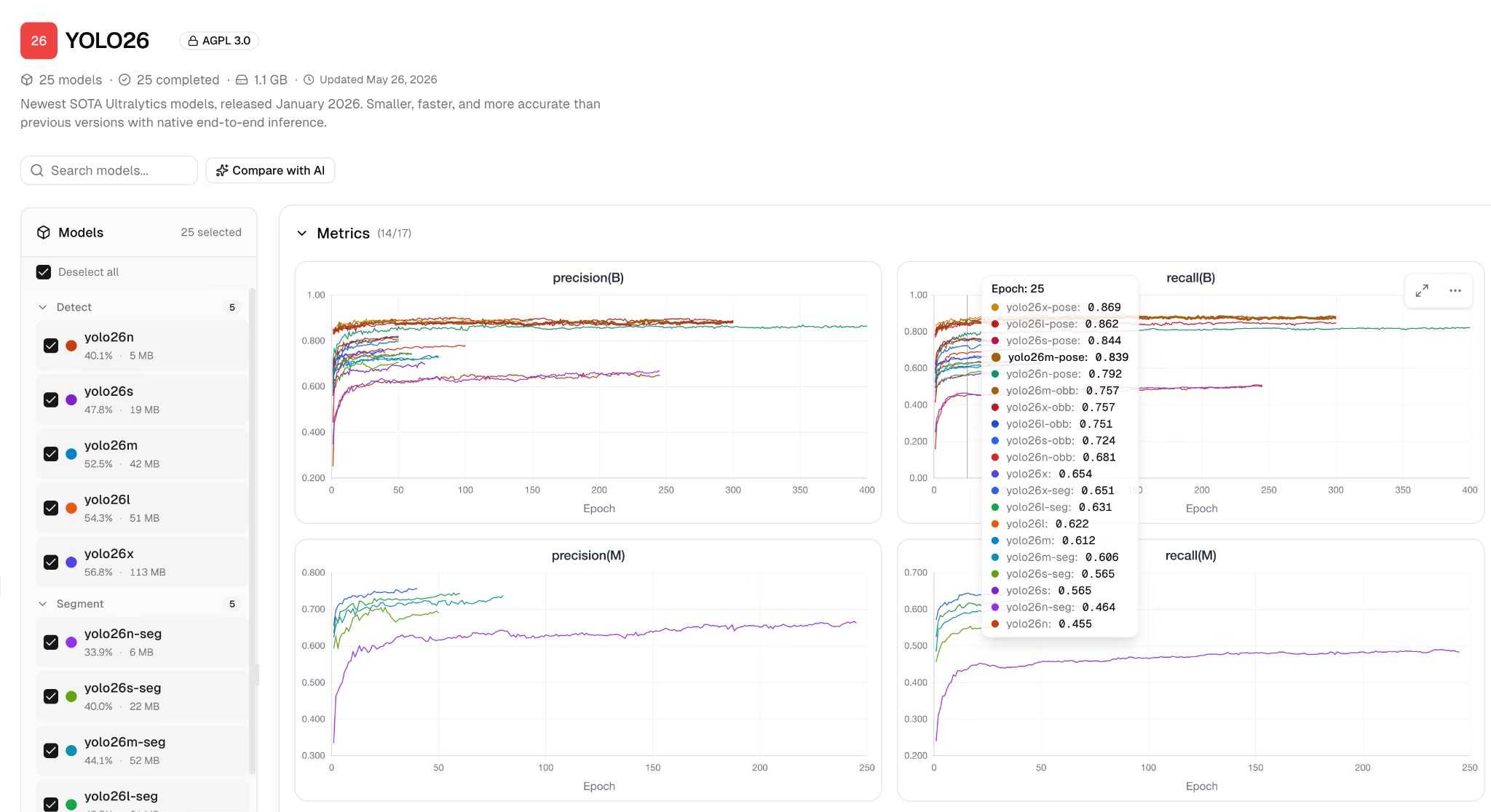
Selecciona los modelos que quieras comparar en la lista de la izquierda. El panel de la derecha muestra sus curvas superpuestas y agrupadas en categorías como Metrics, Loss y Learning Rate. Según la tarea y los datos disponibles, estas incluyen mAP50-95, precisión, recall y las pérdidas individuales de entrenamiento y validación. Pasa el cursor por una curva para ver los valores exactos, usa la leyenda para mostrar u ocultar un modelo y haz clic y arrastra para ampliar una zona.
Comparación en tabla#
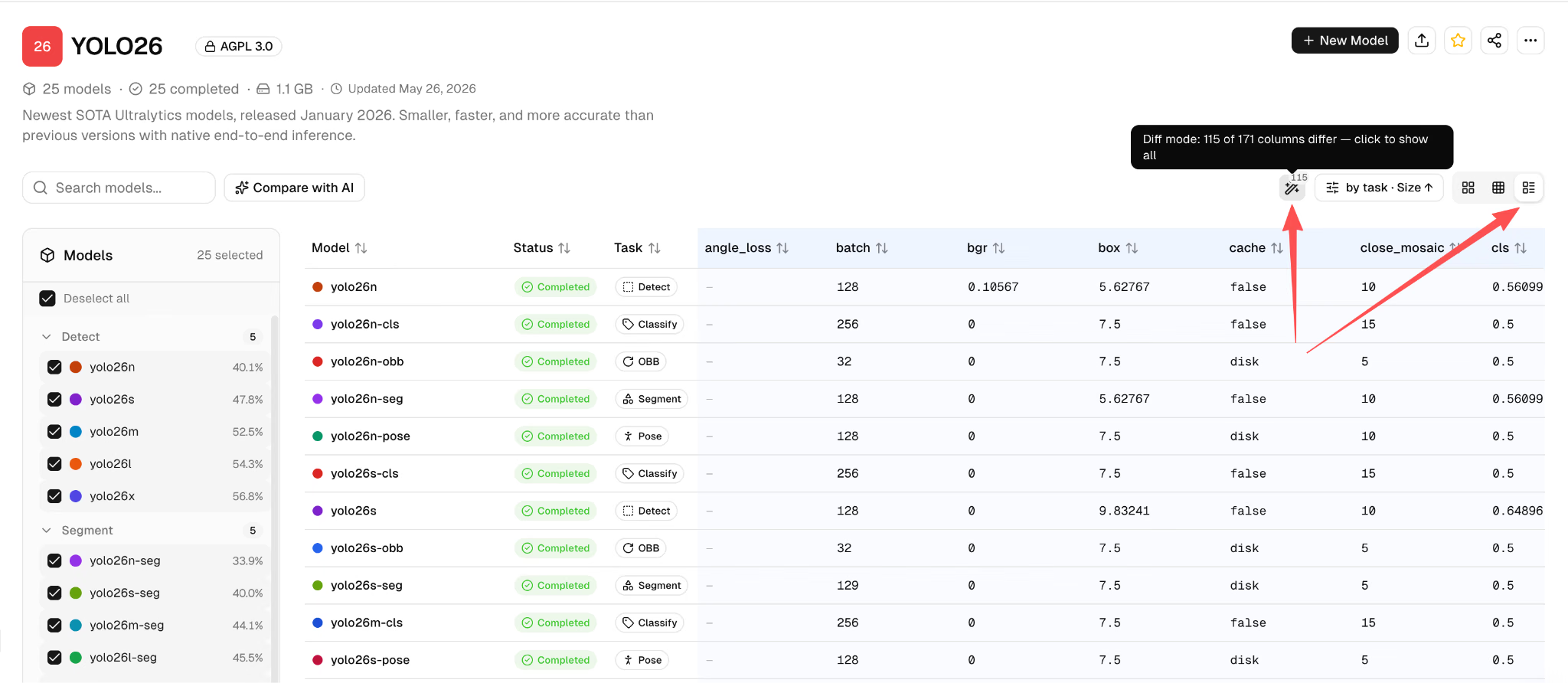
Cambia a la vista Table para comparar en paralelo los parámetros de entrenamiento y las métricas finales de los modelos seleccionados. Activa Diff para mostrar solo las columnas cuyos valores varían entre modelos, lo que facilita detectar los hiperparámetros que podrían haber influido en los resultados.
Sigue desarrollando tus proyectos de visión artificial#
Ultralytics Platform también incluye gestión de conjuntos de datos, anotación, entrenamiento en la nube con GPU, gestión de modelos y despliegue de modelos, para que puedas centralizar más partes de tu flujo de trabajo a medida que crecen tus proyectos.
Preguntas frecuentes
Normalmente, no. Si tienes un punto de control
best.ptcompatible, puedes importarlo directamente en Ultralytics Platform sin volver a entrenarlo. También puedes subir manualmente puntos de control de Ultralytics YOLO guardados en local.Sí. Puedes seleccionar un proyecto completo y Ultralytics Platform importará todos los modelos compatibles que contenga. No se copian los conjuntos de datos originales, los informes ni las configuraciones de barrido.
Comprueba que la ejecución tenga un artefacto de modelo que contenga
best.pt, que la tarea del modelo sea compatible, que el punto de control no supere 1 GB y que tu clave de API pueda acceder al proyecto. No se puede importar directamente un proyecto de W&B cuyo nombre corresponda al nombre de proyecto reservadodeploy. Descarga sus puntos de control desde W&B y súbelos a otro proyecto de Ultralytics Platform. Si el proyecto de destino está en Trash, restáuralo o elimínalo definitivamente antes de volver a intentarlo.Depende de los datos originales. Ultralytics Platform usa los resultados por época guardados en el punto de control. Si no están ahí, algo habitual en los puntos de control de versiones antiguas de Ultralytics, intenta recuperar las curvas del historial de ejecuciones de W&B. No se pueden recuperar las métricas que nunca se registraron o a las que no se puede acceder.
Cada importación crea nuevos registros de modelo en lugar de sobrescribir los existentes. Si ya existe un modelo con ese nombre, Ultralytics Platform añade un sufijo numérico.
Sí. Ultralytics sigue ofreciendo compatibilidad con su integración oficial con W&B, así que puedes elegir la herramienta de seguimiento de experimentos que mejor se adapte a tus proyectos. Para ver cómo hacer un seguimiento del entrenamiento de YOLO en W&B, consulta Potencia Ultralytics con Weights & Biases.
Incorpora tus experimentos de W&B a Ultralytics Platform#
Con la integración integrada de W&B, puedes importar a Ultralytics Platform puntos de control compatibles de Ultralytics YOLO y los registros de entrenamiento disponibles, sin volver a entrenar. Los puntos de control guardados en local se pueden subir manualmente.
A partir de ahí, puedes hacer un seguimiento de nuevas ejecuciones de entrenamiento, comparar el rendimiento de los modelos, ejecutar inferencias, exportar tus modelos y desplegarlos, todo en un mismo sitio.