Comment transformer des détections YOLO en alertes sans code avec Ultralytics Agents
Transforme les détections Ultralytics YOLO en alertes Slack, en webhooks et en captures de données sans écrire de code, à l’aide d’une condition Gate dans Ultralytics Agents.
 Miles Deans13 min de lecture
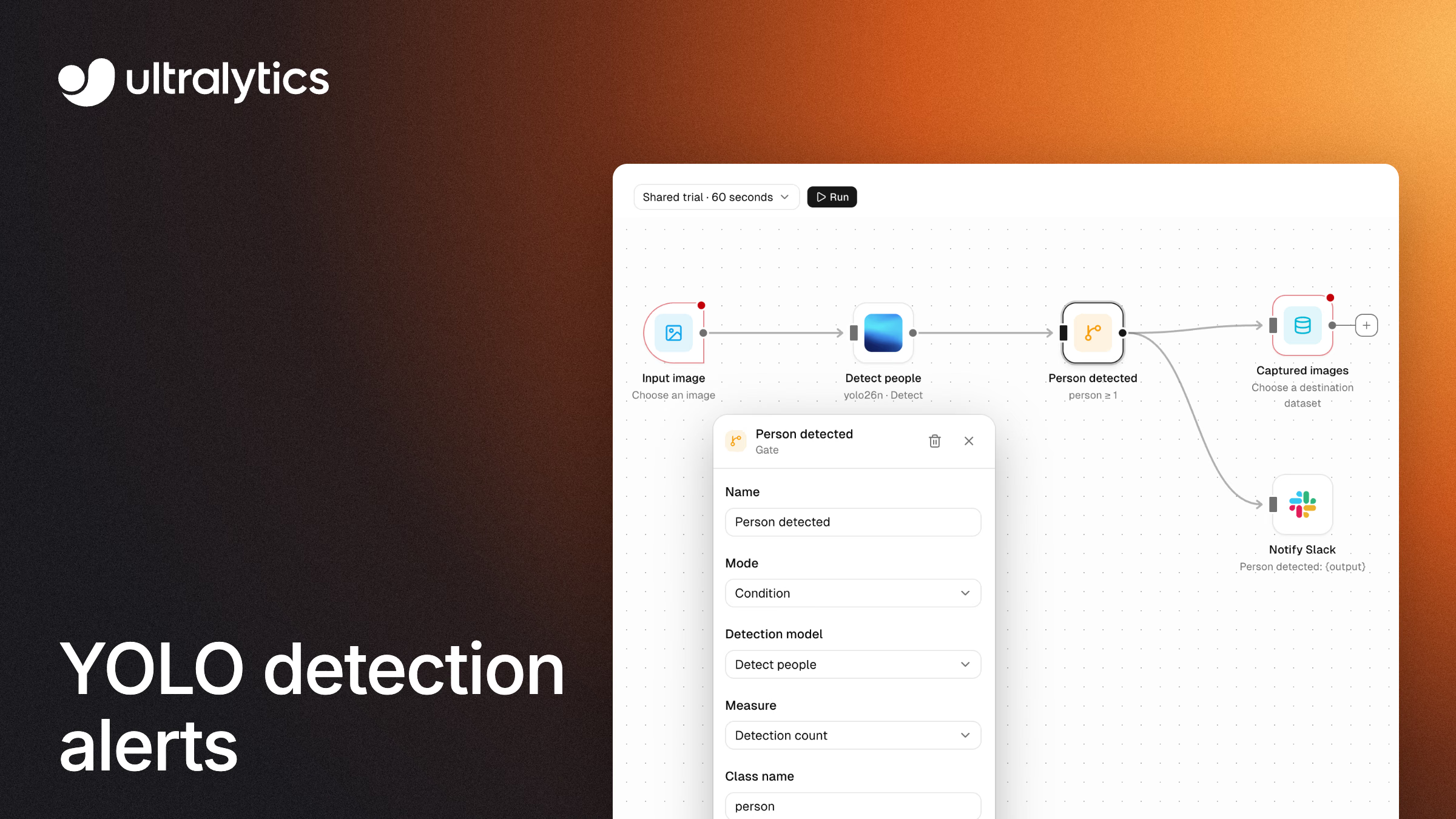
Tu peux transformer les détections Ultralytics YOLO en alertes sans écrire de code en créant un flux de travail visuel dans Ultralytics Agents, qui fait partie d’Ultralytics Platform. Relie une image à un modèle YOLO, ajoute un bloc Gate qui vérifie ce que le modèle a détecté, puis dirige le résultat vers un message Slack, un webhook ou un jeu de données. Ce guide crée ce flux de travail étape par étape à partir du modèle Capture and Alert, puis le complète en enchaînant un deuxième modèle, en l’enregistrant, en le relançant sur de nouvelles images et en l’exportant sous forme de code Python.
Ce que tu vas créer#
Le flux de travail final vérifie une image avec un modèle YOLO26 et, uniquement lorsqu’une personne est détectée, effectue trois actions à partir de la même condition :
- Envoie un message Slack au canal que tu as connecté, avec le résultat de la détection.
- Envoie un webhook JSON à un point de terminaison HTTPS public configuré pour accepter le corps JSON de ton choix, par exemple celui d’un outil de gestion des tickets ou d’un service interne.
- Enregistre l’image dans un jeu de données pour que tu puisses l’annoter plus tard et réentraîner ton modèle.
Agents relie les images, les modèles, les conditions et les actions sous forme de blocs sur un canevas. La fonctionnalité est accessible à tous les utilisateurs connectés d’Ultralytics Platform, dans les espaces de travail personnels et d’équipe (documentation Agents). Les flux de travail s’exécutent lorsque tu cliques sur Run pour une image, une vidéo ou un jeu de données sélectionné ; il ne s’agit pas d’un service de surveillance continue par caméra. Pour découvrir Agents et comprendre pourquoi nous l’avons créé, lis Présentation d’Ultralytics Agents.
Ce guide utilise Image → YOLO → Gate, le bloc Gate dirigeant le flux vers Slack, Webhook et un jeu de données de destination. Pour consulter la référence complète des blocs et découvrir d’autres modèles de flux de travail, consulte la documentation Agents.
Étape 1 : charger le modèle Capture and Alert#
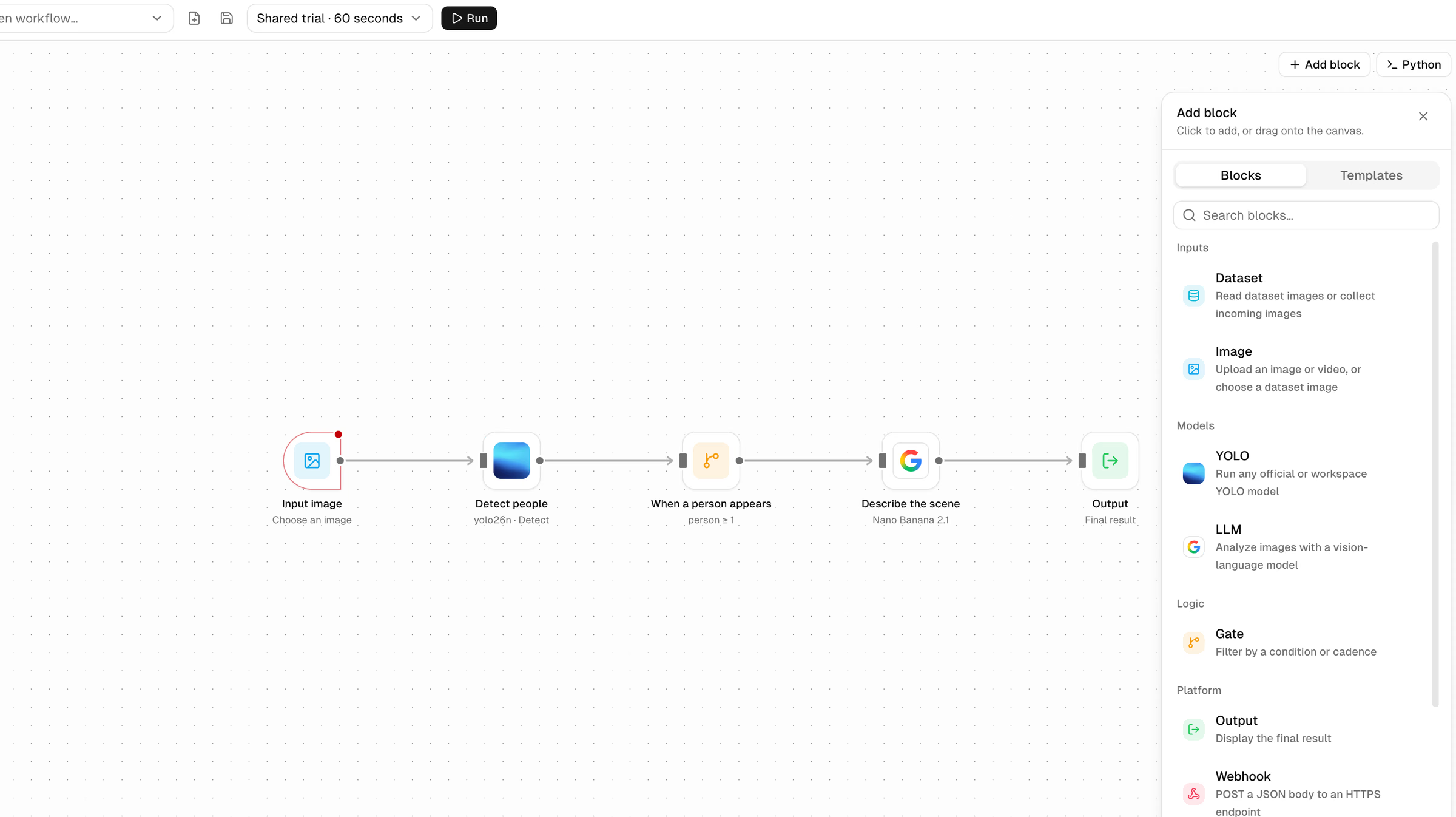
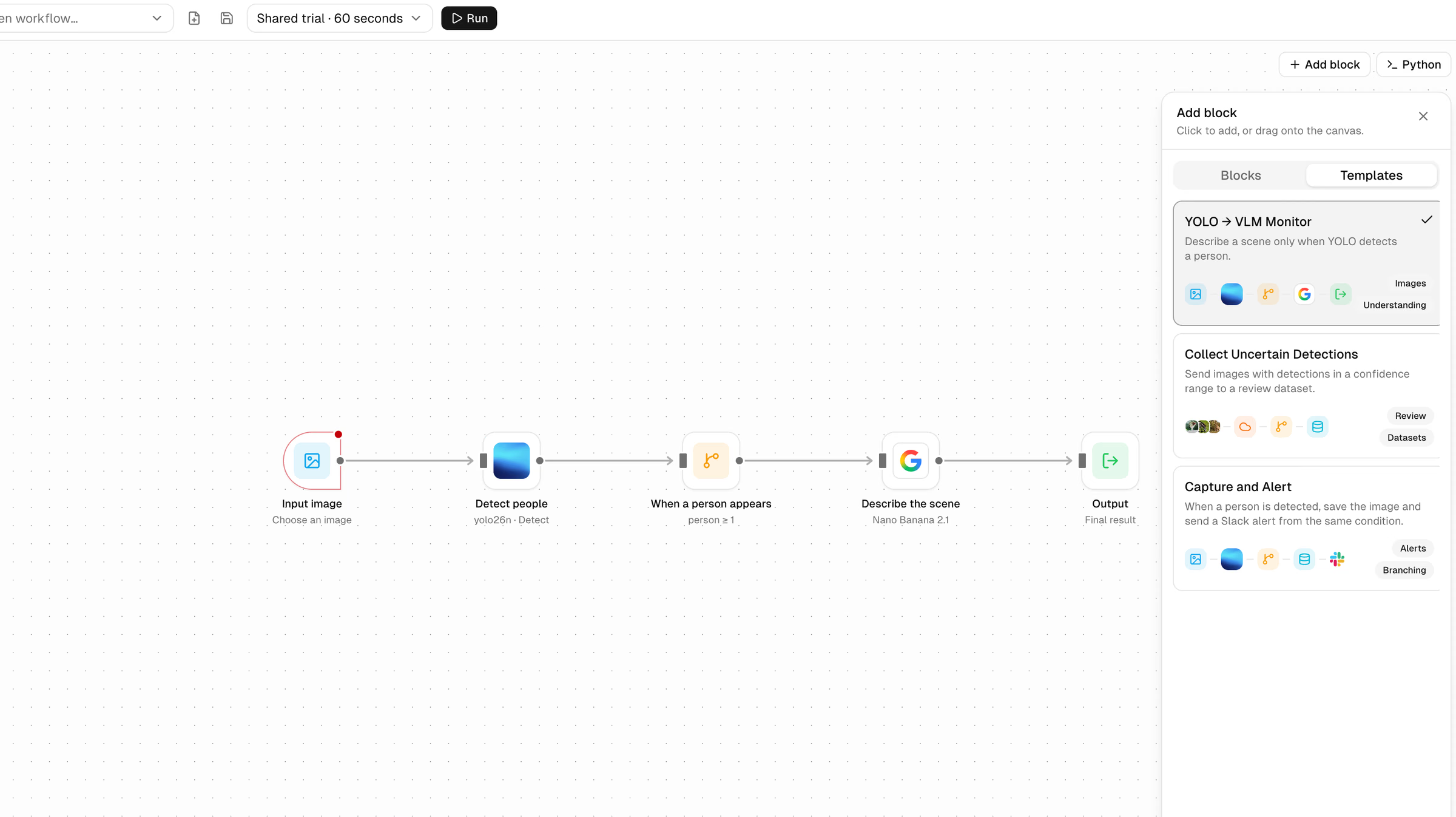
Ouvre Agents dans la barre latérale de Platform, clique sur Add block, passe à Templates, puis choisis Capture and Alert. Le chargement d’un modèle remplace les blocs du canevas actuel, et Platform te demande d’abord de confirmer.
Capture and Alert relie déjà la condition de détection de personnes à la capture dans un jeu de données et à Slack ; tu vas configurer ces destinations et ajouter ci-dessous une branche webhook. Les autres modèles, YOLO → VLM Monitor et Collect Uncertain Detections, sont des bases modifiables pour décrire des scènes et créer des jeux de données à examiner.
Étape 2 : choisir l’image d’entrée#
Sélectionne le bloc Input image, puis choisis une image contenant une personne, soit en la téléversant, soit en la sélectionnant dans un jeu de données téléversé. Pour ce premier lancement d’essai partagé, utilise une image de 4 mégapixels maximum. Les fichiers téléversés restent dans ton navigateur jusqu’à l’exécution du flux de travail et sont effacés si tu actualises la page. Pour traiter plusieurs images, remplace le bloc Image par un bloc Dataset, sélectionne le jeu de données source et sa partition, définis sa limite d’entrées, puis relie-le au bloc YOLO.
Étape 3 : choisir le modèle YOLO et le seuil de confiance#
Sélectionne le bloc Detect people. Le modèle utilisé est YOLO26 nano (yolo26n), celui qu’exécute l’essai partagé. Pour utiliser un autre modèle YOLO officiel ou un modèle entraîné dans ton espace de travail, comme un détecteur personnalisé de défauts ou d’EPI, sélectionne-le sous Model dans ce bloc, puis choisis un déploiement dédié pour exécuter le flux de travail à l’étape 7. Le paramètre Minimum detection confidence écarte les détections moins fiables avant l’exécution des conditions ; diminue-le si tu veux que le flux de travail réagisse à des détections moins certaines.
Étape 4 : définir la condition dans le bloc Gate#
Le bloc Gate détermine si les blocs suivants s’exécutent. Dans Capture and Alert, sélectionne le bloc Person detected et vérifie ses paramètres :
- Mode : Condition
- Modèle de détection : Detect people
- Mesure : nombre de détections
- Nom de classe : person
- Condition : supérieur ou égal à
- Comparer à : 1
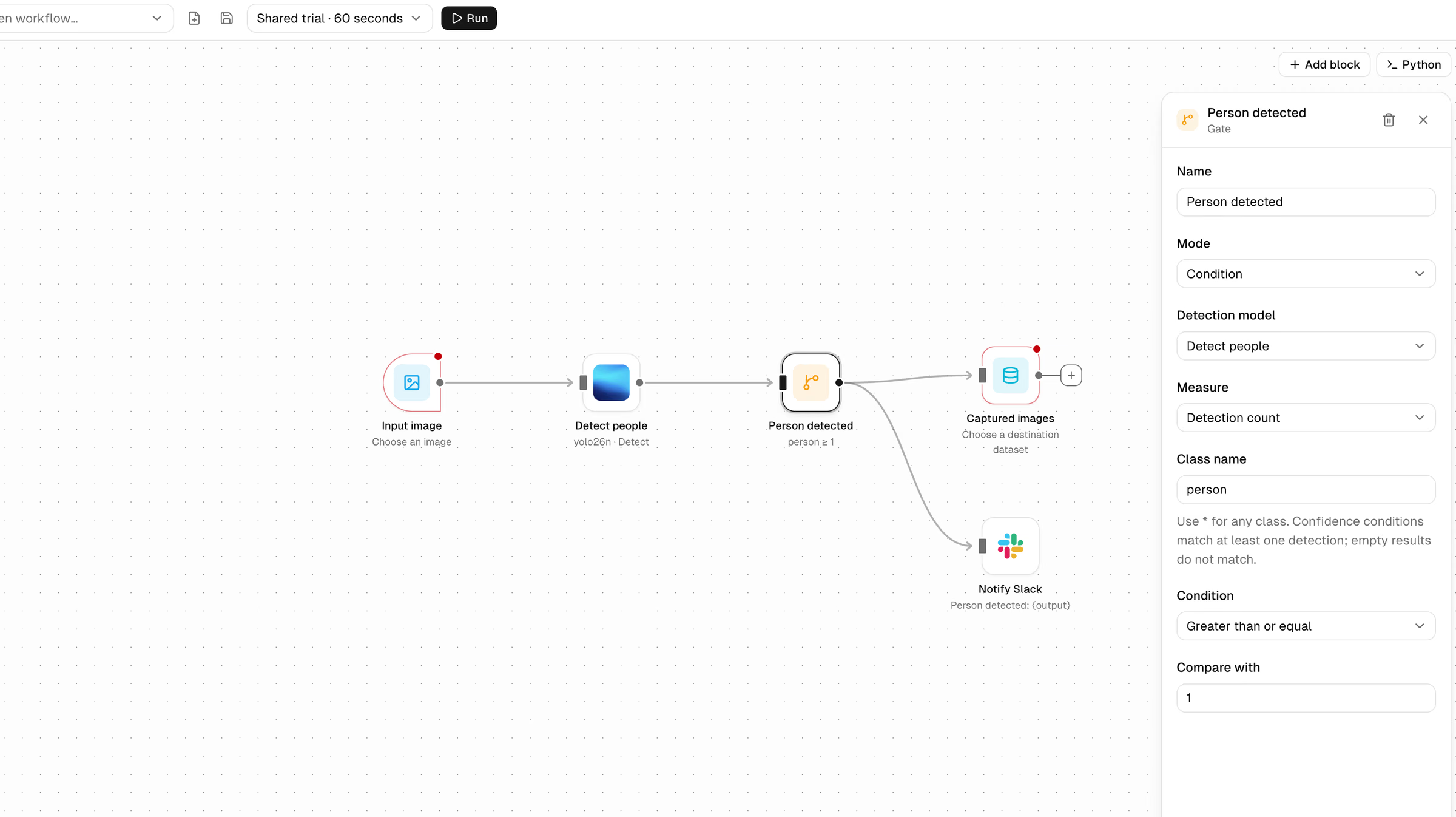
Remplace le nom de classe par celui des classes de ton modèle, ou utilise * pour n’importe quelle classe. Tu peux aussi mesurer le seuil de confiance des détections plutôt que leur nombre ; règle le seuil de confiance minimum du bloc YOLO assez bas pour conserver les détections que tu veux évaluer. Les conditions de confiance sont satisfaites lorsqu’au moins une détection correspond : une image avec des scores de 0,3 et 0,9 satisfait une plage de 0,25 à 0,5, tandis qu’une image sans détection ne satisfait jamais une condition de confiance. Lorsqu’une condition n’est pas satisfaite, les actions qui lui sont connectées ne s’exécutent pas pour cette image.
Étape 5 : configurer Slack et le webhook#
Slack. Connecte Slack une fois dans Settings > Integrations (dans un espace de travail d’équipe, un administrateur ou un propriétaire de l’espace s’en charge), puis modifie le message du bloc Notify Slack. Utilise {output} pour inclure le résultat en amont, comme dans le modèle Person detected: {output}. Ces messages du flux de travail sont distincts des notifications d’entraînement et de déploiement de Platform (documentation de l’intégration Slack).
Webhook. Clique sur Add block, choisis Webhook dans l’onglet Blocks, puis relie-y la sortie de Person detected, sans modifier les connexions existantes à Slack et au jeu de données. Saisis une URL de destination HTTPS publique configurée pour accepter ton corps JSON, par exemple {"text": "{output}"}. Platform envoie une requête POST par résultat avec Content-Type: application/json. Le corps peut contenir jusqu’à 10 000 caractères, les redirections ne sont pas suivies, la connexion expire après 5 secondes et toute réponse hors de la plage 2xx fait échouer le bloc. Le bloc Webhook est terminal : il ne transmet pas les résultats aux étapes suivantes du flux de travail.
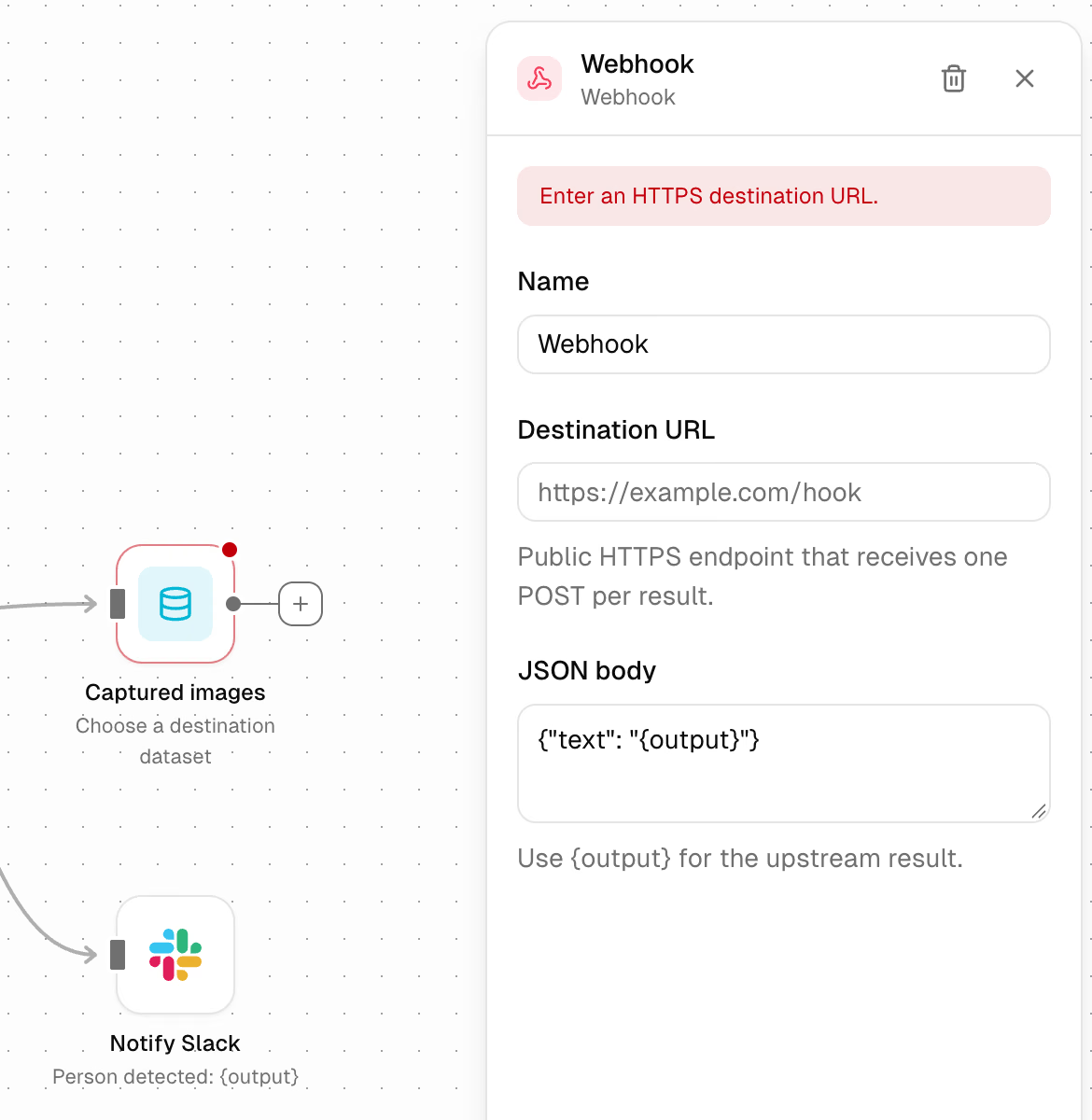
Une sortie Gate peut être reliée à plusieurs blocs à la fois : Slack, le webhook et le jeu de données utilisent donc tous la même condition évaluée. Un bloc en échec est signalé par un contour rouge.
Étape 6 : conserver les images correspondantes pour le réentraînement#
Sélectionne le bloc Captured images et choisis un jeu de données existant que tu peux modifier. Si nécessaire, crée-en d’abord un en suivant le guide de création de jeux de données. Les jeux de données connectés à un stockage cloud ou sur site ne peuvent pas servir de destination, et les quotas de stockage habituels des jeux de données s’appliquent. Les images correspondantes sont ajoutées à la partition d’entraînement du jeu de données sans annotations, et les images déjà présentes dans le jeu de données sont ignorées. Ouvre le jeu de données dans l’éditeur d’annotations pour examiner et annoter les images collectées, puis utilise-les lors de ton prochain entraînement sur Platform.
Étape 7 : exécuter, enregistrer et relancer sur de nouvelles images#
Choisis où exécuter le flux de travail à côté du bouton Run :
| Solution | À utiliser pour | Limites |
|---|---|---|
| Essai partagé · 60 secondes | Essayer un petit flux de travail | Jusqu’à 60 secondes, 20 images d’entrée de 4 mégapixels maximum chacune, 20 appels de modèle ou de fournisseur et trois exécutions par minute ; un modèle YOLO local, utilisant le modèle officiel YOLO26 nano |
| Déploiement dédié existant | Jeux de données plus volumineux et exécutions plus longues | Utilise le matériel et la tarification de ce déploiement, sans limite globale de durée du flux de travail ni de nombre d’images ; les limites existantes du déploiement et du fournisseur s’appliquent toujours |
| Nouveau déploiement | Créer du matériel dédié depuis le générateur | Ouvre la fenêtre de création et de tarification du déploiement ; attends que le déploiement soit prêt avant de lancer l’exécution |
Un flux de travail peut comporter jusqu’à 20 blocs. Les actions Slack et webhook comptent comme des appels de modèle ou de fournisseur, et les embranchements peuvent augmenter le nombre d’appels par image. Pendant une exécution, les blocs affichent leur progression ; tu peux cliquer sur Stop pour l’annuler.
Une fois l’entrée et les destinations configurées, clique sur Run. Examine les résultats des blocs, puis vérifie le canal Slack connecté, ton récepteur webhook et le jeu de données de destination. Si aucune action ne s’exécute, vérifie si YOLO a détecté une personne et si la condition Gate a été satisfaite ; lorsqu’une condition ne l’est pas, les actions qui lui sont connectées ne s’exécutent pas.
Clique sur Save workflow pour nommer le flux de travail et le rouvrir plus tard à partir de Open workflow. Pour le relancer sur de nouvelles données, ouvre le flux de travail enregistré, sélectionne de nouvelles images ou un autre jeu de données, puis clique de nouveau sur Run. L’enregistrement ne programme pas d’exécutions.
Étape 8 : enchaîner un deuxième modèle#
Pour répondre à « Que se passe-t-il ? » en plus de « Y a-t-il une personne ? », ajoute un bloc LLM, relie-y le bloc Gate, puis relie le LLM à un nouveau bloc Output, en suivant le modèle du flux de travail YOLO → VLM Monitor. Le bloc Gate évalue les détections de YOLO, et le modèle vision-langage décrit uniquement les images qui satisfont la condition. Dans le bloc LLM, choisis un modèle vision-langage et saisis une invite, puis ajoute la clé du fournisseur correspondant dans Settings > API Keys (dans un espace de travail d’équipe, le propriétaire de l’espace ajoute la clé). L’utilisation du modèle de langage est facturée par ce fournisseur. Pour acheminer une étape de prédiction vers un modèle que tu as déjà déployé, utilise un bloc Deployment, qui appelle un déploiement Platform existant et prêt.
Étape 9 : exporter le flux de travail en Python ou le gérer avec l’API#
Clique sur Python pour afficher le code généré du flux de travail. Pour l’exécuter localement, installe les paquets ultralytics et ultralytics-platform, définis les clés de fournisseur nécessaires dans ton environnement et choisis l’entrée source. Les équipes qui gèrent leurs flux de travail en code peuvent utiliser l’API Agents, accessible dans le SDK Python sous la forme de client.agents (ultralytics-platform>=0.1.74), pour répertorier, enregistrer et supprimer des agents. Pour lancer une exécution sur Platform, ouvre le flux de travail enregistré sur le canevas et clique sur Run.
Quand choisir une autre solution#
Agents convient aux vérifications événementielles sur des images, des clips vidéo et des jeux de données que tu exécutes à la demande. D’autres approches conviennent mieux à d’autres tâches :
- Écris-le en Python. Pour traiter en continu le flux d’une caméra en direct, crée le pipeline en code avec le paquet Python Ultralytics ; notre guide sur les systèmes d’alarme de sécurité présente un projet d’alerte basé sur du code et créé avec Ultralytics YOLO26.
- Pipelines vidéo multicanaux. NVIDIA présente DeepStream comme une boîte à outils d’analyse de flux, dotée d’un environnement basé sur GStreamer pour créer des pipelines d’inférence multicanaux et multimodèles sur des GPU NVIDIA.
- Outils d’automatisation généralistes. Node-RED se présente comme un outil de programmation fondé sur les flux, doté d’un éditeur de flux dans le navigateur, destiné aux équipes qui développent des automatisations plus larges que la vision par ordinateur.
Foire aux questions
Ultralytics Agents dans Ultralytics Platform te permet d’enchaîner des modèles YOLO, des déploiements Platform et des modèles vision-langage sous forme de blocs sur un canevas visuel. Un modèle courant est YOLO → Gate → LLM : YOLO filtre les images, puis le modèle vision-langage décrit uniquement celles qui satisfont la condition.
Ultralytics Agents associe un modèle de détection YOLO à un bloc Gate, qui applique des règles fondées sur le nombre de détections, la confiance et la classe, ainsi qu’à des actions Slack, webhook et de capture dans un jeu de données. Les équipes créent leur flux de travail à partir de modèles sans écrire de code et peuvent ensuite l’exporter en Python.
Dans Ultralytics Agents, relie un bloc Gate à un bloc Webhook. Le webhook se déclenche uniquement lorsque la condition est satisfaite et envoie une requête POST JSON par résultat à un point de terminaison HTTPS public, en remplaçant
{output}par le résultat de détection.Ultralytics Agents envoie des messages Slack depuis un bloc Slack relié à une condition, par exemple « nombre de personnes ≥ 1 ». Connecte Slack une fois dans Settings > Integrations, puis utilise le modèle Capture and Alert.
Ultralytics Agents enregistre les flux de travail sous un nom. Ouvre un flux de travail enregistré, choisis une nouvelle image ou un nouveau jeu de données comme entrée, puis clique sur Run. Les exécutions sur un déploiement dédié n’ont pas de limite globale de durée du flux de travail ni de nombre d’images, mais les limites existantes du déploiement et du fournisseur s’appliquent toujours.
Ultralytics Agents est un outil sans code de création de flux de travail de vision par ordinateur dans Ultralytics Platform, avec des modèles modifiables qui relient les détections Ultralytics YOLO à des conditions, des alertes Slack, des webhooks et à la capture dans un jeu de données. Son essai partagé exécute un petit flux de travail sans créer de déploiement. Les actions Slack nécessitent un canal Slack connecté, et les étapes faisant appel à un modèle vision-langage nécessitent la clé du fournisseur correspondant.
Non. Les flux de travail s’exécutent lorsque tu cliques sur Run pour des images, une vidéo ou un jeu de données sélectionné, et l’enregistrement d’un flux de travail ne programme pas son exécution. La surveillance continue d’une caméra nécessite une solution distincte basée sur du code ou sur le streaming.
Écrit par
Commentaires
Pose une question, partage tes résultats ou aide quelqu’un.