Cómo convertir las detecciones de YOLO en alertas sin código con Ultralytics Agents
Convierte las detecciones de Ultralytics YOLO en alertas de Slack, webhooks y capturas en conjuntos de datos sin escribir código, usando una condición Gate en Ultralytics Agents.
 Miles Deans12 min de lectura
Puedes convertir las detecciones de Ultralytics YOLO en alertas sin escribir código creando un flujo de trabajo visual en Ultralytics Agents, que forma parte de Ultralytics Platform. Conecta una imagen a un modelo YOLO, añade un Gate que compruebe qué ha encontrado el modelo y dirige el resultado a un mensaje de Slack, un webhook o un conjunto de datos. Esta guía crea ese flujo de trabajo paso a paso a partir de la plantilla Capture and Alert y, después, lo amplía para encadenar un segundo modelo, guardarlo, volver a ejecutarlo con imágenes nuevas y exportarlo como Python.
Qué vas a crear#
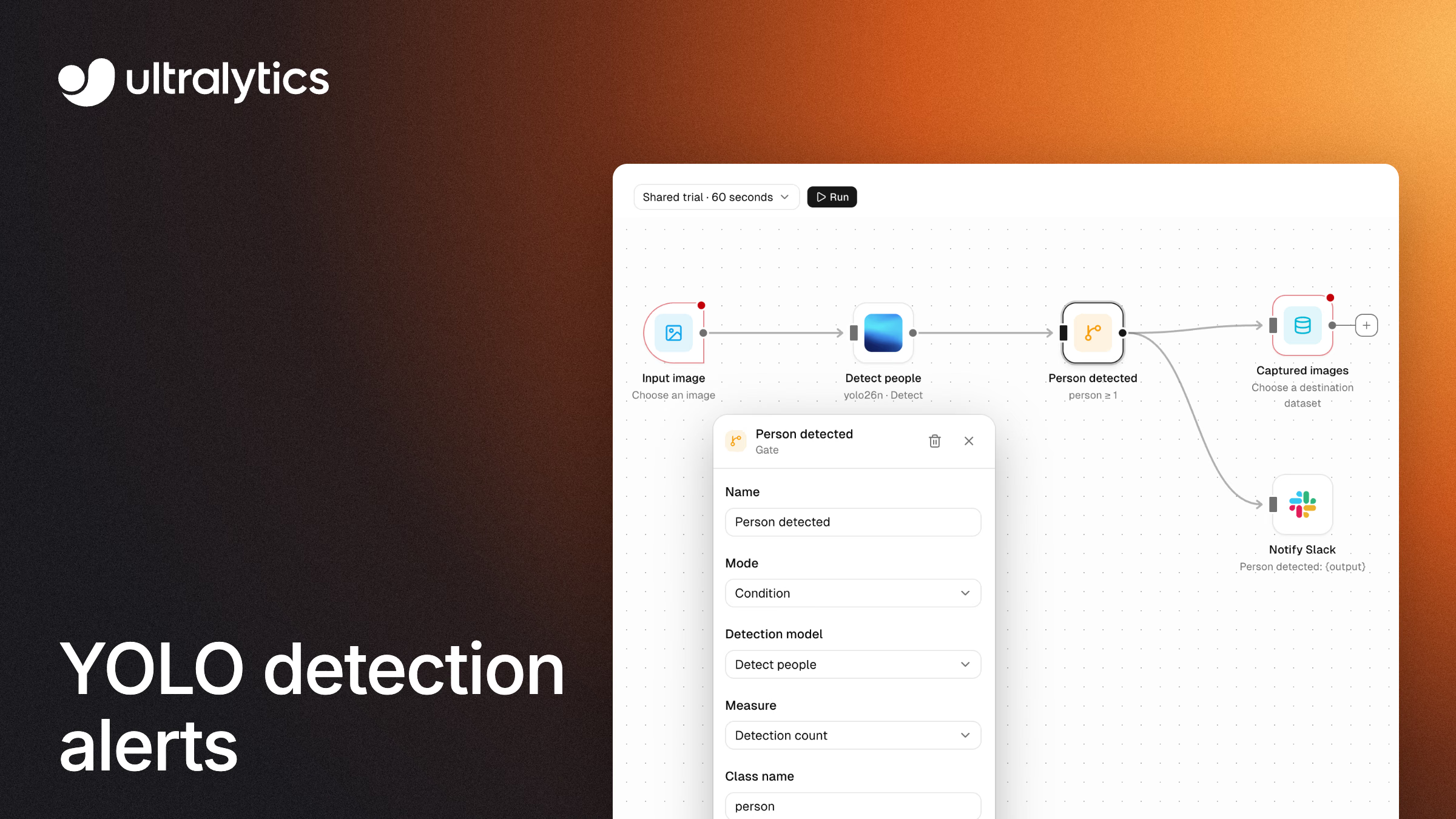
El flujo de trabajo terminado comprueba una imagen con un modelo YOLO26 y, solo cuando detecta a una persona, hace tres cosas a partir de la misma condición:
- Envía un mensaje de Slack al canal conectado, con el resultado de la detección.
- Envía un webhook JSON a un endpoint HTTPS público configurado para aceptar el cuerpo JSON que elijas, como una herramienta de gestión de incidencias o un servicio interno.
- Guarda la imagen en un conjunto de datos para que puedas etiquetarla más adelante y volver a entrenar el modelo.
Agents conecta imágenes, modelos, condiciones y acciones como bloques en un lienzo, y está disponible para todos los usuarios que hayan iniciado sesión en Ultralytics Platform, tanto en espacios de trabajo personales como de equipo (documentación de Agents). Los flujos de trabajo se ejecutan cuando haces clic en Run sobre una imagen, un vídeo o un conjunto de datos seleccionado; no son un servicio de monitorización continua de cámaras. Para obtener una visión general de qué es Agents y por qué lo creamos, lee Presentamos Ultralytics Agents.
Esta guía utiliza Image → YOLO → Gate, y el Gate se ramifica hacia Slack, Webhook y un Dataset de destino. Para consultar la referencia completa de bloques y otros patrones de flujo de trabajo, consulta la documentación de Agents.
Paso 1: Carga la plantilla Capture and Alert#
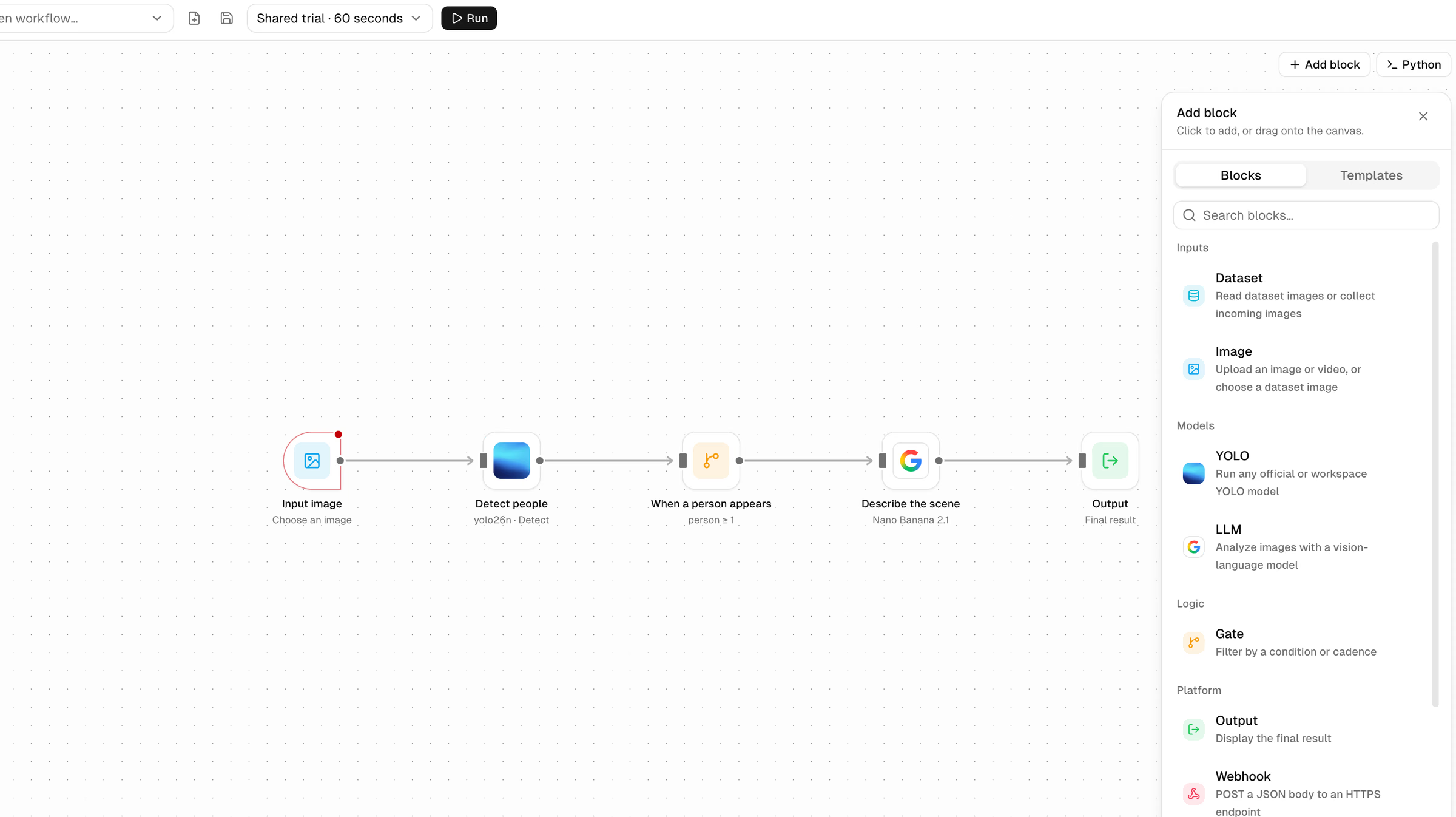
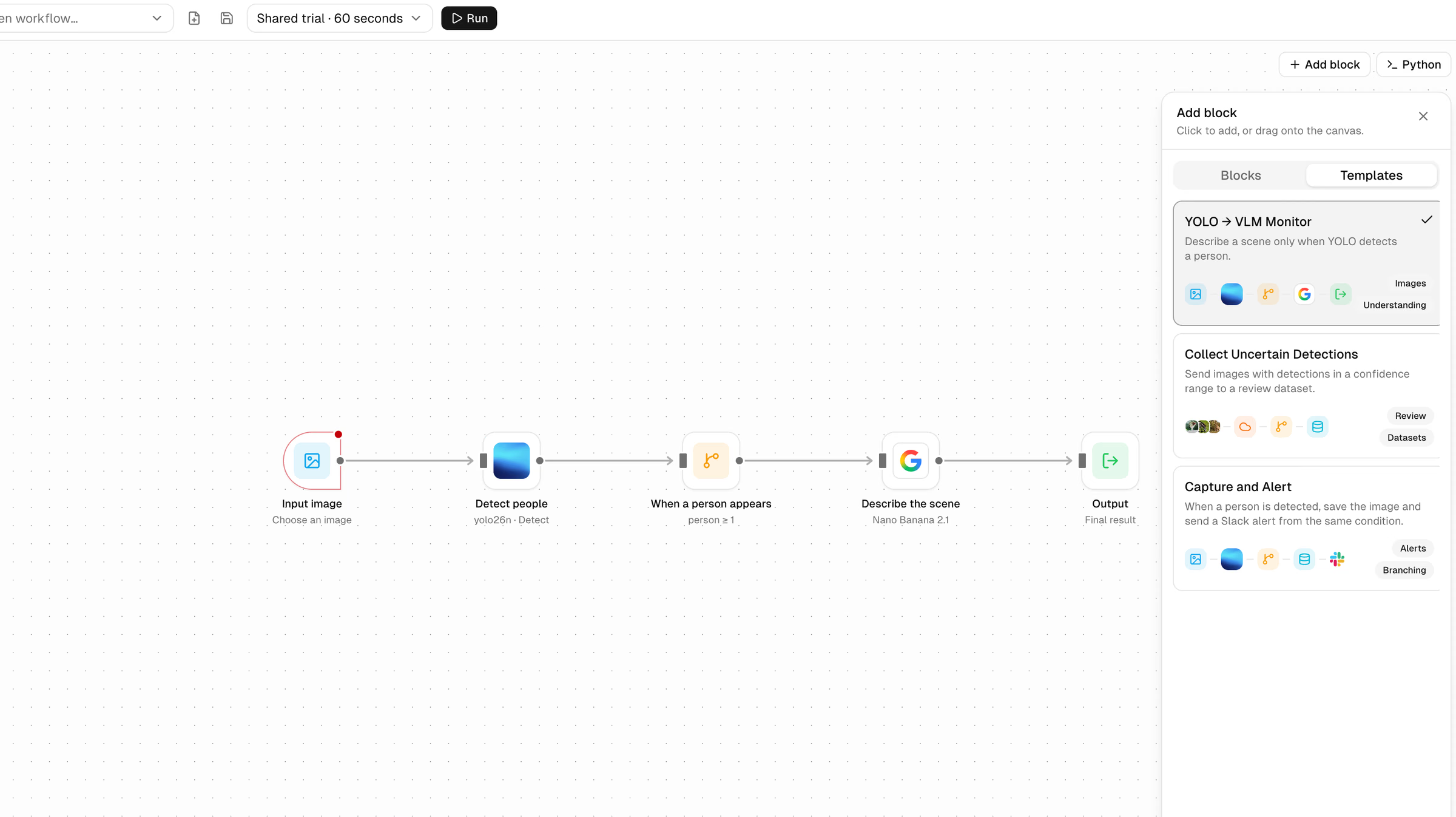
Abre Agents en la barra lateral de Platform, haz clic en Add block, cambia a Templates y elige Capture and Alert. Al cargar una plantilla, se sustituyen los bloques del lienzo actual, y Platform te pide que lo confirmes antes.
Capture and Alert ya conecta la condición de detección de personas con la captura en un conjunto de datos y Slack; configura esos destinos y añade una rama de webhook más adelante. Las demás plantillas, YOLO → VLM Monitor y Collect Uncertain Detections, son puntos de partida editables para describir escenas y crear conjuntos de datos para revisión.
Paso 2: Elige la imagen de entrada#
Selecciona el bloque Input image y elige una imagen que contenga a una persona; puedes subirla o seleccionarla de un conjunto de datos que ya hayas subido. Para esta primera ejecución de prueba compartida, usa una imagen de hasta 4 megapíxeles. Los archivos subidos permanecen en el navegador hasta que ejecutes el flujo de trabajo y se eliminan al actualizar la página. Para procesar varias imágenes, sustituye el bloque Image por un bloque Dataset, selecciona el conjunto de datos de origen y su partición, establece el límite de entradas y conéctalo al bloque YOLO.
Paso 3: Elige el modelo YOLO y la confianza#
Selecciona el bloque Detect people. La plantilla usa YOLO26 nano (yolo26n), el modelo que ejecuta la prueba compartida. Para usar otro modelo YOLO oficial o un modelo entrenado en tu espacio de trabajo, como un detector personalizado de defectos o de EPI, selecciónalo en Model en este bloque y elige una implementación dedicada para ejecutar el flujo de trabajo en el paso 7. El ajuste Minimum detection confidence descarta las detecciones con menor confianza antes de ejecutar cualquier condición; bájalo si quieres que el flujo de trabajo responda a detecciones menos seguras.
Paso 4: Configura la condición en el bloque Gate#
El bloque Gate decide si se ejecuta algo a continuación. En Capture and Alert, selecciona el bloque Person detected y confirma sus ajustes:
- Mode: Condition
- Detection model: Detect people
- Measure: Detection count
- Class name: person
- Condition: Greater than or equal
- Compare with: 1
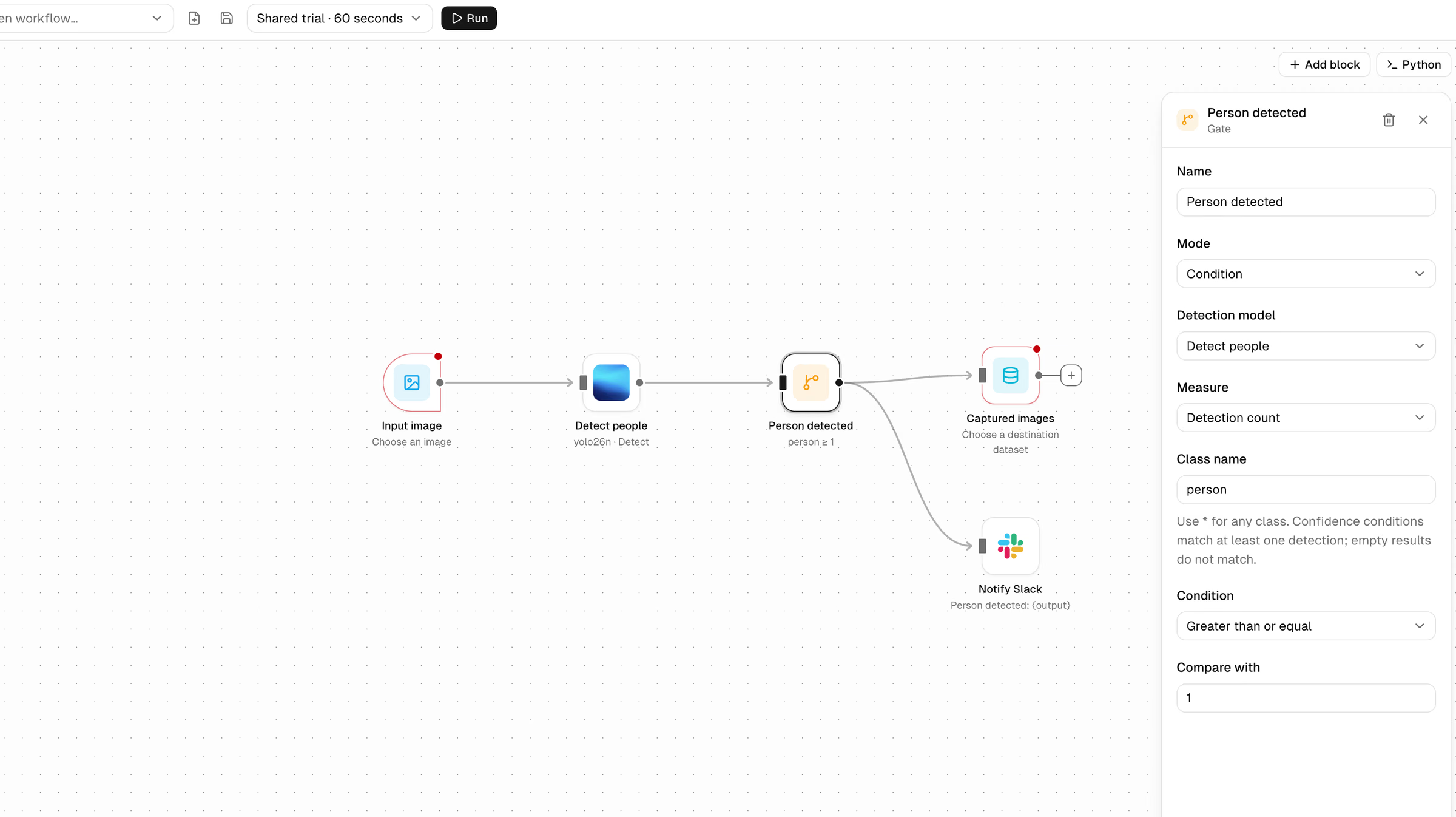
Cambia el nombre de clase para que coincida con las clases de tu modelo, o usa * para cualquier clase. También puedes medir la confianza de detección en vez del recuento; configura la confianza mínima del bloque YOLO lo suficientemente baja para conservar las detecciones que quieras evaluar. Las condiciones de confianza se cumplen cuando coincide al menos una detección, así que una imagen con puntuaciones de 0.3 y 0.9 cumple el intervalo de 0.25 a 0.5, mientras que las imágenes sin detecciones nunca cumplen una condición de confianza. Si una condición no se cumple, las acciones conectadas no se ejecutan para esa imagen.
Paso 5: Configura Slack y el webhook#
Slack. Conecta Slack una vez en Settings > Integrations (en los espacios de trabajo de equipo, debe hacerlo un administrador o propietario del espacio de trabajo) y, después, edita el mensaje del bloque Notify Slack. Usa {output} para incluir el resultado anterior, como en Person detected: {output} de la plantilla. Estos mensajes del flujo de trabajo son independientes de las notificaciones de entrenamiento e implementación de Platform (documentación de la integración con Slack).
Webhook. Haz clic en Add block, elige Webhook en la pestaña Blocks y conecta su entrada con la salida de Person detected, sin modificar las conexiones existentes con Slack y el conjunto de datos. Introduce una URL de destino HTTPS pública configurada para aceptar tu cuerpo JSON, como {"text": "{output}"}. Platform envía un POST por cada resultado con Content-Type: application/json. El cuerpo puede tener hasta 10 000 caracteres, no se siguen las redirecciones, la conexión agota el tiempo de espera tras 5 segundos y una respuesta que no sea 2xx hace que falle el bloque. El bloque Webhook es terminal, por lo que no transmite los resultados a otros bloques del flujo de trabajo.
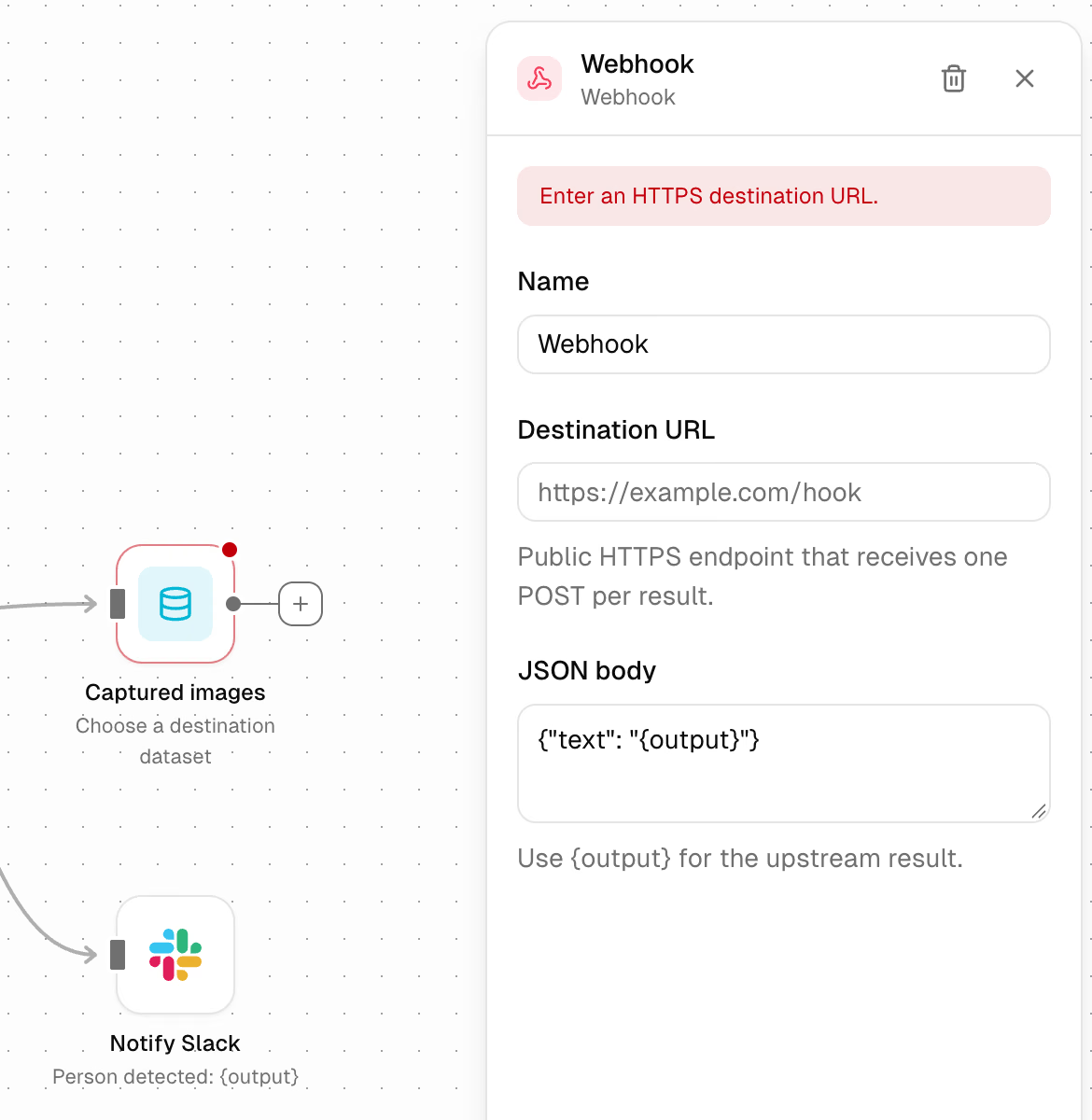
Una salida Gate puede conectarse a varios bloques a la vez, así que Slack, el webhook y el conjunto de datos usan la misma condición evaluada. Si un bloque falla, aparece un contorno rojo.
Paso 6: Guarda las imágenes coincidentes para volver a entrenar#
Selecciona el bloque Captured images y elige un conjunto de datos existente que puedas editar; si hace falta, crea primero uno con la guía de creación de conjuntos de datos. Los conjuntos de datos conectados al almacenamiento en la nube y los conjuntos de datos locales no se pueden usar como destino, y se aplican las cuotas de almacenamiento habituales de los conjuntos de datos. Las imágenes coincidentes se añaden a la partición de entrenamiento del conjunto de datos sin etiquetas, y se omiten las imágenes que ya están en el conjunto de datos. Abre el conjunto de datos en el editor de anotaciones para revisar y etiquetar las imágenes recopiladas; después, úsalas en tu siguiente ejecución de entrenamiento de Platform.
Paso 7: Ejecuta, guarda y vuelve a ejecutar con imágenes nuevas#
Elige dónde ejecutar el flujo junto al botón Run:
| Opción | Úsalo para | Limitaciones |
|---|---|---|
| Prueba compartida · 60 segundos | Probar un flujo de trabajo pequeño | Hasta 60 segundos, 20 imágenes de entrada de hasta 4 megapíxeles cada una, 20 llamadas a modelos o proveedores y tres ejecuciones por minuto; un modelo YOLO local, con el modelo oficial YOLO26 nano |
| Implementación dedicada existente | Conjuntos de datos más grandes y ejecuciones más largas | Usa el hardware y los precios de esa implementación, sin límite general de duración del flujo de trabajo ni de cantidad de imágenes; se siguen aplicando los límites de las implementaciones y proveedores existentes |
| Nueva implementación | Crear hardware dedicado desde el generador | Abre el cuadro de diálogo de creación y precios de la implementación; espera a que esté lista antes de ejecutar |
Un flujo de trabajo puede tener hasta 20 bloques. Las acciones de Slack y webhook cuentan como llamadas a modelos o proveedores, y las ramificaciones pueden aumentar la cantidad de llamadas por imagen. Mientras se ejecuta un flujo, los bloques muestran el progreso y puedes hacer clic en Stop para cancelarlo.
Cuando hayas configurado la entrada y los destinos, haz clic en Run. Inspecciona los resultados de los bloques y, después, comprueba el canal de Slack conectado, el receptor del webhook y el conjunto de datos de destino. Si no se ejecuta ninguna acción, comprueba si YOLO ha detectado a una persona y si se ha cumplido la condición Gate; si no se cumple una condición, las acciones conectadas no se ejecutan.
Haz clic en Save workflow para asignarle un nombre al flujo de trabajo y volver a abrirlo más adelante desde Open workflow. Para volver a ejecutarlo con datos nuevos, abre el flujo de trabajo guardado, selecciona imágenes nuevas o un conjunto de datos distinto y vuelve a hacer clic en Run. Guardar el flujo no programa ejecuciones.
Paso 8: Encadena un segundo modelo#
Para responder a «¿qué está pasando?» además de «¿hay una persona?», añade un bloque LLM, conéctale el Gate y conecta el LLM a un bloque Output nuevo, siguiendo el patrón de la plantilla YOLO → VLM Monitor. El Gate evalúa las detecciones de YOLO, y el modelo de lenguaje y visión describe solo las imágenes que cumplen la condición. En el bloque LLM, elige un modelo de lenguaje y visión e introduce una instrucción; después, añade la clave del proveedor correspondiente en Settings > API Keys (en un espacio de trabajo de equipo, el propietario del espacio de trabajo añade la clave). El proveedor factura el uso del modelo de lenguaje. Para dirigir un paso de predicción a través de un modelo que ya hayas implementado, usa un bloque Deployment, que llama a una implementación existente de Platform que esté lista.
Paso 9: Exporta el flujo de trabajo como Python o gestiónalo con la API#
Haz clic en Python para ver el código generado del flujo de trabajo. Para ejecutarlo localmente, instala los paquetes ultralytics y ultralytics-platform, configura las claves de los proveedores en el entorno y elige la entrada de origen. Los equipos que gestionan flujos de trabajo mediante código pueden usar la API de Agents, disponible en el SDK de Python como client.agents (ultralytics-platform>=0.1.74), para enumerar, guardar y eliminar agentes. Para iniciar una ejecución en Platform, abre el flujo de trabajo guardado en el lienzo y haz clic en Run.
Cuándo conviene usar otra opción#
Agents resulta adecuado para comprobaciones basadas en eventos de imágenes, clips de vídeo y conjuntos de datos que ejecutas bajo demanda. Otras opciones se adaptan mejor a otros trabajos:
- Escríbelo en Python. Para procesar continuamente una señal de cámara en directo, crea la canalización con código usando el paquete Python de Ultralytics; nuestra guía de sistemas de alarma de seguridad muestra un proyecto de alertas basado en código creado con Ultralytics YOLO26.
- Canalizaciones de vídeo con varios flujos. NVIDIA describe DeepStream como un kit de herramientas de análisis de streaming con un marco basado en GStreamer para crear canalizaciones de inferencia con varios flujos y varios modelos en GPU NVIDIA.
- Herramientas de automatización general. Node-RED se describe como una herramienta de programación basada en flujos con un editor de flujos en el navegador, pensada para equipos que crean automatizaciones más amplias que la visión artificial.
Preguntas frecuentes
Ultralytics Agents en Ultralytics Platform permite encadenar modelos YOLO, implementaciones de Platform y modelos de lenguaje y visión como bloques en un lienzo visual. Un patrón habitual es YOLO → Gate → LLM, donde YOLO filtra las imágenes y el modelo de lenguaje y visión describe solo las que cumplen la condición.
Ultralytics Agents combina un modelo de detección YOLO con un bloque Gate, que aplica reglas al recuento de detecciones, la confianza y la clase, y con acciones de Slack, webhook y conjuntos de datos. Los equipos crean el flujo de trabajo a partir de plantillas sin escribir código y pueden exportarlo como Python más adelante.
En Ultralytics Agents, conecta un bloque Gate a un bloque Webhook. El webhook solo se activa cuando se cumple la condición y envía un POST JSON por cada resultado a un endpoint HTTPS público, sustituyendo
{output}por el resultado de la detección.Ultralytics Agents envía mensajes de Slack desde un bloque Slack conectado a una condición, como «recuento de personas ≥ 1». Conecta Slack una vez en Settings > Integrations y, después, usa la plantilla Capture and Alert.
Ultralytics Agents guarda los flujos de trabajo con un nombre. Abre un flujo de trabajo guardado, elige una imagen o un conjunto de datos nuevo como entrada y haz clic en Run. Las ejecuciones en una implementación dedicada no tienen un límite general de duración del flujo de trabajo ni de cantidad de imágenes, aunque se siguen aplicando los límites de las implementaciones y los proveedores existentes.
Ultralytics Agents es un generador de flujos de trabajo de visión artificial sin código integrado en Ultralytics Platform, con plantillas editables que conectan las detecciones de Ultralytics YOLO con condiciones, alertas de Slack, webhooks y captura en conjuntos de datos. Su prueba compartida ejecuta un flujo de trabajo pequeño sin crear una implementación. Las acciones de Slack requieren un canal de Slack conectado, y los pasos con modelos de lenguaje y visión necesitan una clave del proveedor correspondiente.
No. Los flujos de trabajo se ejecutan cuando haces clic en Run sobre imágenes, vídeos o un conjunto de datos seleccionados, y guardar un flujo de trabajo no programa su ejecución. La monitorización continua de cámaras requiere una implementación independiente basada en código o en streaming.
Escrito por
Comentarios
Haz una pregunta, comparte tus resultados o ayuda a otra persona.